Canvas 学生电子作品集/学习路径将于 2026 年 6 月 30 日停用。更多信息,请参阅Canvas 作品集介绍博客文章。
您可以将作品上传到您已加入的收藏集中的示例组。每个收藏集包含两个示例组——A 点和 B 点。每个示例组又包含不同掌握程度的子集。示例组的掌握程度分为入门级、熟练级和高级。
上传资料时,您可以从您的计算机、Google 云端硬盘或其他已连接的服务进行上传。
查看收藏集
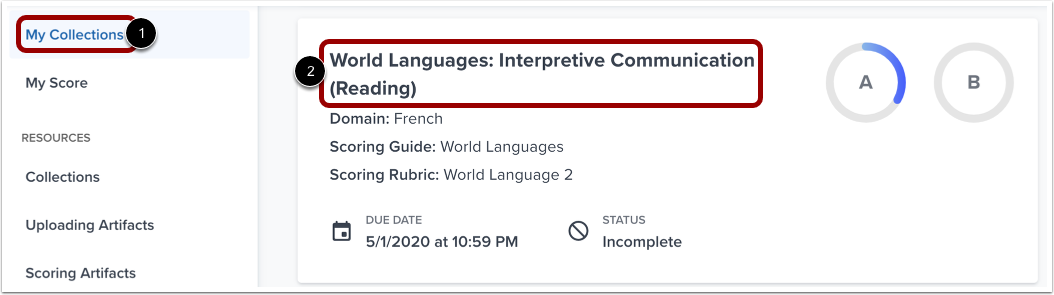
点击“我的收藏”链接[1],然后点击要管理的收藏的名称[2]。
查看示例详情
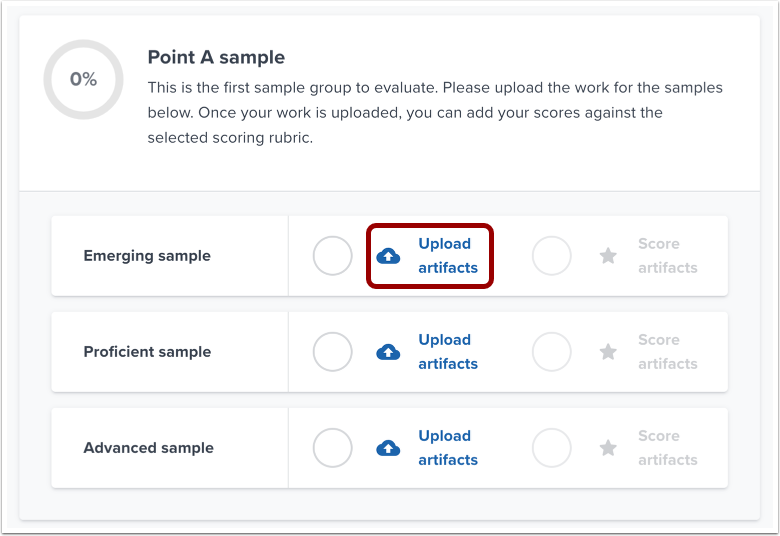
每个系列包含两个样本组——A 点和 B 点——每个样本组又包含三个掌握程度级别——入门级、熟练级和高级。要上传达到相应掌握程度级别的作品,请点击相应的“上传作品”链接。
上传文物
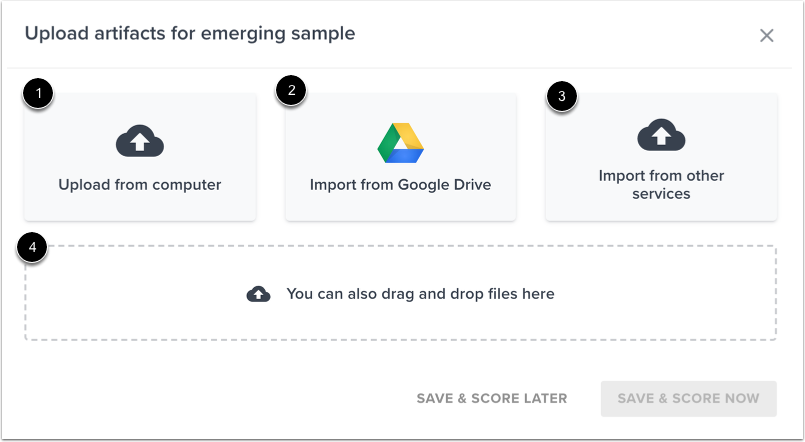
在“上传文件”对话框中,选择上传类型。您可以从计算机上传文件[1],从 Google 云端硬盘导入[2],或从其他服务导入[3]。您也可以从计算机拖放文件[4]。
选择文件
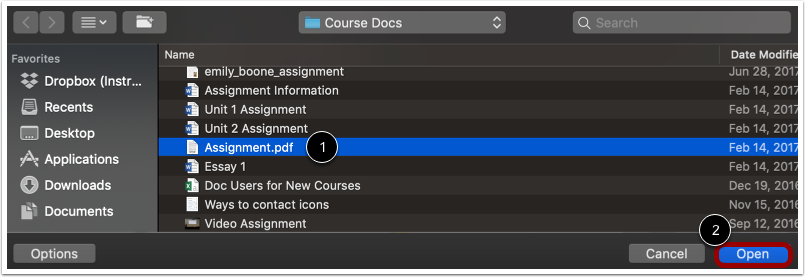
选择文件[1],然后单击“打开”按钮[2]。
根据您选择的上传方式,您可能需要确认其他详细信息。
管理文件
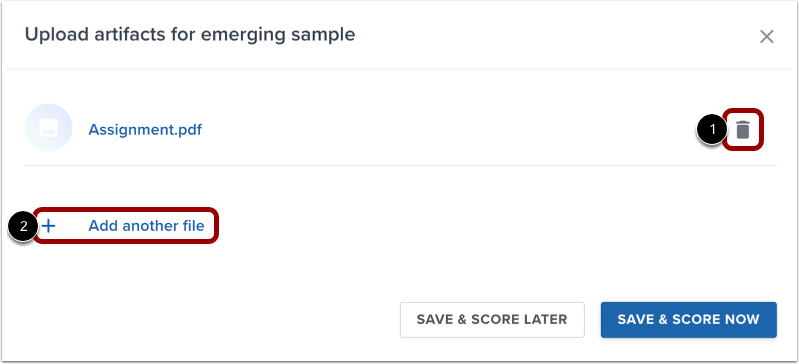
要删除该文件,请点击删除图标[1]。
要向组中添加另一个文件,请点击“添加另一个文件”链接[2]。
保存文件
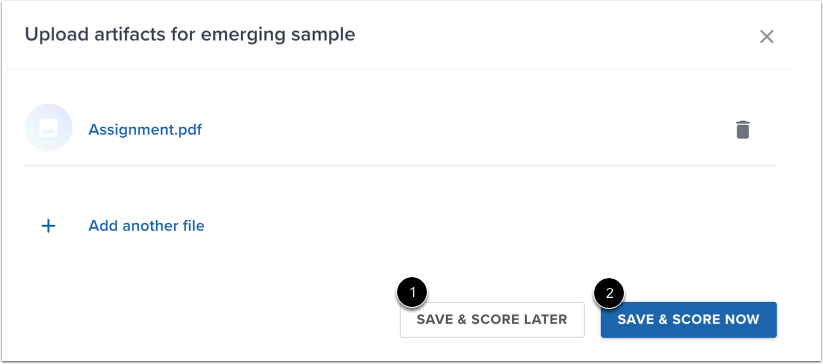
当您将所有要上传的文件添加到群组后,有两种保存文件的方式。要稍后对示例群组进行评分,请点击“保存并稍后评分”按钮 [1]。要立即对示例群组进行评分,请点击“保存并立即评分”按钮 [2]。
了解更多关于文物评分的信息。
查看已上传的文物
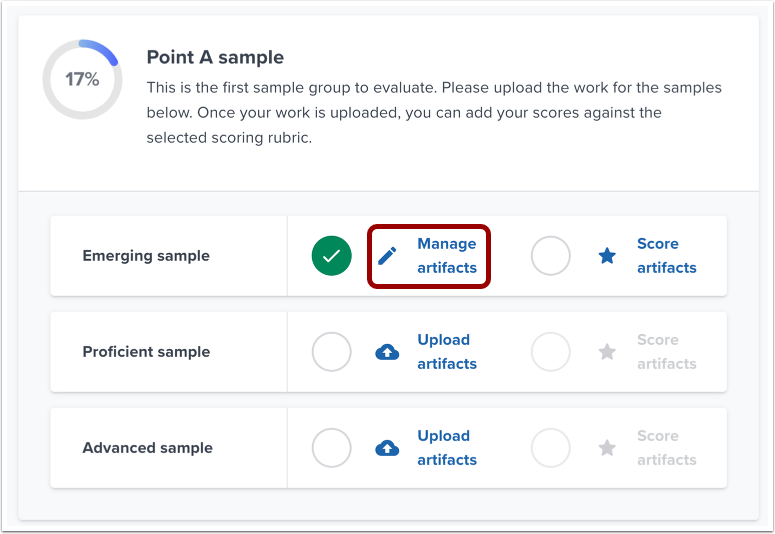
查看已上传的工件。
要管理工件,请单击“管理工件”链接。管理选项包括删除工件和向样本添加另一个文件。