如果您有多个需要进行类似对齐的资源,您可以将对齐方式从一个资源复制到另一个资源。完成第一个资源的对齐后,您可以将各种项目(概念、年级、科目等)复制到类似的资源中,这样您就不必从头开始对齐资源了。
将对齐方式或其他方面从一个资产复制到另一个资产:
- 至少按概念对齐一项资产,或者按标准树对齐资产。
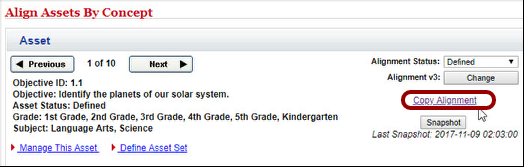
- 点击“按概念对齐资产”页面或“按标准对齐资产”页面中间上方的“复制对齐”链接。
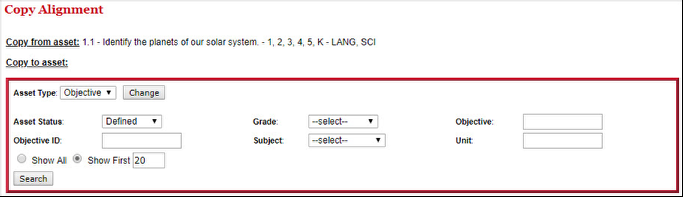
显示“复制对齐”页面。
您要复制的资源位于列表的最顶部。
寻找其他资产
在“复制到资产”框中,使用筛选器搜索特定资产。您可以将信息复制到任意数量的资产。
搜索到资产后,会出现两个新框,分别标记为“复制方法”和“要复制的项目”。
选择复制方法
“复制”选项会将您从原始资产中选择的信息添加到新资产中。例如,假设有三个资产。资产 1 包含概念 A、B 和 C。资产 2 包含概念 E 和 F。资产 3 尚未创建,也没有任何概念。如果您将概念从资产 1 复制到资产 2,则资产 2 将包含概念 A、B、C、E 和 F。资产 3 现在将包含概念 A、B 和 C。
“替换”选项会移除所有现有内容,并将其替换为第一个资产中的信息。以上述示例为例,如果您在将概念从资产 1 复制到资产 2 时使用“替换”方法,则复制后资产 2 将仅包含概念 A、B 和 C。概念 E 和 F 将被移除。资产 3 仍将包含概念 A、B 和 C。
选择要复制的项目
本部分允许您确定要将哪些信息从一个资产复制到另一个资产。
请注意,可复制的内容仅限于您当前正在进行的项目或作业。因此,如果项目或作业仅包含三个州的标准,而您正在复制州匹配项,则只会复制这三个州的标准。
选择要复制到的资产
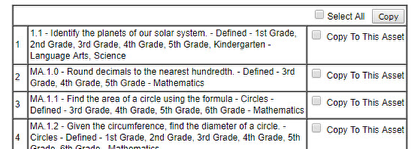
在底部区域,选择要将此信息复制到的资产。您可以单击右侧列中“复制到此资产”旁边的复选框,然后单击“复制” ;或者,您可以单击顶部或底部的“全选”复选框。
框中显示的资产信息是在资产类型中选择为“可查看”的信息。