在开始任何对齐或标记项目之前,您的资产必须已导入系统。资产是指特定类型内容的单个项目,该类型称为资产类型。对齐准备工作的第一步是创建资产类型。您也可以编辑资产类型。
打开“管理资产”页面
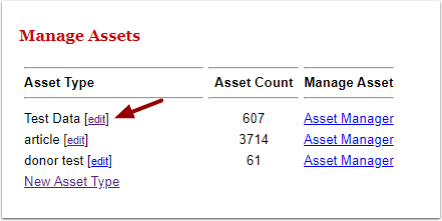
要编辑现有资产类型或创建新的资产类型,请从“资产”菜单中选择“管理资产” 。“管理资产”屏幕会列出帐户中已录入的资产类型(如有)。下图显示了一些资产类型示例,例如“活动”和“评估”。
注意:您还可以点击资产类型旁边的资产管理器链接,搜索和查看该资产类型中的资产。
编辑资产类型
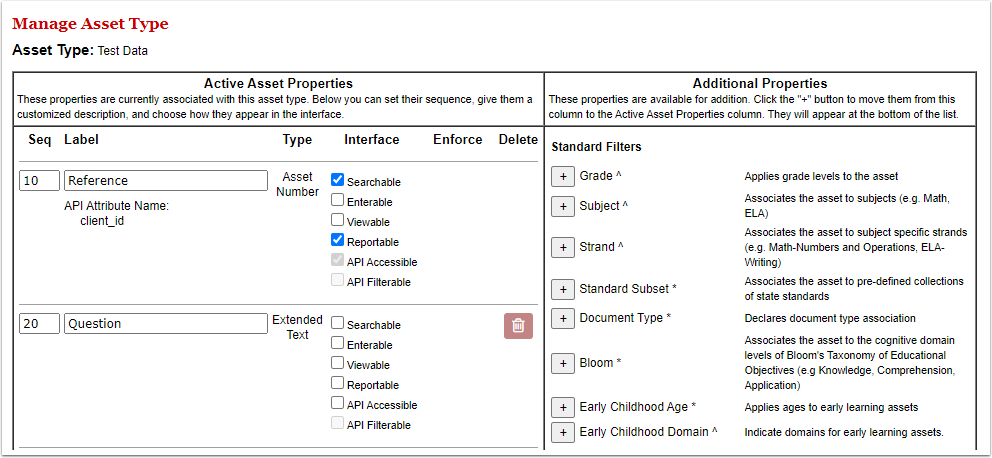
如果点击资产类型右侧的编辑链接,则会显示“管理资产类型”页面。
您可以更改系统中描述资产的属性。这包括与该资产类型关联的元数据,以及这些元数据的使用方式。此外,您还可以更改资产类型的对齐方式。有关更多详细信息,请参阅下文“创建新资产类型”中的说明。
完成更改后,点击“更新资产类型” 。
创建新的资产类型
创建新的资产类型:
- 在“管理资产”页面点击“新建资产类型”链接。在“管理 AAED 资产类型”页面,您可以为资产类型命名并定义资产属性。
- 创建新资产类型需要遵循以下五个步骤:
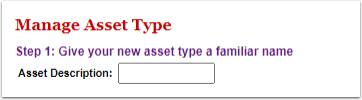
第一步:为您的资产类型指定一个易于理解的名称/描述。该名称将显示在“管理资产”屏幕上的“资产类型”下方。
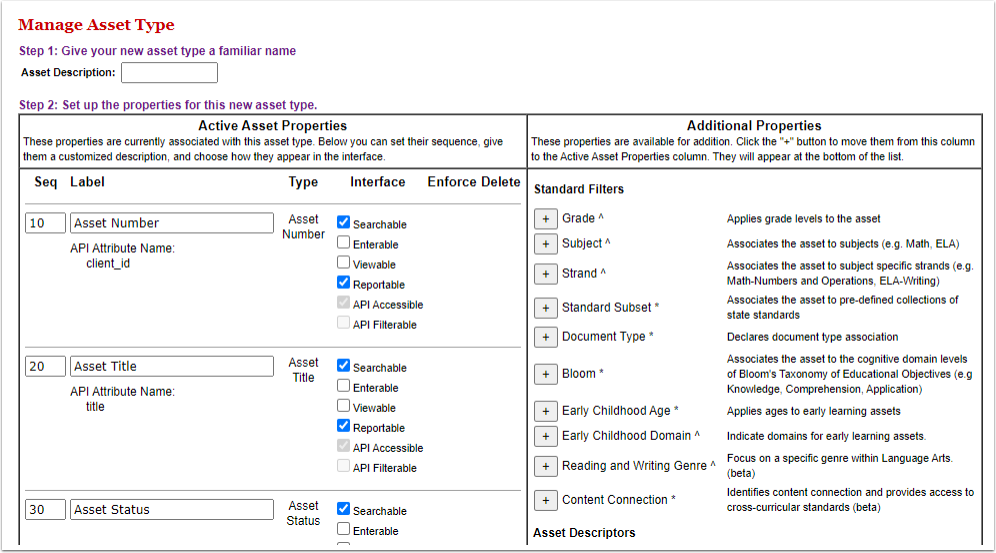
步骤 2:设置资产类型的属性。在此部分,您可以更改顺序、自定义描述,并指定资产类型在界面上的显示方式。
序列号- 此参数决定属性在应用程序各个部分中的显示顺序。最佳实践是按顺序排列属性,但编号为 10 的倍数。这样,如果您想在其他属性类型之间插入新的属性类型,就可以在编号之间留出空位。
标签- 这是属性在整个应用程序中显示的名称。它还有助于生成 API 属性名称。
接口- 此项用于描述资产属性是否可搜索、可输入、可查看或可生成报告;以及/或者是否可通过 API 访问。可搜索意味着您可以在系统中搜索资产时查找此属性。可输入意味着您可以在不同位置输入或更改此属性的数据。可查看意味着该属性类型将显示在页面上(例如“按概念对齐资产”屏幕)。可生成报告意味着该属性类型可以出现在报告中。请注意,由于文本字段大小的限制,它们无法“生成报告”。可通过 API 访问意味着开发人员可以使用API调用来操作此属性。
强制执行- 如果您使用版本 2 预测引擎 (v2) 对齐资产:选择“筛选”以严格筛选此属性。选择“首选项”以仅在筛选时优先考虑此属性。(请注意,这些选项在您保存资产类型后才会可用。)
其他属性- 您还可以选择诸如成绩、科目、课程等属性。要添加属性,请点击页面右侧列表中该属性旁边的“+”号。这可以指定在向系统中添加新的资产类型时,您希望该资产类型显示哪些字段。
页面上提供了每项属性的描述。您可以在文章“内容连接”中找到有关名为“连接连接”的属性的更多详细信息。
系统中的每个资产都将拥有一个唯一 ID,该标识符仅用于描述该资产,且仅用于标识该资产类型。您可以重命名唯一 ID 字段和标题字段,以反映材料类型(例如,目标 ID、课程 ID 等)。但是,这些字段在 API 中始终显示为 client_id 和 title。
步骤 3:如果您在对齐资产时使用预测引擎版本 2 (v2),请确定在此资产类型对齐时要使用的确认类型。典型的设置如下所示,依次使用关键信息、主题、相关性和认可。
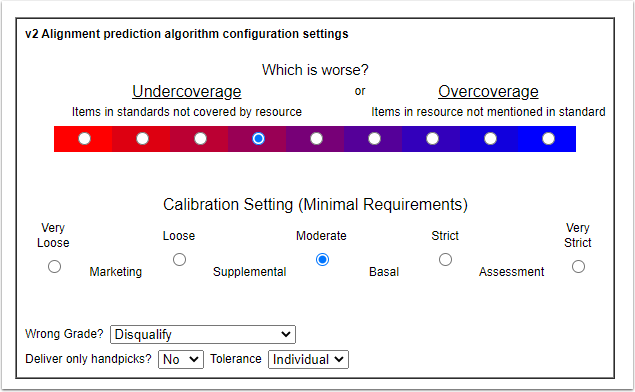
步骤 4(可选):如果您在对齐资产时使用预测引擎版本 2 (v2),请设置新资产类型的对齐预测算法。此部分用于确定如何将资产类型校准到标准。您希望对齐到完全匹配的标准,还是对齐到与资产大致匹配的标准?您可以采用多种方式设置资产的对齐管理。
步骤 5:完成所有选择后,单击“创建新资产类型” 。
定义资产属性的方法有很多种。如有任何疑问,请联系支持团队。