公开课程
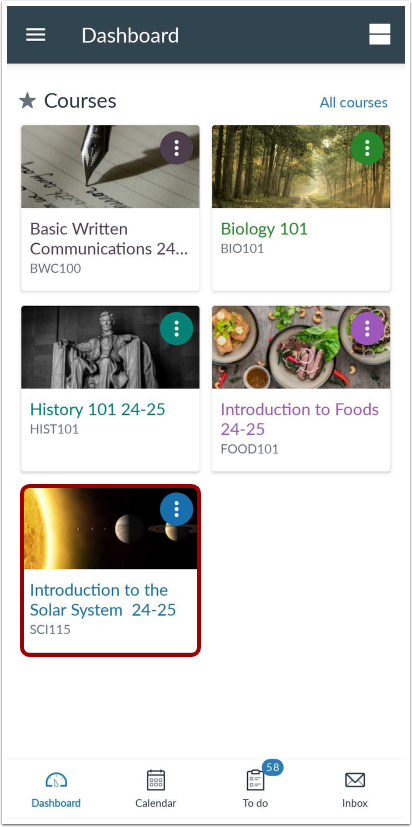
在控制面板中,点击你想查看的课程名称。
开放任务
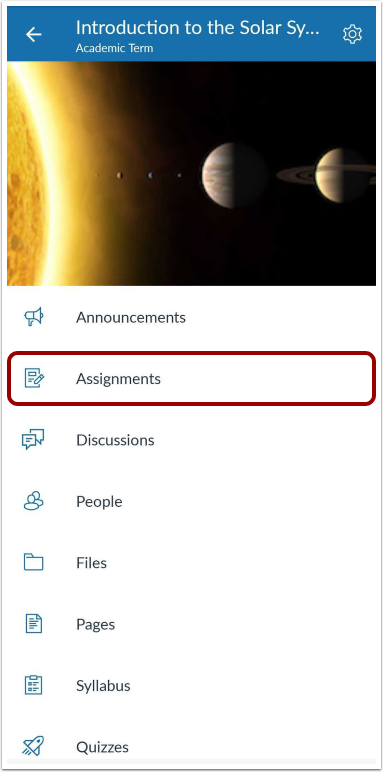
点击“作业”链接。
开放式任务
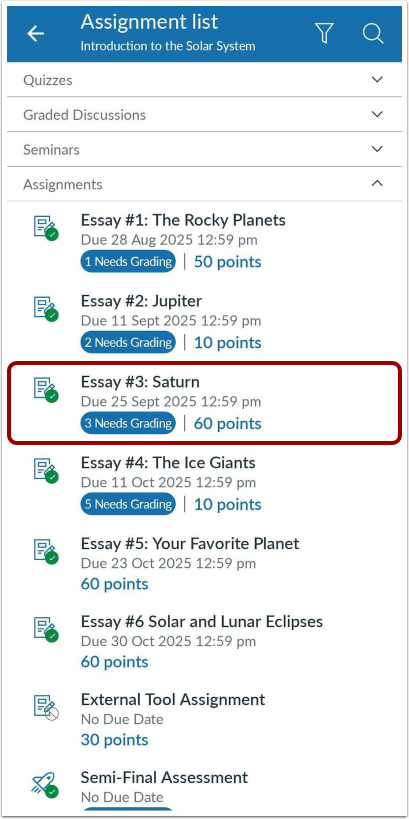
要查看作业,请点击作业名称。
开放投稿
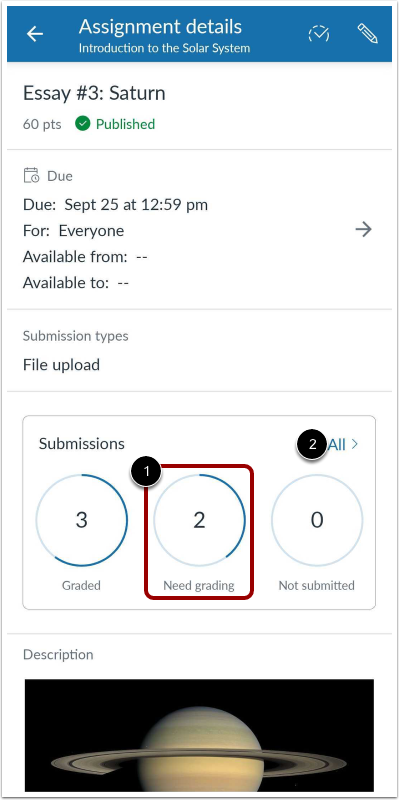
点击“需要评分”状态链接[1]。
注意:如果您想按不同的状态筛选提交内容,请点击“全部”链接 [2],然后在“提交内容”页面中应用筛选器。
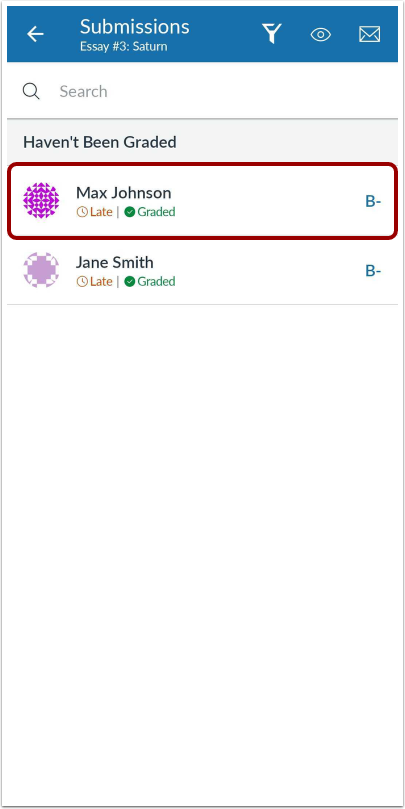
公开投稿
找到该学生的作业,然后点击该学生的姓名。
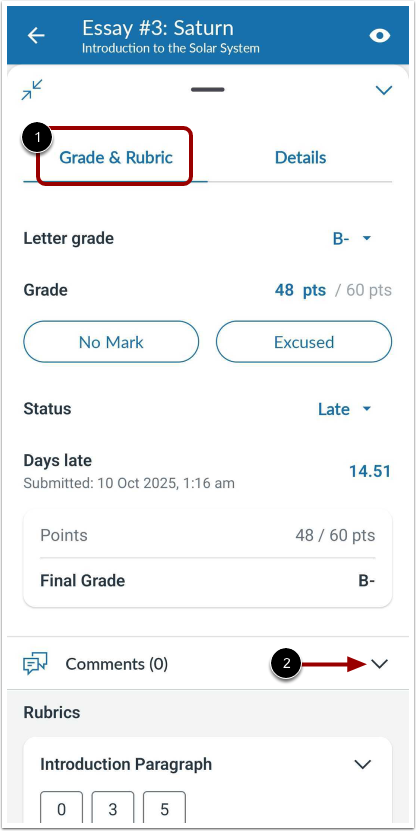
要打开评论,请点击“评分标准”选项卡[1]。然后点击评论部分中的“展开” [2]图标。
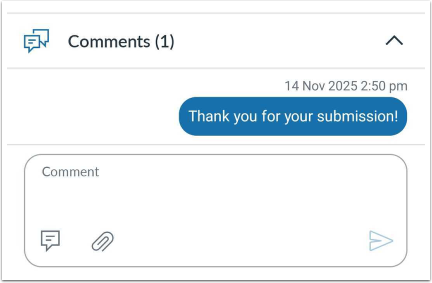
学生的提交内容会显示在“评论”选项卡中,其中可能包含学生的评论。如果学生多次提交了相同的内容,则每个文件都会显示为一条评论。
要查看多条评论,您可以点击并按住菜单栏 [1] 来调整评论窗口的高度。
要添加评论,请点击评论字段[2]。
要添加文件附件、 音频评论或视频评论,请点击附件图标[3]。
要使用评论库添加评论,请点击评论库图标[4]。
请输入您对该学生的评价[1]。然后点击发送图标[2]。
注意:评论字段仅显示文本,不包含用于格式化的富文本编辑器。
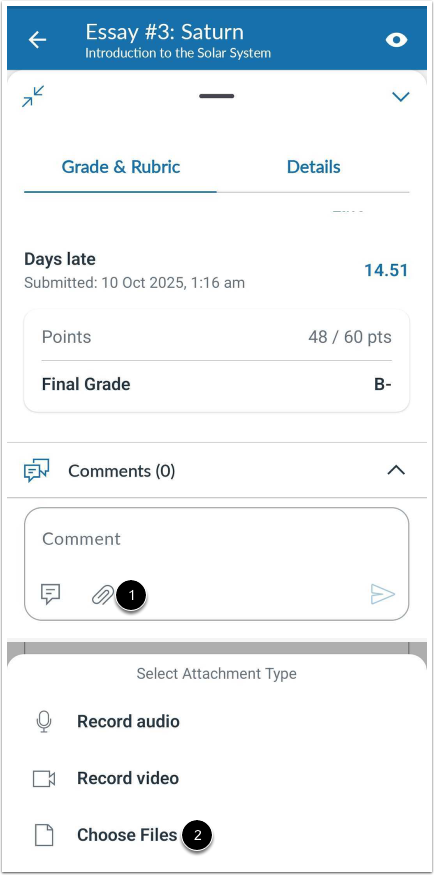
要添加文件附件,请点击附件图标[1]。在“选择附件类型”菜单中,点击“选择文件”链接[2]。
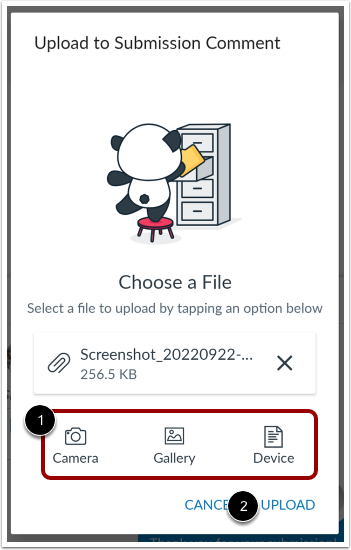
从选项中选择文件位置[1]。点击上传链接[2]。
查看您的评论。