您可以使用教师应用程序中的 SpeedGrader 功能对作业进行评分。您可以输入作业分数,也可以使用评分标准进行评分。
批改完学生的作业后,向左或向右滑动即可查看其他学生的作业。
笔记:
- 本教程展示了手机屏幕的图像;但是,除非另有说明,否则平板电脑的步骤也相同。
- 多个用户不应同时对作业进行评分,因为每个评分者都无法查看提交内容的最新信息。
- 在教师应用程序中评分时,您无法上传文件到作业提交中。
公开课程
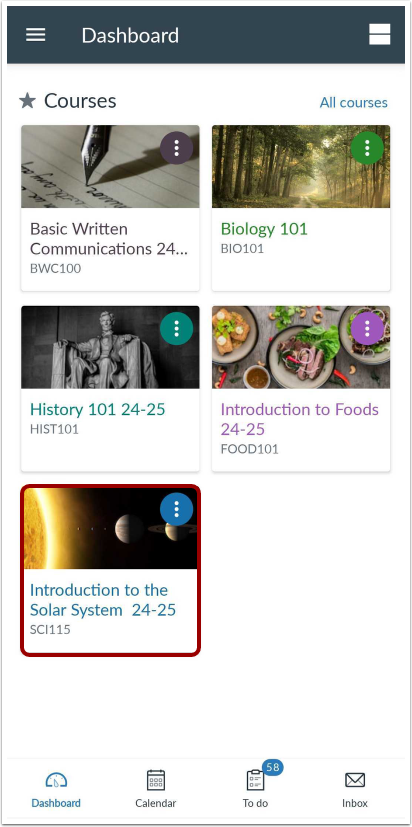
在控制面板中,点击你想查看的课程名称。
开放任务
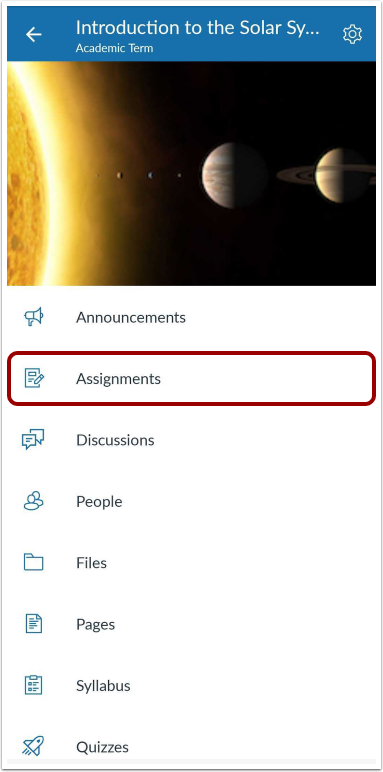
点击“作业”链接。
开放式任务
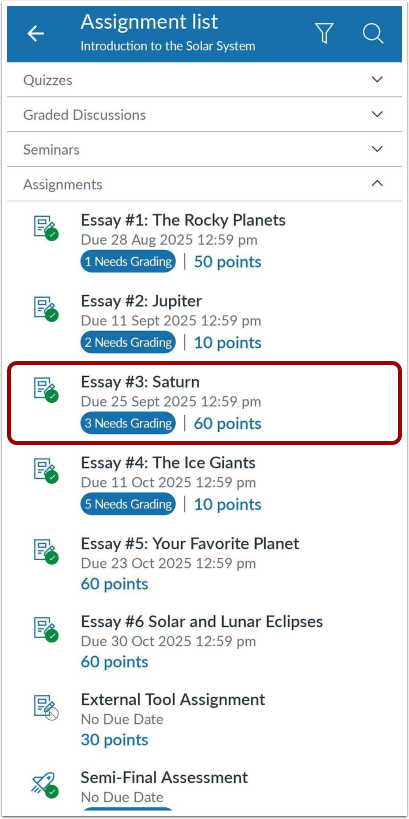
点击作业名称。
开放投稿
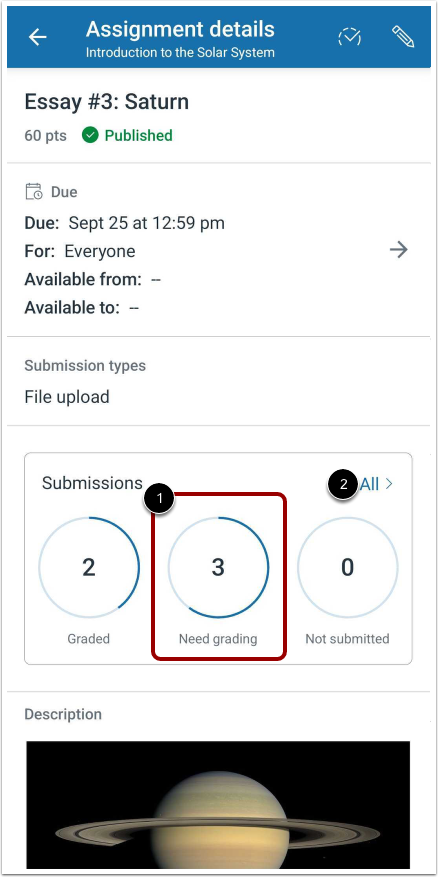
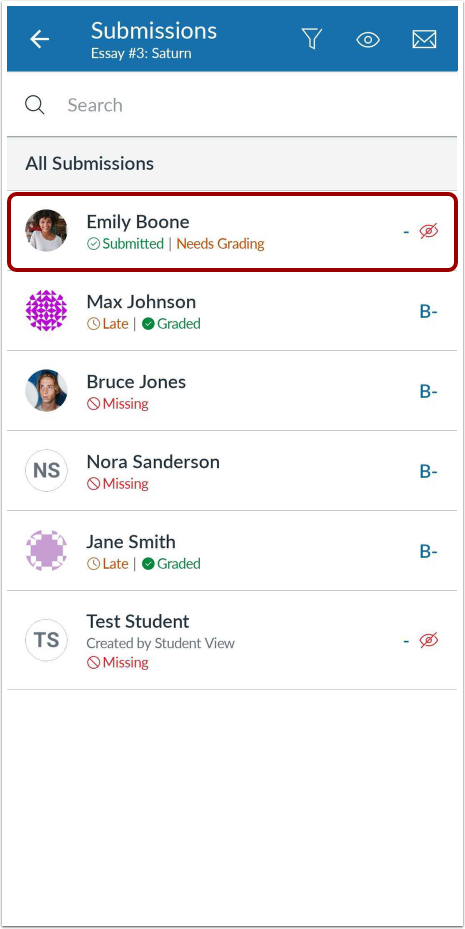
点击“需要评分状态”链接[1]。
注意:如果您想按不同的状态筛选提交内容,请点击箭头图标 [2],然后在“提交内容”页面中应用筛选器。
公开投稿
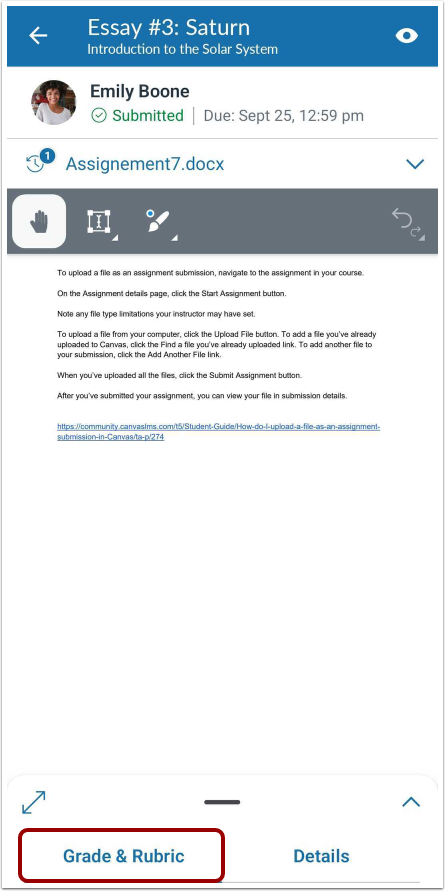
找到该学生的作业,然后点击该学生的姓名。
开放等级和评分标准标签
点击“评分标准”选项卡。
添加评分
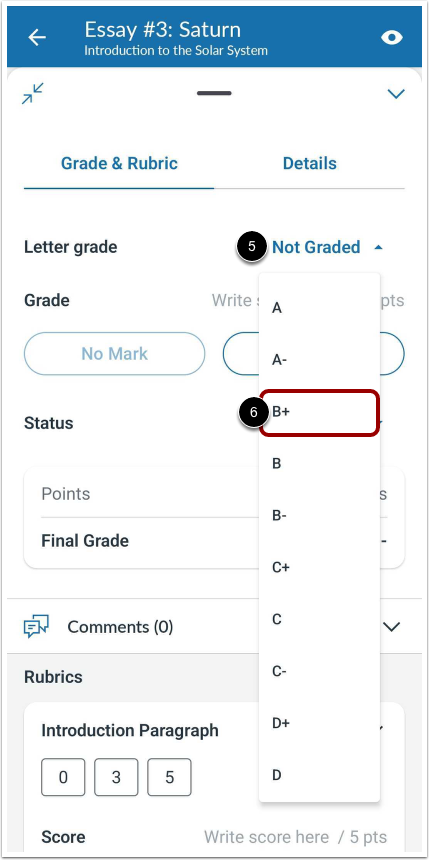
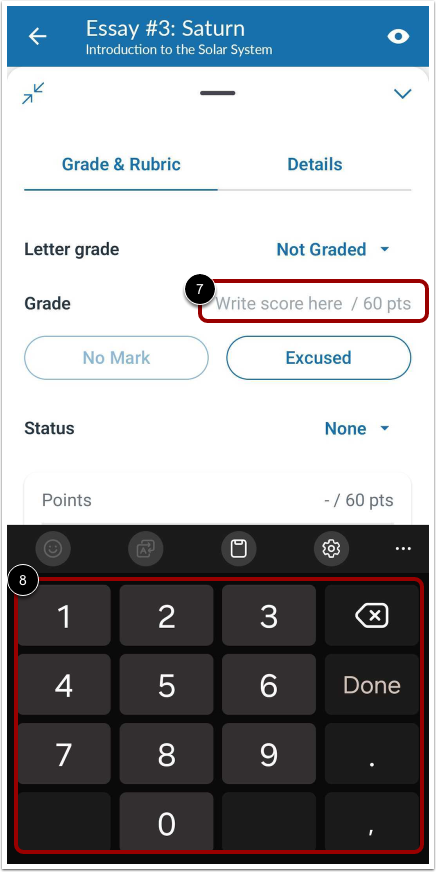
在“评分标准”选项卡中,您可以选择字母等级 [1] 或手动输入分数 [2]。
如果你想让作业不被评分,请点击“不评分”按钮[3]。
如果您想免除学生的作业,请点击“免除”按钮[4]。免除的作业成绩不计入学生的总成绩。
要选择字母等级,请点击字母等级下拉菜单[5],然后点击字母等级[6]。
要手动添加成绩,请点击“在此处填写分数”链接[7],然后输入分数[8]。
使用等级滑块
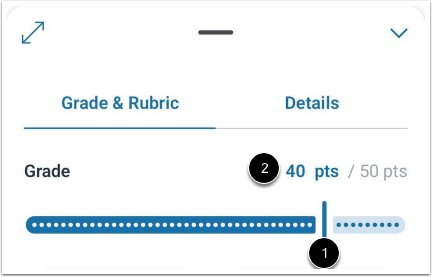
您也可以使用成绩滑块输入成绩。点击并按住滑块手柄 [1],然后将其拖动到代表所需成绩的位置。分数将显示在“成绩”部分 [2]。
要移除评分,请拖动并按住刻度线左侧的图标。
使用评分标准
如果您在作业中添加了评分标准,则可以使用该评分标准来帮助您对学生的作业进行评分。“成绩与评分标准”选项卡会显示成绩是否已根据评分标准计算。
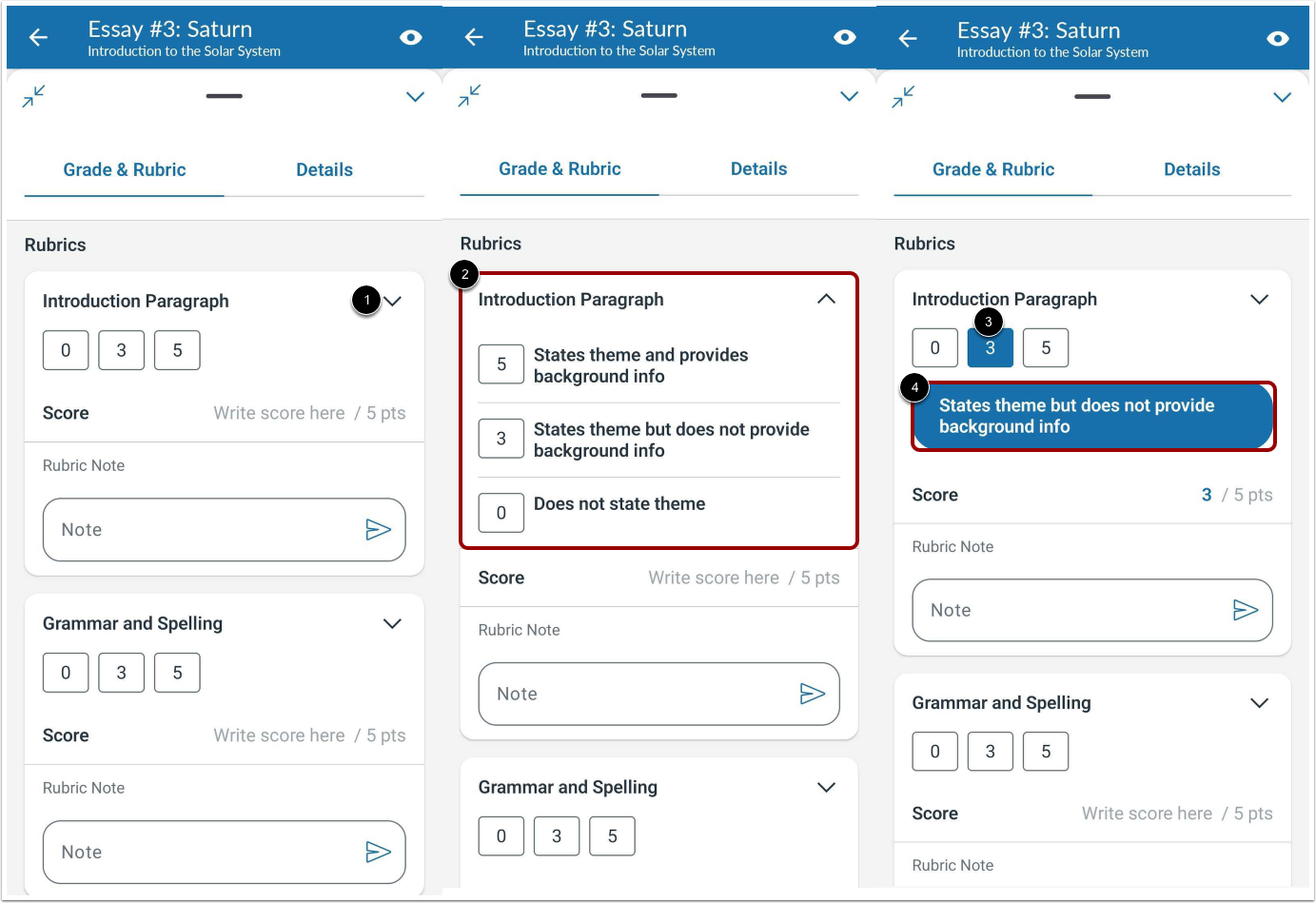
要查看评分标准汇总,请点击展开图标[1]。这将显示所有可用分数的评分标准汇总[2]。
要查看特定分数的评分标准汇总,请点击评分标准按钮[3],即可显示相应的汇总信息[4]。注:
- 一旦你输入了评分标准的分数,就无法删除该评分标准分数。
- 如果您的评分标准未设置为应用于评分,您仍然可以点击每个评分标准的分数,但您必须手动添加分数并将其输入到成绩字段中。
查看等级
查看作业提交成绩。
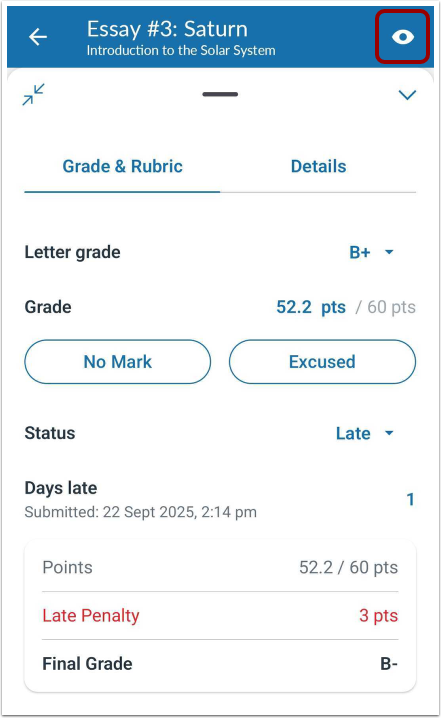
查看迟到处罚
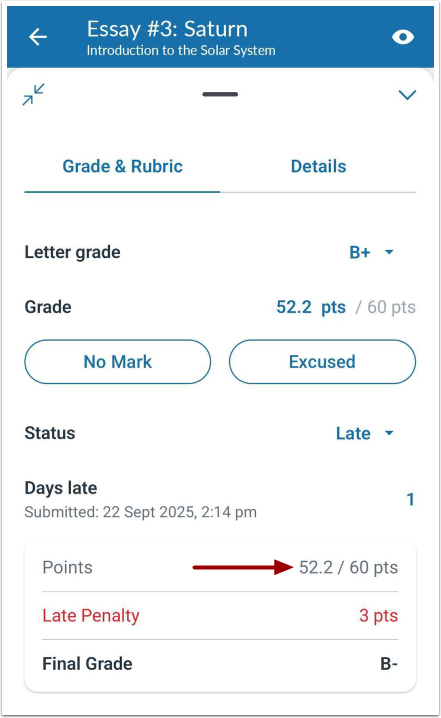
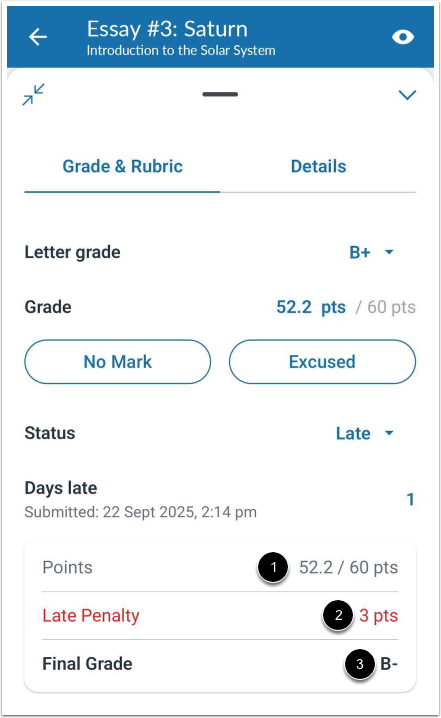
您可以查看因迟交而受到处罚的作业的详细分数。带有迟交处罚的成绩将包括评分分数[1]、迟交处罚[2]和最终成绩(评分分数减去迟交处罚)[3]。
注意:只能在 Canvas 浏览器版本的成绩册中设置迟交罚款。
发布或隐藏成绩
要发布或隐藏作业成绩,请点击“可见性”图标。