作为目录管理员,您可以向目录添加用户自定义字段。除了默认的“姓名”和“电子邮件”字段外,用户自定义字段还允许您自定义用户注册期间收集的信息。
默认情况下,用户自定义字段仅在新用户注册时收集。要允许现有用户在注册课程时显示用户自定义字段,您可以在“课程目录信息”选项卡中启用注册时的用户自定义字段。
默认情况下,在父目录中创建的用户自定义字段会应用于所有子目录。可以通过禁用默认设置,将自定义用户自定义字段添加到子目录中。
了解更多关于编辑和删除用户自定义字段的信息。
注意:用户自定义字段中收集的数据会显示在“分析”页面的“注册”和“用户”选项卡中。
打开管理员
点击用户名下拉菜单[1]。然后,点击管理员链接[2]。
开放目录
点击“目录”选项卡。
开放目录
要打开目录或子目录,请点击目录名称链接。
添加用户自定义字段
要向父目录添加用户自定义字段,请在“目录设置”下拉菜单中,单击“用户自定义字段”链接[1]。然后,单击“添加字段”按钮[2]。
要选择要显示的字段,请单击“可见性”按钮[3]。
注意:管理员可以切换用户自定义字段的可见性。此功能允许在不删除过时或不必要的字段的情况下,将其从面向用户的表单中隐藏,从而保留用于报告和分析的历史数据。
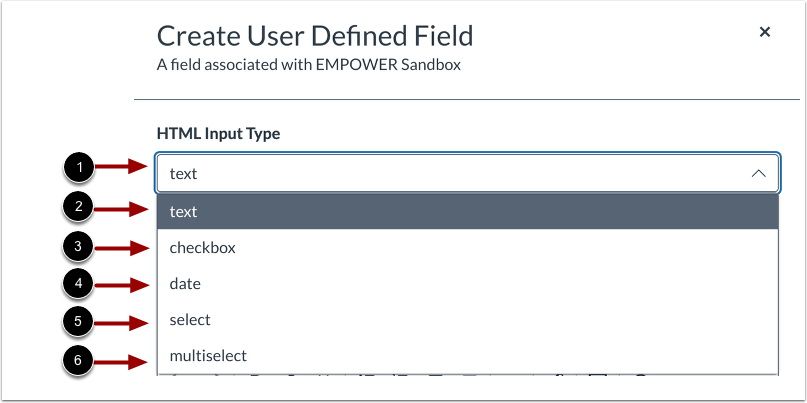
要选择用户输入类型,请点击HTML 输入类型下拉菜单 [1]。
要添加文本字段响应类型,请点击文本链接[2]。
要添加复选框响应类型,请单击复选框链接 [3]。
要添加日期选择日历响应类型,请点击日期链接[4]。
要添加下拉菜单选项选择响应类型,请点击选择链接[5]。
要创建多个用户自定义字段配置,以便用户可以从列表中选择多个值,请单击多选链接 [6]。
创建键和标签
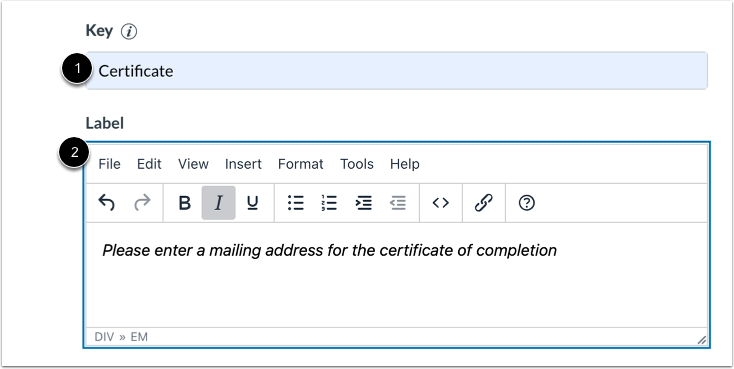
请在“键”文本框 [1] 中输入字段名称。请使用小写字母和数字。不允许使用空格,单词之间请使用下划线或短横线。
在“标签”文本框 [2] 中输入用户注册期间显示的字段名称。您可以在富文本编辑器中设置字段名称的格式,或在文本字段中添加链接。
注意:您必须在“键”和“标签”字段中都输入文本。
输入选择选项
如果选择选择响应类型,您可以输入最多 1000 个选项供用户选择。要添加选项,请键入选项并按回车键 [1]。
或者,要从 CSV 文件导入选项列表,请点击“从 CSV 导入”链接 [2]。在 CSV 文件中,在一个单元格中输入一个选项,然后在同一列的后续单元格中添加其他选项。系统会提示您从计算机中选择 CSV 文件。上传完成后,选项将显示在“选项”字段中。
创建必填字段
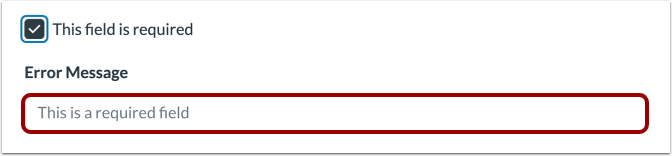
要将某个字段标记为必填项,请选中“此字段为必填项”复选框 [1]。要显示必填字段为空的错误信息,请在“错误信息”字段中输入文本 [2]。
保存字段
点击“创建”按钮。