您的 Canvas 帐户是 Canvas Catalog 帐户的基础,其中包含您可以在 Canvas Catalog 中创建和管理的所有课程,这些课程将作为您课程或项目列表的一部分。作为管理员,您在注册 Canvas Catalog 时,也必须拥有一个 Canvas 帐户。
Canvas Catalog 使用 Canvas 课程中的数据来确定每个 Catalog 课程或列表的完成状态,并允许您将学生注册到 Canvas 中设置的特定部分。
注册用户自定义字段
在 Canvas Catalog 中,当您 添加或者 管理用户自定义字段 用户自定义信息存储在 Canvas 中。
注意:自定义字段信息目前无法在 Canvas 本身中查看,只能通过以下方式检索: Canvas 用户 API。请求应与父目录帐户一起使用。
产品目录
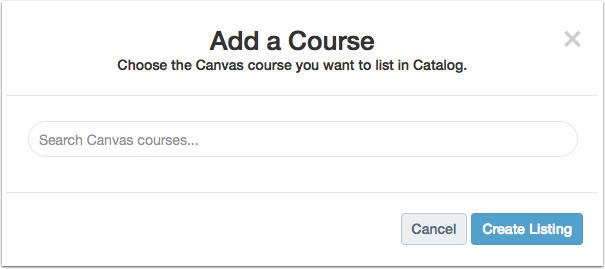
当您添加课程目录时,课程目录会引用您 Canvas 帐户中现有课程的列表,并提供一个位置供您创建课程详细信息,以便学生注册。
如果您在 Canvas 中没有任何现有课程,则无法添加课程目录列表。
注意:要在目录中创建课程列表,必须先创建课程列表。
课程目录状态
在课程目录学生仪表盘中,已完成的课程和项目显示在“已完成”选项卡中。
为了衡量课程进度指标的活动情况,课程目录使用 Canvas 课程模块来生成进度数据。如果课程没有设置模块,课程目录将无法识别课程状态。
了解更多关于Canvas课程模块的信息。
设置课程目录日期
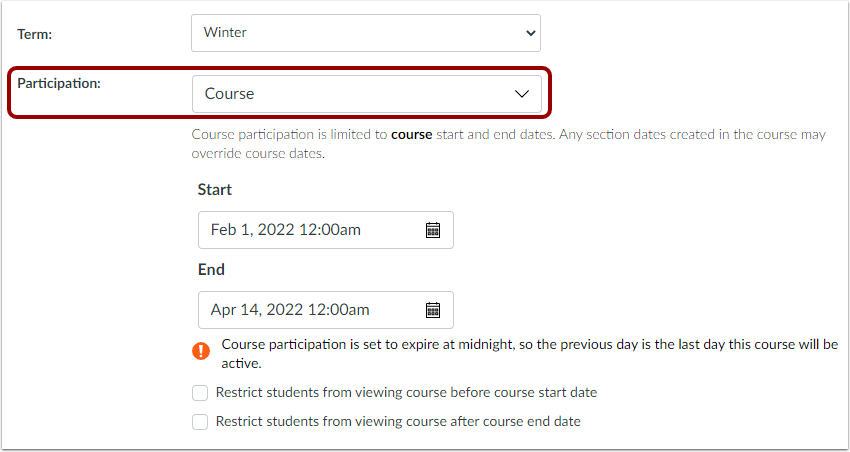
课程目录的上架日期基于 Canvas 课程的参与日期。只要课程的参与日期在 Canvas 课程设置中指定的日期范围内,该课程即被视为有效。
要为课程目录设置具体的参与日期,必须在 Canvas 课程设置菜单的“参与”下拉菜单中选择“课程”选项。如果选择“学期”选项,课程目录会将课程设置为永久自定进度,没有开始或结束日期。
了解更多关于更改课程开始和结束日期的信息。
注意:参加日期也会影响课程的候补名单。
在 Canvas 设置中限制课程访问权限
默认情况下,当学生注册课程目录时,课程信息会显示在“未完成”选项卡中;课程结束后,课程信息会显示在“课程目录学生仪表盘”的“已完成”选项卡中。
您可以在课程开始前或结束后,在Canvas 课程设置菜单中限制学生对课程目录的访问权限。
要限制学生在课程开始日期之前查看课程,请勾选“限制学生在[参与]开始日期之前查看课程”复选框[1]。
要防止课程出现在学生仪表盘的“已完成”选项卡中,请点击“限制学生在[参与]结束日期后查看课程”复选框[2]。
注意:当学生注册查看受限的课程目录时,他们会收到一封确认注册的电子邮件,但该课程要到课程开始日期才会显示在仪表盘上。
在目录设置中选择新注册的章节
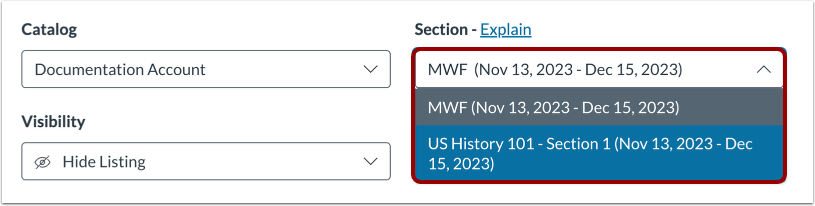
在 Canvas 课程目录中添加课程信息时,如果该课程有多个班级,目录会显示 Canvas 中该课程的默认班级及其开课日期。要选择其他班级,请点击“班级”下拉菜单。
通过为课程目录列表选择班级,您可以决定所有新注册学生将被分配到哪个班级。了解更多关于在 Canvas 中添加班级的信息。班级开课日期也会影响课程的候补名单。
笔记:
- 更改课程设置不会影响过去或当前的注册。
- 没有设定开始和结束日期的章节将设置为自定进度,没有开始或结束日期。