作为 Commons 管理员,您可以允许已批准的内容,将 Commons 中的资源标记为已批准内容,并允许其他用户批准 Commons 中的内容。您还可以自定义用户的搜索结果,使其仅显示已批准的内容。已批准的内容会以横幅和自定义徽标的形式显示在 Commons 搜索结果中。
经批准的内容使管理员能够轻松地将机构批准的内容与 Commons 中其他用户提交的内容区分开来,并通过内容审批流程在搜索结果中提供更高质量的资源。
注意:您只能批准您或您所在机构的其他人上传到维基共享资源的内容。要批准公共内容,您必须先从维基共享资源下载该内容,然后再重新上传以供您所在机构使用。
打开账户设置
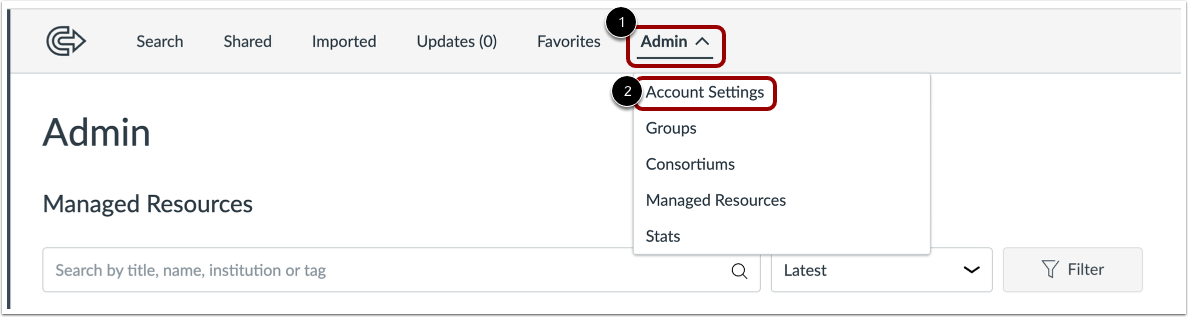
在 Commons 导航中,单击“管理”下拉菜单 [1]。然后,选择“帐户设置”选项 [2]。
允许已批准的内容
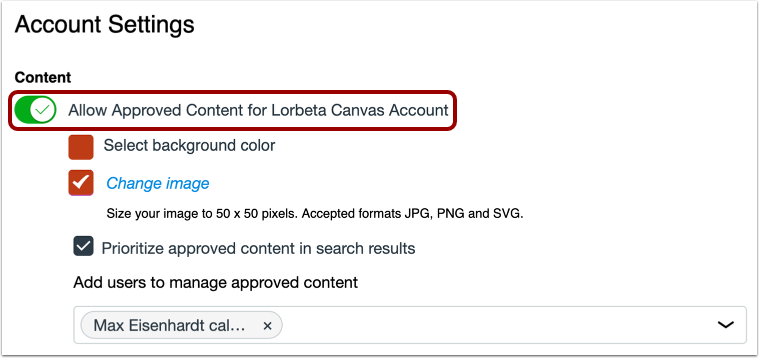
要启用已批准的内容,请启用“允许已批准的内容”选项。
自定义已批准内容
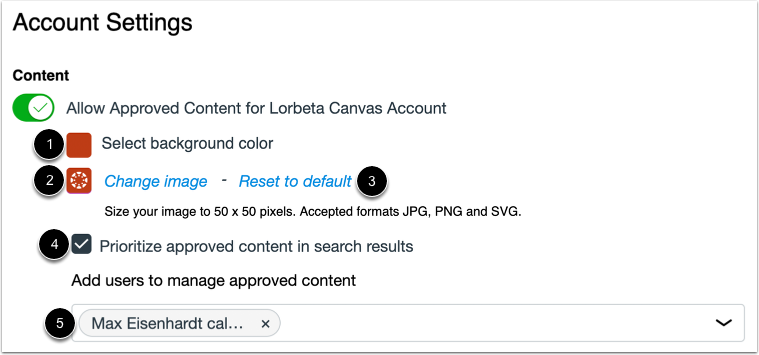
要自定义已批准内容图标后面显示的背景颜色,请单击“选择背景颜色”按钮 [1]。
要上传自定义图片,请点击“更改图片”链接[2]。要将自定义图片重置为默认值(白色勾号图标),请点击“重置为默认值”链接[3]。
要在搜索结果中优先显示已审核的内容,请选中“在搜索结果中优先显示已审核的内容”复选框 [4]。选中此选项后,已审核的内容将始终显示在搜索结果的顶部。
您可以允许其他用户管理已批准的内容。在“添加用户以管理已批准的内容”字段中输入用户名称,然后按 Enter 键 (PC) 或 Return 键 (Mac) 以授予他们管理已批准内容的权限 [5]。
注意:自定义图像尺寸必须为 50x50 像素,文件格式必须为 JPEG、PNG 或 SVG。
添加用户以管理已批准的内容
Commons 管理员可以授予用户管理其帐户已批准内容的权限。添加的用户可以将资源标记为已批准内容,包括他们上传到 Commons 的资源。
要授予用户管理已批准内容的权限,请在“添加用户以管理已批准内容”字段中输入其姓名或电子邮件地址[1]。开始输入时,系统会显示建议用户列表。单击用户姓名或在列表中选中其姓名时按键盘上的回车键 (Mac) 或 Enter 键 (PC) 即可选择该用户[2]。
要从列表中删除用户,请单击其姓名旁边的删除图标 [3]。
自定义搜索结果
您可以配置默认搜索过滤器,使其仅在 Commons 搜索页面中显示已批准的资源。
要启用默认搜索过滤器,请启用“配置默认搜索过滤器”选项[1]。
要仅在搜索结果中显示已批准的资源,请启用“仅帐户已批准的资源”选项[2]。
管理资源
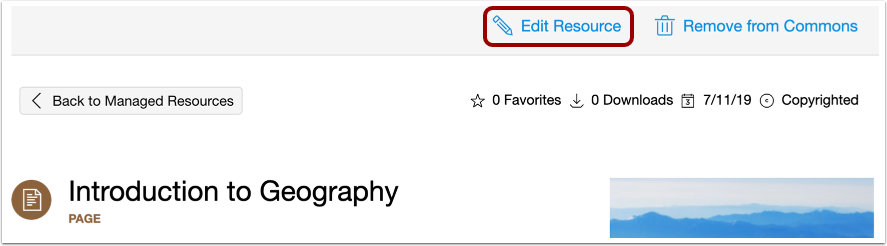
您可以在资源详情页面审批内容。要查看您管理的所有资源,请点击“已管理资源”选项卡。
开放资源
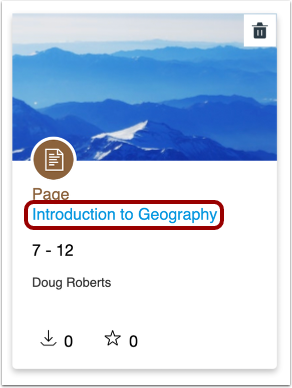
要打开资源详情页面,请点击资源标题。
编辑资源
点击“编辑资源”链接。
批准内容
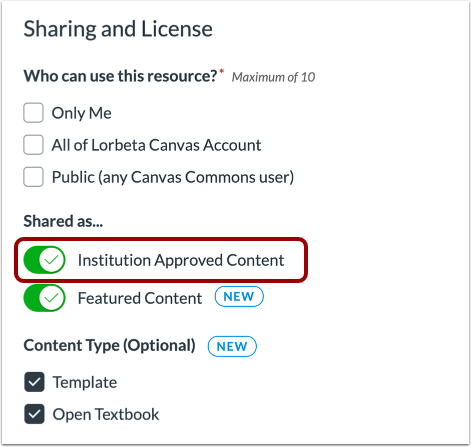
要将资源作为已批准的内容共享,请启用“机构批准内容”按钮。
要从已批准内容中移除资源,请禁用“机构已批准内容”按钮。
注意:如果资源被标记为机构批准内容,则您机构的用户将无法更新之前共享的资源。要允许用户更新已批准的内容,您必须禁用“机构批准内容”选项。更新完成后,请重新启用该选项。
节省资源
点击“保存更改”按钮。
查看已批准内容
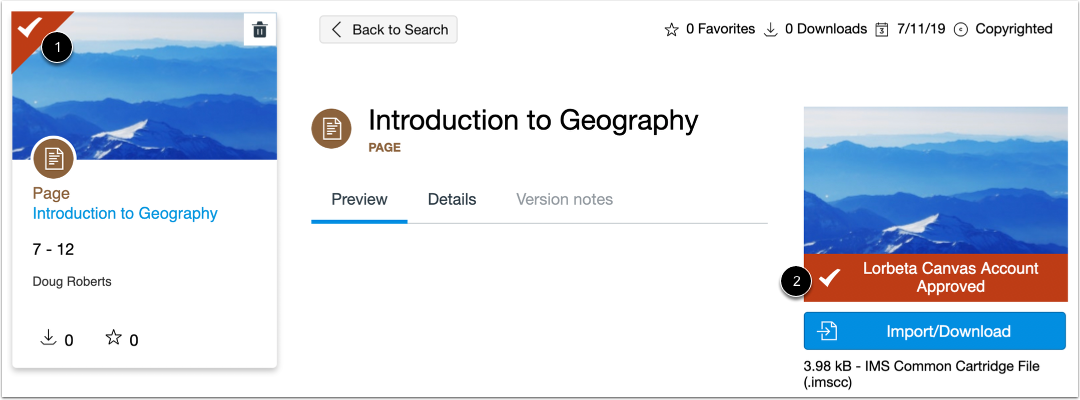
已批准的资源会在搜索结果的内容卡片上以横幅的形式显示已批准的内容图标和背景颜色[1]。
您还可以在资源详情页面 [2] 上查看已批准的内容图标和消息。