您可以将 Commons 中的课程、模块、作业、测验、讨论、页面或文件导入到您的 Canvas 课程中。导入的资源将保留其原有的已发布或未发布状态。
笔记:
- 要在您的 Canvas 实例中启用 Commons,请联系您的客户成功经理。
- 所有“教师免费计划”(Free for Teacher,简称FFT)账户均可使用Commons。FFT用户只能查找、导入和分享公共资源。
- Canvas 文件存储容量有标准限制。
- 在共享和导入资源时,学生数据将保持私密性。
- 除了截止日期之外,导入的 Commons 资源在新课程中将保留其选项/设置。
- Commons 目前不支持共享/导入与测验相关的题库。
- 工作室内容不能共享到维基共享资源或从维基共享资源导入。
开放共享
在全局导航中,单击Commons链接。
查找资源
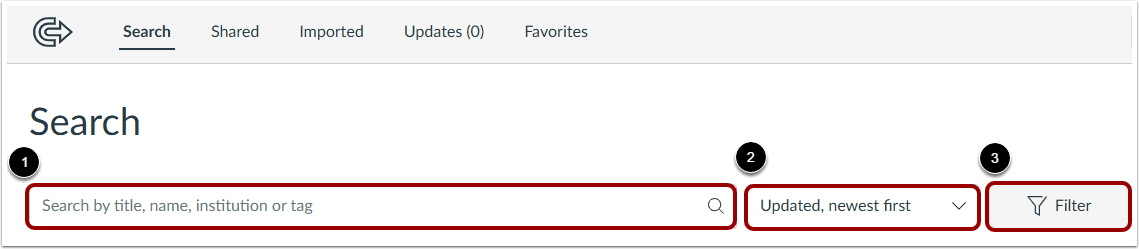
使用搜索字段查找资源[1]。
您可以按相关性最高、最新、最受欢迎或下载量最高对资源进行排序[2]。
您还可以按已批准的内容、内容类型、年级/级别和共享设置筛选搜索结果[3]。了解更多关于在Commons中搜索的信息。
注意:从 Commons 导入内容只会显示您启动 Commons 实例中的课程选项。
开放资源
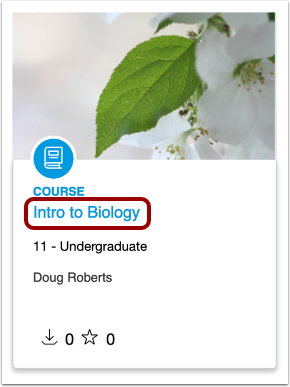
要查看资源详情,请点击资源标题。
注意:在搜索页面中,按住 Command (Mac) 或 Control (PC) 键并单击资源名称,或者右键单击资源名称,即可在新标签页中打开资源。
查看资源
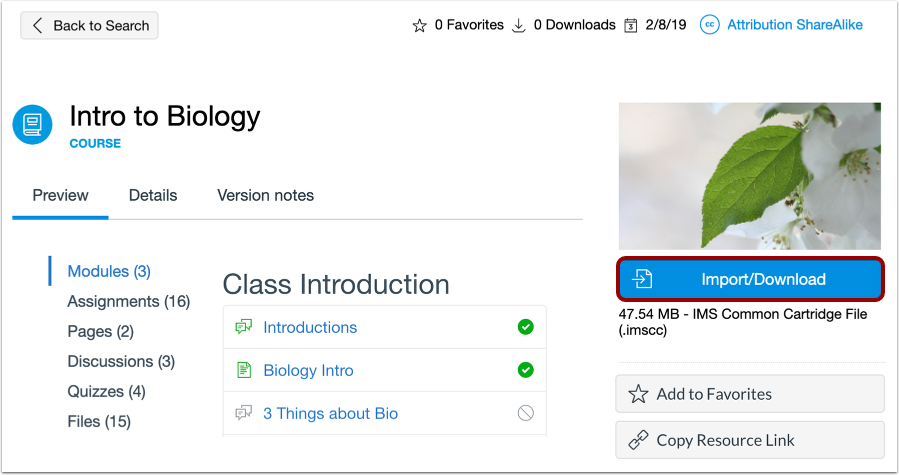
要导入或下载资源,请点击导入/下载按钮。
导入资源
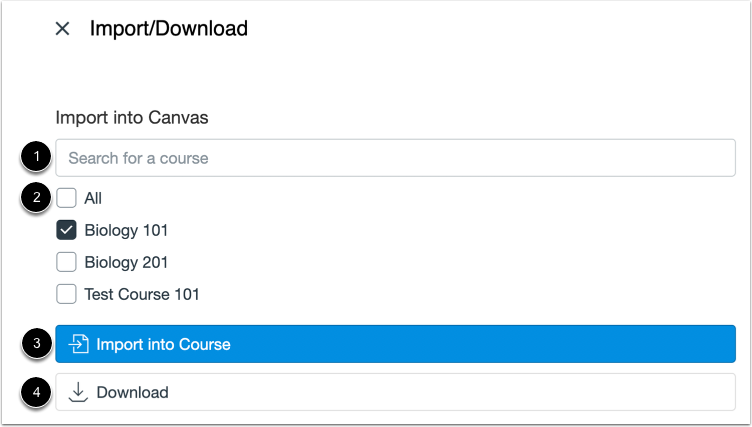
搜索要将资源导入的课程[1],或从列表中选择课程[2]。然后,点击“导入到课程”按钮[3]。
要将文件下载到您的计算机,请单击下载按钮[4]。
笔记:
- 凡是以讲师、助教、设计师或基于上述角色之一的自定义角色身份注册课程的 Canvas 用户,只要他们注册的课程是最新的,就会看到“导入到课程”列表。
- 如果课程设置为覆盖学期日期,并且选中了“用户只能在这些日期之间参加课程”复选框,则如果课程结束日期未过,该课程将出现在课程列表中。
- 如果课程使用学期日期,则当学期开始日期不在未来且结束日期不在过去时,该课程才会出现在课程列表中。
导入警告信息
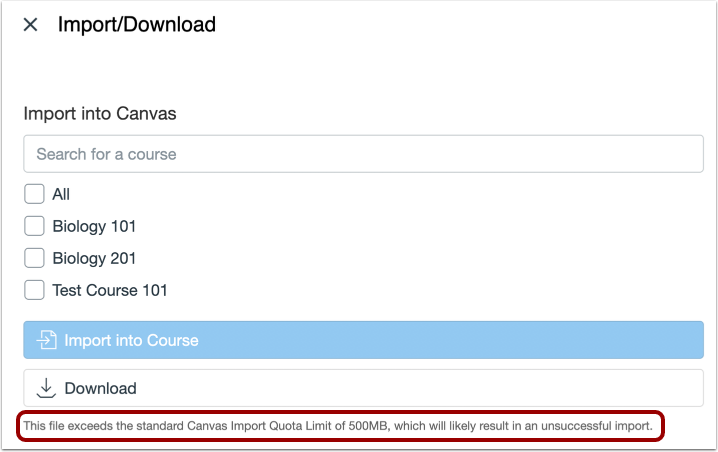
如果您导入的文件超过 500MB,Commons 将生成一条警告消息,通知您导入可能不会成功。
资源待处理消息
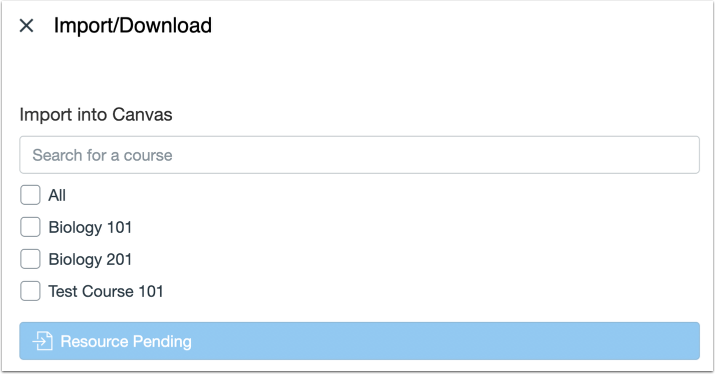
如果您尝试导入仍在处理中的资源,“导入到课程”按钮将处于非活动状态,并且 Commons 将显示一条消息,通知您该资源仍在处理中。
查看导入通知
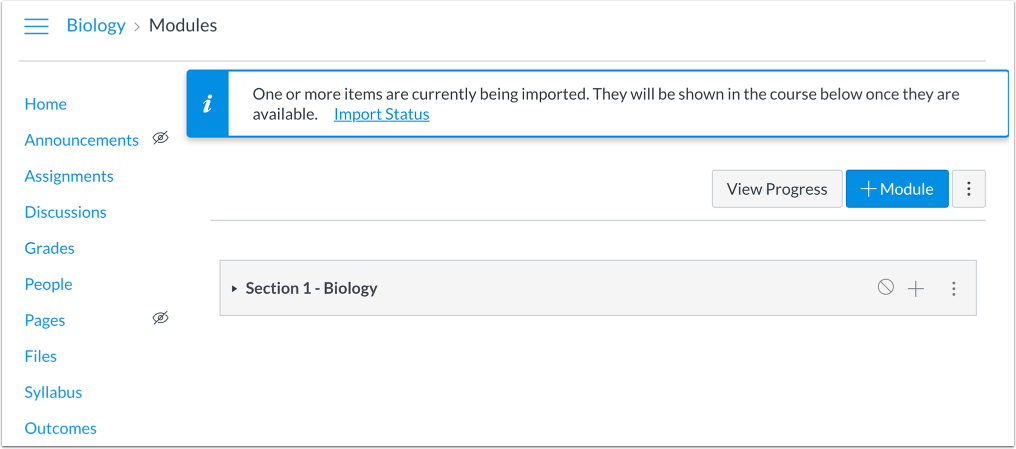
请查看屏幕顶部的导入状态通知。请注意,课程更改可能需要一段时间才能显示。
查看导入的资源
要查看课程以外的导入资源,请导航至课程导航中的功能区域(例如,模块、作业、测验、讨论、页面或文件)。
注意:通过 Commons 分享的内容会保留其最初分享时的发布/未发布状态。如果您导入的内容在最初分享时已发布,它将被导入并发布到您的课程中。
进口状态通知
如果资源仍在导入中,您打开课程时会看到状态通知。点击“导入状态”链接。
查看导入状态
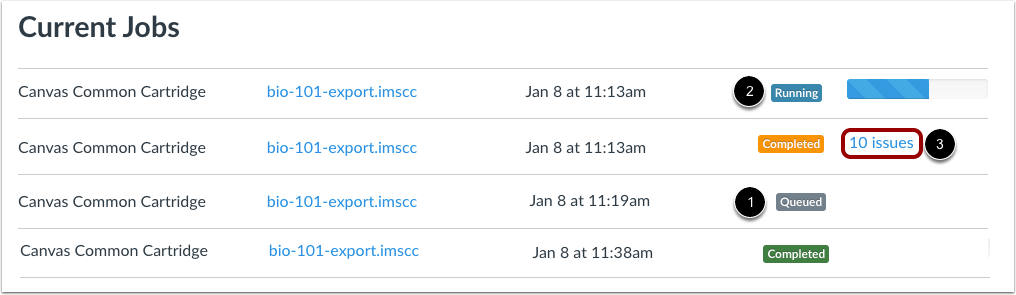
“当前作业”菜单会将导入的资源显示为 Canvas Common Cartridge .imscc 文件。您可以查看资源的导入日期和时间。“导入状态”菜单会用颜色显示导入状态:
- 灰色[1]:显示已排队状态
- 蓝色[2]:显示运行状态和剩余时间的进度条
- 绿色/橙色[3]:显示已完成状态(橙色表示导入存在问题;点击问题链接查看列表)
要纠正导入过程中可能出现的任何问题,您可以使用导入旁边的“问题”链接,也可以使用“课程导航”菜单在课程中导航并纠正错误。