คุณสามารถดูตัวอย่างแบบทดสอบได้ในส่วน "แบบทดสอบใหม่" ฟีเจอร์ดูตัวอย่างแบบทดสอบช่วยให้คุณดูตัวอย่างและทดสอบคำถามและรูปแบบการตั้งค่าแบบทดสอบจากมุมมองของนักเรียน ขณะดูตัวอย่างแบบทดสอบ คุณยังสามารถส่งแบบทดสอบและดูหน้าผลลัพธ์ของนักเรียนได้
หากคุณยังไม่ได้สร้างแบบทดสอบ คุณสามารถ สร้างแบบทดสอบได้ในส่วน "แบบทดสอบใหม่"
หมายเหตุ: ฟังก์ชันแสดงตัวอย่างแบบทดสอบไม่รองรับการแสดงรหัสการเข้าถึงของนักเรียน การกรองที่อยู่ IP และการอนุญาตให้ทำแบบทดสอบหลายครั้ง
ดูบทถอดเสียงวิดีโอ
00:07: ฉันจะดูตัวอย่างแบบทดสอบใน "แบบทดสอบใหม่" ได้อย่างไร?
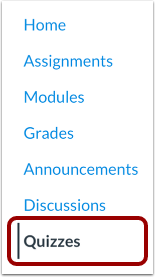
00:10: ในเมนูนำทางของรายวิชา ให้คลิกที่ลิงก์แบบทดสอบ
00:14: หากต้องการดูตัวอย่างแบบทดสอบ ให้ค้นหาแบบทดสอบที่คุณต้องการเปิดดู
00:18: หากต้องการเปิดแบบทดสอบใหม่จากแบบทดสอบที่มีอยู่แล้ว ให้คลิกไอคอนตัวเลือก
00:22: จากนั้นคลิกที่ลิงก์ Build
00:25: หากต้องการดูตัวอย่างแบบทดสอบ ให้คลิกปุ่ม "ดูตัวอย่าง"
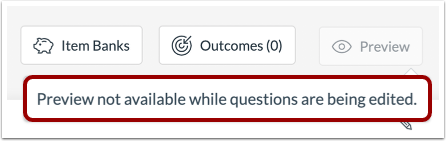
00:28: หากคุณกำลังแก้ไขแบบทดสอบอยู่ คุณจะไม่สามารถเปิดดูตัวอย่างแบบทดสอบได้
00:33: เมื่อดูตัวอย่างแบบทดสอบ แบบทดสอบจะแสดงกรอบแสดงตัวอย่างที่มีสีสัน
00:37: คุณสามารถป้อนคำตอบสำหรับคำถามประเภทใดก็ได้
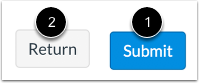
00:41: หากต้องการส่งแบบทดสอบ ให้คลิกปุ่มส่ง (Submit)
00:45: หากต้องการออกจากแบบทดสอบและกลับไปยังพื้นที่ใน Canvas ที่เปิดแบบทดสอบไว้
00:49: คลิกปุ่ม Return
00:52: หากคุณส่งแบบทดสอบขณะอยู่ในโหมดแสดงตัวอย่าง แบบทดสอบตัวอย่างจะเปิดขึ้นมา
00:56: หน้าผลลัพธ์ รายการและคะแนนที่แสดงในหน้าผลลัพธ์นั้นสอดคล้องกับ...
01:00: ไปที่การตั้งค่าของแบบทดสอบเพื่อจำกัดการแสดงผลคะแนนของนักเรียน
01:05: หากต้องการออกจากหน้าตัวอย่างแบบทดสอบ ให้คลิกปุ่ม "ออกจากหน้าตัวอย่าง"
01:09: คู่มือนี้อธิบายวิธีการดูตัวอย่างแบบทดสอบในส่วน "แบบทดสอบใหม่"
แบบทดสอบแบบเปิด
ในเมนูนำทางของรายวิชา ให้คลิกที่ลิงก์ แบบทดสอบ
หมายเหตุ: คุณสามารถเข้าถึงแบบทดสอบได้จากหน้า "การบ้าน" เช่นกัน
เปิดหน้าสร้าง
ในการดูตัวอย่างแบบทดสอบ ให้ค้นหาแบบทดสอบที่คุณต้องการเปิด [1]
ในการเปิดแบบทดสอบใหม่จากแบบทดสอบที่มีอยู่ ให้คลิกไอคอน ตัวเลือก [2] จากนั้นคลิกลิงก์ สร้าง [3]
แบบทดสอบตัวอย่าง
หากต้องการดูตัวอย่างแบบทดสอบ ให้คลิกปุ่ม " ดูตัวอย่าง "
ดูข้อความแสดงข้อผิดพลาด
หากคุณกำลังแก้ไขแบบทดสอบอยู่ คุณจะไม่สามารถเปิดดูตัวอย่างแบบทดสอบได้
ดูตัวอย่างแบบทดสอบ
เมื่อดูตัวอย่างแบบทดสอบ แบบทดสอบจะแสดงกรอบ แสดงตัวอย่าง สี [1] คุณสามารถป้อนคำตอบสำหรับคำถามประเภทใดก็ได้ [2]
หน้าตัวอย่างจะแสดงการตั้งค่าส่วนใหญ่ รวมถึงเครื่องคิดเลข ตัวจับเวลา การสลับลำดับคำถาม และการแสดงคำถามทีละข้อ หน้าตัวอย่างแบบทดสอบไม่รองรับการแสดงรหัสการเข้าถึงของนักเรียน การกรองที่อยู่ IP และการอนุญาตให้ทำแบบทดสอบหลายครั้ง
ส่งแบบทดสอบ
ในการส่งแบบทดสอบ ให้คลิกปุ่ม ส่ง [1]
หากต้องการออกจากแบบทดสอบและกลับไปยังพื้นที่ใน Canvas ที่เปิดแบบทดสอบไว้ ให้คลิกปุ่ม กลับ [2]
ดูหน้าผลลัพธ์
หากคุณส่งแบบทดสอบขณะอยู่ในโหมดแสดงตัวอย่าง แบบทดสอบตัวอย่างจะเปิดไปยังหน้าผลลัพธ์ รายการและคะแนนที่แสดงในหน้าผลลัพธ์จะสอดคล้องกับ การตั้งค่าของแบบทดสอบเพื่อจำกัดการดูผลลัพธ์ของนักเรียน
ออกจากการแสดงตัวอย่าง
หากต้องการออกจากหน้าตัวอย่างแบบทดสอบ ให้คลิกปุ่ม ออกจากหน้าตัวอย่าง