00:07: ฉันจะจัดการการตั้งค่าสำหรับแบบทดสอบใน "แบบทดสอบใหม่" ได้อย่างไร?
00:11: ในการจัดการการตั้งค่าสำหรับแบบทดสอบ ให้ค้นหาแบบทดสอบนั้น
00:13: คุณต้องการเปิดหน้า Build หากต้องการเปิดหน้า Build
00:16: คลิกไอคอนตัวเลือก จากนั้นคลิกลิงก์สร้าง
00:20: ในการสร้างแบบทดสอบใหม่ ให้คลิกปุ่ม เพิ่มแบบทดสอบ
00:24: คลิกแท็บ การตั้งค่า
00:27: หากนักเรียนส่งแบบทดสอบไปแล้ว ข้อความเตือนจะปรากฏขึ้น
00:31: หน้าการตั้งค่าการจัดส่ง
00:33: หากต้องการสลับลำดับการแสดงคำถามให้กับนักเรียน ให้คลิกที่ "สลับคำถาม"
00:38: ปุ่ม หากปิดการตั้งค่านี้ คำถามจะแสดงใน
00:42: ลำดับที่คุณกำหนดในแบบทดสอบ
00:44: เพื่อสลับลำดับการแสดงคำตอบสำหรับคำถามแบบปรนัยแก่นักเรียน
00:48: สำหรับคำถามแบบเลือกตอบหลายข้อและคำถามแบบจับคู่ ให้คลิกที่ สุ่มคำตอบ
00:52: ปุ่ม หากปิดการตั้งค่านี้ คำตอบจะแสดงตามลำดับ
00:56: คุณกำหนดเองในคำถามแบบทดสอบ
00:59: หากต้องการแสดงคำถามทีละข้อแก่ผู้เรียน ให้คลิกที่ “คำถามเดียว”
01:03: ที่ปุ่ม "เวลา" เพื่อให้นักเรียนสามารถย้อนกลับไปยังคำถามก่อนหน้าได้
01:08: ในแบบทดสอบ ให้คลิกช่องทำเครื่องหมาย อนุญาตการย้อนกลับ อนุญาตการย้อนกลับ
01:12: เปิดใช้งานโดยค่าเริ่มต้น
01:14: กำหนดให้นักเรียนต้องป้อนรหัสเข้าใช้งานก่อนทำแบบทดสอบ
01:17: คลิกปุ่ม "ต้องใช้รหัสเข้าใช้งานสำหรับนักเรียน" จากนั้นป้อนรหัสเข้าใช้งาน
01:22: ใส่รหัสในช่องรหัสผ่าน
01:24: หากต้องการดูรหัสการเข้าถึงที่ถูกซ่อนไว้ ให้คลิกช่องทำเครื่องหมาย "แสดงรหัสการเข้าถึง"
01:30: หากต้องการกำหนดเวลาสำหรับแบบทดสอบ ให้คลิกปุ่ม "กำหนดเวลา"
01:33: จากนั้นป้อนระยะเวลาที่ต้องการโดยใช้ช่องชั่วโมงและนาที
01:38: เพื่อตรวจสอบว่านักเรียนเข้าถึงแบบทดสอบจากอุปกรณ์หรือเบราว์เซอร์หลายเครื่องหรือไม่
01:42: คลิกตัวเลือก "ตรวจจับหลายเซสชัน" เมื่อเปิดใช้งานแล้ว
01:46: เปิดใช้งานการตั้งค่าแล้ว นักเรียนจะได้รับการแจ้งเตือนหากพยายามดำเนินการต่อ
01:50: มีแบบทดสอบในรอบที่แตกต่างจากรอบที่พวกเขาเริ่มต้น
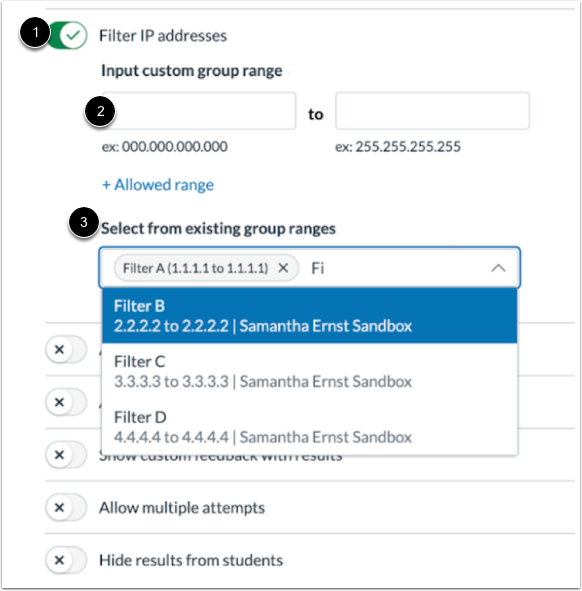
01:53: หากต้องการกรองที่อยู่ IP สำหรับแบบทดสอบ ให้คลิกที่ กรองที่อยู่ IP
01:58: ปุ่ม จากนั้น ผู้สอนสามารถกรองที่อยู่ IP โดยการป้อนข้อมูลที่กำหนดเอง
02:02: จัดกลุ่มช่วง หรือเลือกจากช่วงกลุ่มที่มีชื่ออยู่แล้ว
02:07: เพื่อเปิดใช้งานเครื่องคิดเลขบนหน้าจอสำหรับแบบทดสอบทั้งหมด
02:10: คลิกปุ่ม อนุญาตเครื่องคิดเลข เลือกตัวเลือก พื้นฐาน
02:14: หรือตัวเลือกเครื่องคิดเลขวิทยาศาสตร์ เครื่องคิดเลขพื้นฐานเท่านั้น
02:19: แสดงตัวเลขและฟังก์ชันทางคณิตศาสตร์พื้นฐาน เช่น การบวก
02:23: การลบ การคูณ การหาร เครื่องคิดเลขวิทยาศาสตร์
02:27: แสดงตัวเลือกเพิ่มเติมสำหรับการคำนวณขั้นสูง
02:32: เพื่อให้นักเรียนสามารถล้างคำตอบแบบเลือกตอบได้
02:34: คลิกปุ่ม อนุญาตการล้างการเลือก (ตัวเลือกหลายรายการ)
02:38: หากเปิดใช้งานการตั้งค่านี้ นักเรียนสามารถล้างคำตอบของคำถามแบบเลือกตอบได้
02:42: ถามคำถามหลังจากที่พวกเขาเลือกตัวเลือกแล้ว แต่ไม่ได้ตอบคำถามนั้น
02:47: หากต้องการแสดงผลตอบรับที่กำหนดเองพร้อมผลลัพธ์ ให้คลิกที่ แสดงผลตอบรับที่กำหนดเองพร้อมผลลัพธ์
02:51: ปุ่ม
02:53: หากต้องการเพิ่มข้อเสนอแนะ ให้ใช้โปรแกรมแก้ไขเนื้อหาแบบ Rich Content Editor เพื่อสร้างข้อเสนอแนะที่กำหนดเอง
02:57: ข้อเสนอแนะ
02:58: หากต้องการดูตัวอย่างคำติชมที่กำหนดเอง ให้คลิกปุ่ม "ดูตัวอย่างคำติชม"
03:03: เมื่อเปิดใช้งานการตั้งค่าแบบทดสอบ "ปิดใช้งานการอัปโหลดเอกสาร" นักเรียนจะ
03:08: ไม่สามารถใช้ตัวเลือกแทรกสื่อและแทรกเอกสารใน Rich Media ได้
03:12: บรรณาธิการเนื้อหา
03:14: หากต้องการอนุญาตให้ทำแบบทดสอบได้หลายครั้ง ให้คลิกปุ่ม "อนุญาตให้ทำแบบทดสอบได้หลายครั้ง"
03:18: กำหนดว่าควรใช้คะแนนใดในการให้เกรดนักเรียน
03:20: เลือกตัวเลือกในเมนูดรอปดาวน์เพื่อบันทึกคะแนน คุณสามารถเลือกที่จะบันทึกคะแนนได้
03:24: คะแนนสูงสุด, คะแนนเฉลี่ย, คะแนน, คะแนนล่าสุด หรือคะแนนแรก
03:29: โดยค่าเริ่มต้น นักเรียนจะได้รับอนุญาตให้ลองทำแบบไม่จำกัดจำนวนครั้ง
03:32: เมื่อเปิดใช้งานตัวเลือก "อนุญาตให้ลองหลายครั้ง" ในการตั้งค่า
03:36: มีจำนวนครั้งในการลองจำกัด เลือกตัวเลือก "จำกัด" จากนั้นเลือกจำนวนครั้งที่ต้องการ
03:40: จำนวนครั้งที่คุณต้องการอนุญาตให้ลอง
03:43: หากต้องการตั้งระยะเวลารอระหว่างการลองใหม่แต่ละครั้ง ให้คลิกที่ "ต้องเว้นระยะเวลาระหว่างการลองใหม่แต่ละครั้ง"
03:47: ติ๊กช่อง จากนั้นเลือกวัน ชั่วโมง และนาทีที่ต้องการ
03:51: นักเรียนต้องรอสักครู่ก่อนจึงจะสามารถเริ่มการสอบใหม่ได้
03:55: เพื่อเปิดโอกาสให้นักเรียนได้ต่อยอดจากความพยายามครั้งล่าสุด โดยให้พวกเขาสามารถลองใหม่ได้
03:59: ตอบคำถามผิด คลิก "เปิดใช้งานการสร้างในครั้งล่าสุด"
04:03: ช่องทำเครื่องหมาย
04:05: หากต้องการป้องกันไม่ให้นักเรียนดูผลการสอบ ให้คลิกที่ "ซ่อนผลการสอบจากนักเรียน"
04:09: ปุ่ม
04:11: คู่มือนี้กล่าวถึงวิธีการจัดการการตั้งค่าสำหรับแบบทดสอบใน "แบบทดสอบใหม่"