เมื่อคุณ สร้างหัวข้อสนทนา ในรายวิชาแล้ว คุณสามารถแก้ไขรายละเอียดของหัวข้อสนทนาได้ คุณสามารถอัปเดตชื่อเรื่องและเนื้อหาของหัวข้อสนทนา หรือแก้ไขตัวเลือกของหัวข้อสนทนาได้
คุณสามารถลบหัวข้อสนทนาหรือหัวข้อสนทนาที่มีการให้คะแนนได้ตลอดเวลา
หมายเหตุ: เมื่อเปิดใช้งานช่วงการให้คะแนนหลายช่วงในรายวิชา การอภิปรายที่ให้คะแนนแล้วจะไม่ถูกตรวจสอบกับช่วงการให้คะแนนที่ปิดไปแล้ว การลบการอภิปรายที่ให้คะแนนแล้วอาจส่งผลต่อคะแนนรวมของนักเรียนในรายวิชาของคุณ
ดูบทถอดเสียงวิดีโอ
00:07: ฉันจะแก้ไขหรือลบกระทู้สนทนาในรายวิชาได้อย่างไร?
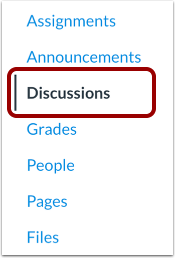
00:11: ในเมนูนำทางของรายวิชา ให้คลิกที่ลิงก์ "การสนทนา"
00:14: หากต้องการแก้ไขหรือลบหัวข้อสนทนาจากหน้าดัชนีหัวข้อสนทนา ให้คลิก
00:19: ไอคอนตัวเลือก จากนั้นเพื่อแก้ไขการสนทนา
00:22: คลิกที่ลิงก์แก้ไข
00:24: หากต้องการลบกระทู้ ให้คลิกที่ลิงก์ "ลบ" และยืนยันการลบ
00:29: หากมีการเปิดกระทู้สนทนาอยู่แล้ว คุณสามารถแก้ไขหรือลบกระทู้ได้โดยคลิกที่ ตัวเลือก
00:34: ไอคอน จากนั้น หากต้องการแก้ไขการสนทนา ให้คลิกที่ลิงก์ แก้ไข
00:38: หากต้องการลบการสนทนา ให้คลิกที่ลิงก์ ลบ จากนั้นยืนยันการลบ
00:44: คุณสามารถแก้ไขชื่อหัวข้อสนทนาได้
00:46: คุณยังสามารถแก้ไขเนื้อหาการสนทนาโดยใช้โปรแกรมแก้ไขเนื้อหาแบบ Rich Content Editor ได้อีกด้วย
00:51: คุณสามารถแก้ไขตัวเลือกการสนทนาได้เช่นกัน
00:55: หรือเปลี่ยนผู้รับมอบหมาย วันครบกำหนด หรือวันที่พร้อมใช้งาน
01:00: สำหรับข้อมูลเพิ่มเติม โปรดดูคู่มือของเราเกี่ยวกับวิธีการสร้างกระทู้สนทนา
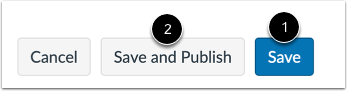
01:05: หากต้องการบันทึกการแก้ไข ให้คลิกปุ่มบันทึก
01:08: หากคุณกำลังแก้ไขกระทู้สนทนาที่ยังไม่ได้เผยแพร่และต้องการเผยแพร่ ให้คลิกที่...
01:13: ปุ่มบันทึกและเผยแพร่
01:15: คู่มือนี้อธิบายวิธีการแก้ไขหรือลบกระทู้สนทนาในรายวิชา
การอภิปรายเปิด
ในเมนูนำทางของรายวิชา ให้คลิกที่ลิงก์ " การสนทนา "
แก้ไขหรือลบกระทู้สนทนา
ในการแก้ไขหรือลบการสนทนาจาก หน้าดัชนีการสนทนา ให้คลิกไอคอน ตัวเลือก [1] จากนั้น หากต้องการแก้ไขการสนทนา ให้คลิกลิงก์ แก้ไข [2]
หากต้องการลบการสนทนา ให้คลิกที่ลิงก์ ลบ [3] และยืนยันการลบ
แก้ไขหรือลบกระทู้ที่เปิดอยู่
หากมีการเปิดการสนทนาอยู่แล้ว คุณสามารถแก้ไขหรือลบการสนทนาได้โดยคลิกที่ไอคอน ตัวเลือก [1] จากนั้น หากต้องการแก้ไขการสนทนา ให้คลิกที่ลิงก์ แก้ไข [2]
หากต้องการลบการสนทนา ให้คลิกที่ลิงก์ ลบ [3] จากนั้นยืนยันการลบ
หมายเหตุ: เมื่อเปิดใช้งานตัวเลือกฟีเจอร์การแปล IgniteAI สำหรับการสนทนาและประกาศในระดับหลักสูตร ปุ่มเปิดใช้งานการแปลจะปรากฏขึ้น [4] สำหรับข้อมูลเพิ่มเติม โปรดดูคู่มือของเราเกี่ยวกับ วิธีการแปลการสนทนา
แก้ไขกระทู้สนทนา
คุณสามารถแก้ไขชื่อเรื่องของการสนทนาได้ [1] นอกจากนี้ คุณยังสามารถแก้ไขเนื้อหาของการสนทนาโดยใช้ Rich Content Editor ได้ [2]
นอกจากนี้ คุณยังสามารถแก้ไขตัวเลือกการสนทนา [3] หรือเปลี่ยนผู้รับมอบหมาย วันครบกำหนด หรือวันที่พร้อมใช้งาน [4] ได้อีกด้วย
สำหรับข้อมูลเพิ่มเติม โปรดดูคู่มือของเราเกี่ยวกับวิธีการ สร้างกระทู้สนทนา
บันทึกการสนทนา
หากต้องการใช้การเปลี่ยนแปลง ให้คลิกปุ่ม บันทึก [1]
หากคุณกำลังแก้ไขการสนทนาที่ยังไม่ได้เผยแพร่และต้องการเผยแพร่ ให้คลิกปุ่ม บันทึกและเผยแพร่ [2]