Om du inte kan lämna in en uppgift i Canvas kan du prova felsökningstipsen nedan.
Visa innehållstyp
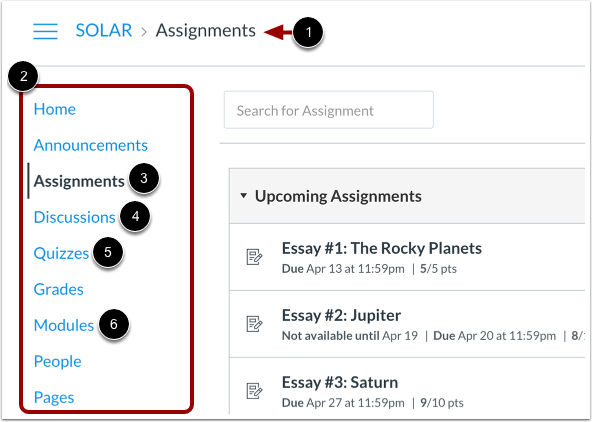
I Canvas kan du lämna in en uppgift, en betygsatt diskussion eller ett quiz. Se till att du är i rätt del av Canvas genom att titta i navigeringsfältet [1] eller kursnavigeringsmenyn [2].
Du kan komma åt din uppgift från sidan Uppgifter [3], sidan Diskussioner [4], sidan Quizzer [5] eller sidan Moduler [6]. Om du befinner dig i ett annat område i Canvas kan du prova att navigera till en av dessa sidor.
Visa uppgift
För att skicka in en uppgift, klicka på knappen Skicka in uppgift .
Visa diskussion
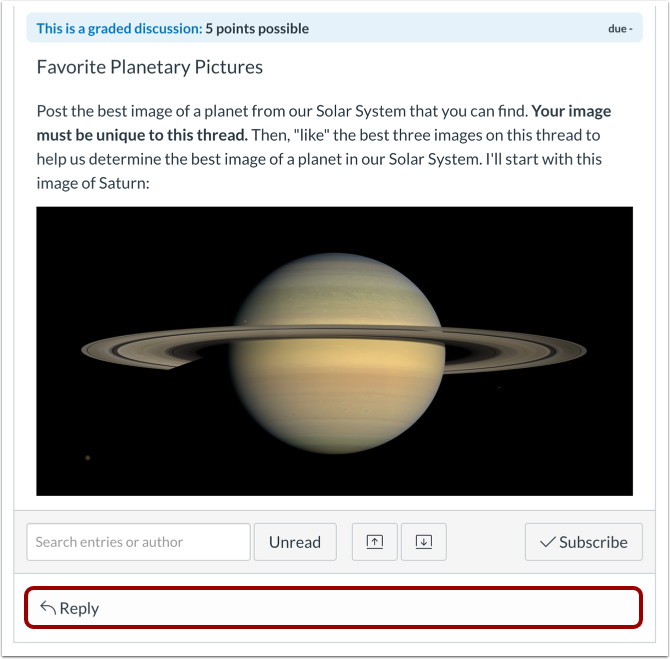
För att skicka in till en diskussion, skriv ditt svar i svarsfältet .
Visa frågesport
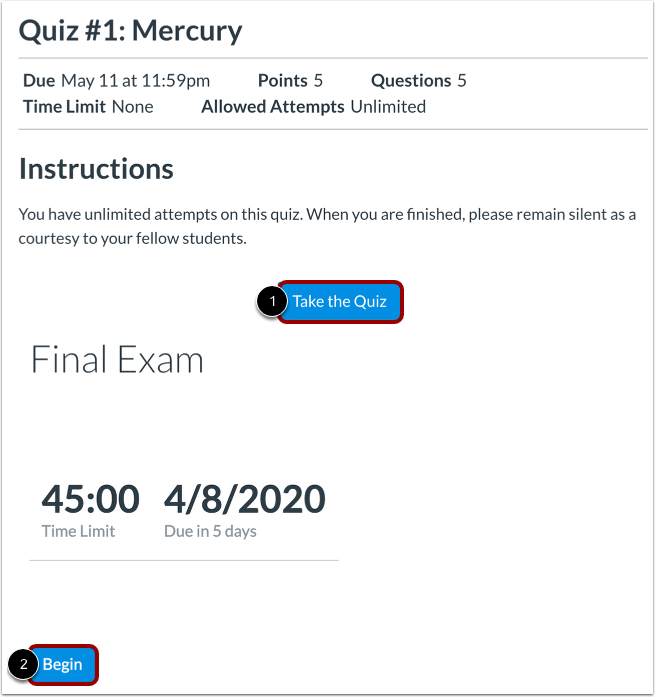
För att göra ett quiz, klicka på knappen Ta quizet för klassiska quiz [1] eller knappen Börja för nya quiz [2].
Visa inlämningsförsök
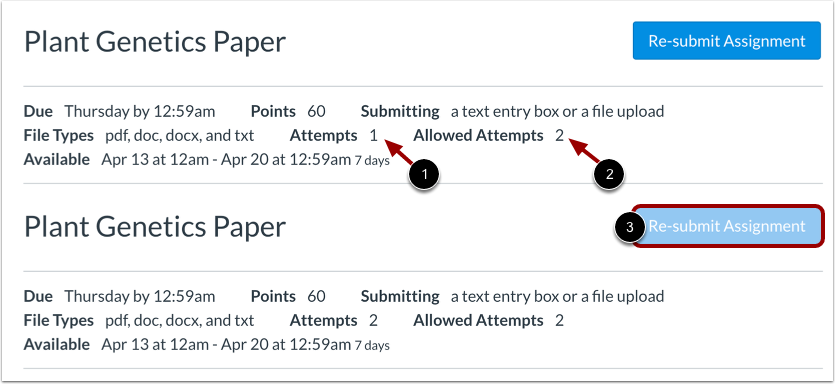
Din lärare kan begränsa antalet inlämningsförsök du tilldelas för en uppgift. Om din uppgift har ett begränsat antal inlämningar kan du se antalet inlämningsförsök du har gjort [1] och antalet inlämningar som är tillåtna för uppgiften [2].
När du har använt alla dina inlämningsförsök visas knappen Skicka in uppgift igen som inaktiverad [3].
Visa inlämningstyp
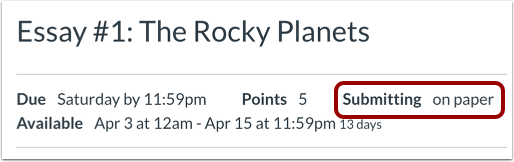
Se inlämningstypen för din uppgift. Om inlämningstypen är Ingen inlämning eller På papper kommer du inte att kunna lämna in uppgiften i Canvas.
Visa tillgänglighetsdatum
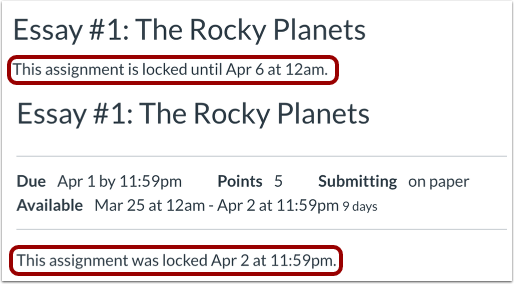
Din lärare kan ha ställt in tillgänglighetsdatum som avgör när du kan lämna in din uppgift. Om du inte är inom tillgänglighetsdatumen kommer uppgiften att visas som låst och du kommer inte att kunna lämna in den.
Obs: Bidraget laddas inte upp till Canvas om du håller på att skicka in och tillgänglighetsdatumet passerar.
Visa filtyper
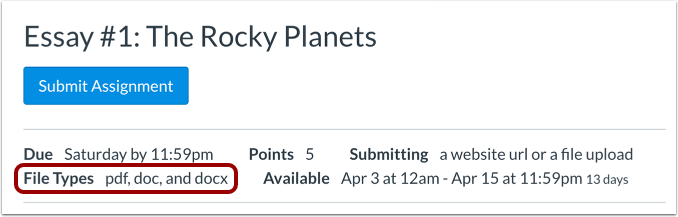
Din lärare kan ha begränsat vilka filtyper som kan lämnas in för din uppgift. Se de tillåtna filtyperna för att se vilka filer du kan använda.
Kontrollera webbläsarversionen
Canvas stöder de två senaste versionerna av Chrome, Firefox, Safari och Edge. Läs mer om vilka webbläsare som stöds i Canvas .
Rensa cache och cookies
En webbläsarcache lagrar kopior av webbsidor du besöker, vilket gör att sidorna laddas snabbare. Cookies är filer som skapas av webbplatser du besöker och de innehåller webbläsardata. Ibland kan det hjälpa att rensa cachen och cookies för att åtgärda vissa problem med webbplatser, till exempel inläsnings- eller formateringsproblem. Följ stegen nedan beroende på vilken webbläsare och vilket operativsystem du använder.
Krom
Dator:
- Klicka på menyikonen i Chrome-webbläsarens verktygsfält.
- Klicka på länken Fler verktyg .
- Klicka på länken Rensa webbdata .
- Använd rullgardinsmenyn för att välja det tidsintervall från vilket du vill rensa webbdata.
- Markera kryssrutorna Cookies och annan webbplatsdata och Cachade bilder och filer .
- Klicka på knappen Rensa webbdata .
Mac:
- Klicka på menyikonen i webbläsarens verktygsfält.
- Klicka på länken Fler verktyg .
- Klicka på länken Rensa webbdata .
- I rullgardinsmenyn för data väljer du det tidsintervall där du vill rensa webbdata.
- Markera kryssrutorna Cookies och annan webbplats- och plugin-data och Cachade bilder och filer .
- Klicka på knappen Rensa webbdata .
Om du vill veta mer om hur du rensar cachen i Chrome kan du besöka Google Support .
Kant
- Klicka på Hub- ikonen i Edge-menyraden.
- För att visa din webbhistorik klickar du på ikonen Historik .
- Klicka på länken Rensa all historik .
- Välj de typer av data eller filer du vill ta bort. Markera kryssrutorna Cookies och sparade webbplatsdata och Cachelagrade data och filer .
- Klicka på knappen Rensa .
Om du vill veta mer om hur du rensar cachen i Edge kan du besöka Microsoft Support .
Firefox
Dator:
- Klicka på alternativet Firefox i Firefox-menyraden.
- Välj länken Inställningar .
- Klicka på fliken Sekretess .
- Under rubriken Historik klickar du på länken rensa din senaste historik .
- Markera kryssrutan Cache .
- Klicka på knappen Rensa nu .
Mac:
- Klicka på alternativet Firefox i Firefox-menyraden.
- Välj länken Inställningar .
- Klicka på fliken Sekretess .
- Under rubriken Historik klickar du på länken rensa din senaste historik .
- Markera kryssrutan Cache .
- Klicka på knappen Rensa nu .
För att lära dig mer om hur du rensar cachen i Firefox, besök Firefox support .
Safari
- Klicka på alternativet Safari i Safari-menyraden.
- Klicka på länken Rensa historik .
- I rullgardinsmenyn Rensa historik väljer du det tidsintervall där du vill rensa webbdata.
- Klicka på knappen Rensa historik .
Om du vill veta mer om hur du rensar cachen i Safari kan du besöka Apple-supporten.
Använd inkognito-/privat webbläsare
Om det inte löser problemet att rensa cachen och cookies kan något i din webbläsare blockera din åtkomst till Canvas. För att verifiera detta kan du prova att använda Chromes inkognitoläge eller Firefox privatläge .