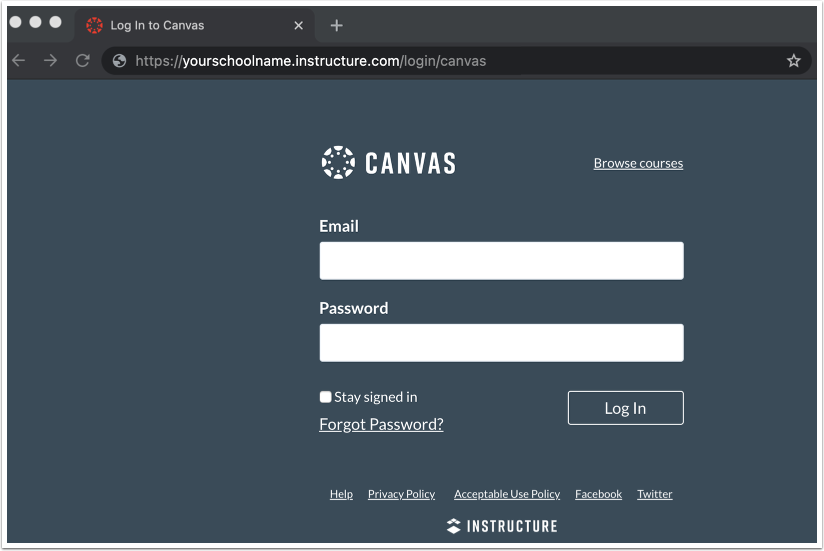
Om du inte kan logga in på Canvas kan du försöka logga in på ditt konto genom att följa stegen i det här dokumentet. För en komplett guide om hur du loggar in på Canvas, se Hur loggar jag in på Canvas?
Om ditt konto är kopplat till ett Free-for-Teacher-konto kan du läsa mer om hur du loggar in på ett Free-for-Teacher-konto .
Om du behöver hjälp med att logga in i en Canvas-mobilapp kan du läsa mer om:
Obs! För vissa användare kan användargränssnittet se annorlunda ut om alternativet Nytt inloggnings-/registreringsgränssnitt för identitet är aktiverat på root-kontonivå.
Hitta din skolas Canvas-URL
Du kan använda vår Canvas URL-söksida för att söka efter och hitta din institutions eller skolas Canvas URL . För att hitta din skolas Canvas URL, var så specifik som möjligt med namnet på din skola och prova alternativa namn, till exempel namnet på ditt skoldistrikt, förkortningar eller längre institutionsnamn.
Verifiera Canvas-URL
Kontrollera att du använder rätt Canvas-URL för din skola eller institution. Om du inte vet vilken URL du ska använda kan du behöva kontakta din institutions IT-avdelning.
Obs: Beroende på din institution kan du behöva logga in via enkel inloggning (SSO). Det innebär att du kan behöva ange ditt användarnamn och lösenord på en inloggningssida som visas annorlunda än bilden ovan. För mer information om hur du loggar in på din institutions SSO-sida, kontakta din IT-avdelning.
Verifiera användarnamn och lösenord
Kontrollera att du använder rätt användarnamn och lösenord.
- Om du använder mer än en Canvas-URL, se till att du använder rätt inloggning och lösenord för varje Canvas-URL.
- Om du fick ditt användarnamn och lösenord från din institution och har problem med att logga in, vänligen kontakta din institution. (Din institution kan ha ändrat dina inloggningsuppgifter.)
- Om du inte har ett inloggningsnamn och lösenord kan du behöva skapa ett konto.
- Om du är kopplad till en institution som använder Canvas och inte vet ditt användarnamn och lösenord, vänligen kontakta din webbplatsadministratör.
- Det rekommenderas att du anger ditt användarnamn istället för din e-postadress. Kontakta din administratör för mer information.
Rensa cache och cookies
Börja med att rensa webbläsarens cache och cookies . Ibland kan lagrad data oavsiktligt orsaka inläsnings- eller formateringsproblem.
Verifiera systemkrav
Canvas stöder många populära webbläsare, och det bästa är att använda den senaste versionen. Canvas har också diverse andra hårdvaru- och systemkrav. För mer information och för att kontrollera att din webbläsare stöds, granska webbläsar- och datorkraven för Instructure-produkter .
Använd inkognito-/privat webbläsare
Något i din webbläsare kan blockera din åtkomst till Canvas. För att verifiera detta kan du prova att använda Chromes inkognitoläge , Firefox privata läge eller Microsoft Edges privata läge .
Begär nytt lösenord
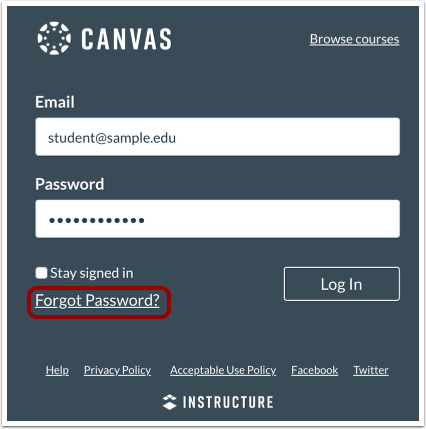
Om din institution tillåter det kan du återställa ditt lösenord genom att klicka på länken Glömt lösenordet?.
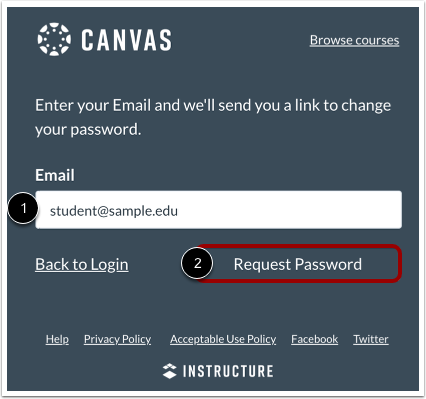
Begär lösenord
Ange din e-postadress i fältet E-post [1]. Klicka sedan på knappen Begär lösenord [2].
För mer information, besök vår guide om hur du återställer ditt lösenord .
Obs! Det kan ta upp till 30 minuter innan ditt e-postmeddelande för återställning av lösenord skickas.