Canvas Apps är den centrala naven för att upptäcka, hantera och övervaka integrerade appar. Den här funktionen syftar till att utöka och förbättra den digitala undervisnings- och inlärningsupplevelsen med kraftfulla appar som tillhandahåller och/eller berikar innehåll, bedömning, multimedia, samarbete, analys, tillgänglighet och mer.
Om du är en Canvas-rotadministratör med behörigheten LTI-registreringar - Hantera kan du lägga till en extern app (LTI-verktyg) manuellt på Canvas-appsidan.
Anteckningar:
- Canvas-appar finns tillgängliga i kontonavigeringen och är aktiverade för alla institutioner.
- När du kopierar en kurs med ett undantag, kommer undantaget inte att kopieras. Detta är avsiktligt för att förhindra att användare får åtkomst till appar som de inte borde ha.
- Om alla kurser i ett underkonto ska ha åtkomst rekommenderas det att skapa undantaget på underkontonivå. Detta säkerställer att alla nya kurser automatiskt ärver undantaget.
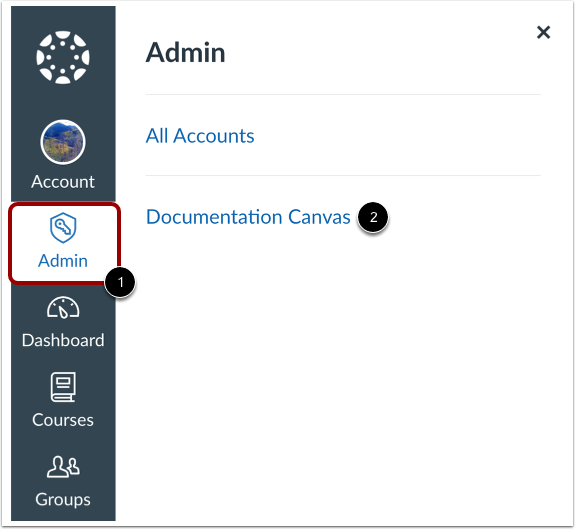
Öppna konto
I den globala navigeringen klickar du på länken Admin [1] och sedan på kontots namn [2].
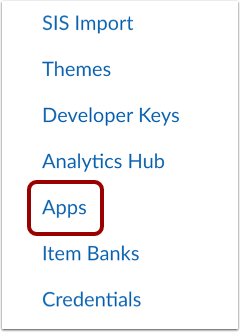
Öppna appar
Klicka på länken Appar i Kontonavigeringen.
Lägg till ny app
På fliken Hantera [1] klickar du på knappen Installera en ny app [2].
Välj installationsmetod och lägg till appnamn
I rullgardinsmenyn Installationsmetod väljer du alternativet Manuellt [1]. Lägg till ett namn för din app [2] och klicka sedan på knappen Nästa [3].
Slutför LTI 1.3-registrering
Fönstret för LTI 1.3-registrering visar de tekniska detaljer som behövs för konfigurationen, inklusive de URI:er som används för att identifiera resurser från verktyget, starta verktyget och autentisera verktyget.
Fyll i följande fält:
- Omdirigerings-URI:er [1]
- Standardmållänk-URI [2]
- OpenID Connect-initierings-URL [3]
- Välj JWK-metoden och ange sedan JWK i textfältet. [4]
- Domän [5]
- Anpassade fält [6]
Klicka på knappen Nästa [7].
För att lära dig mer om manuell konfiguration, klicka på länken till Canvas-dokumentationen [8].
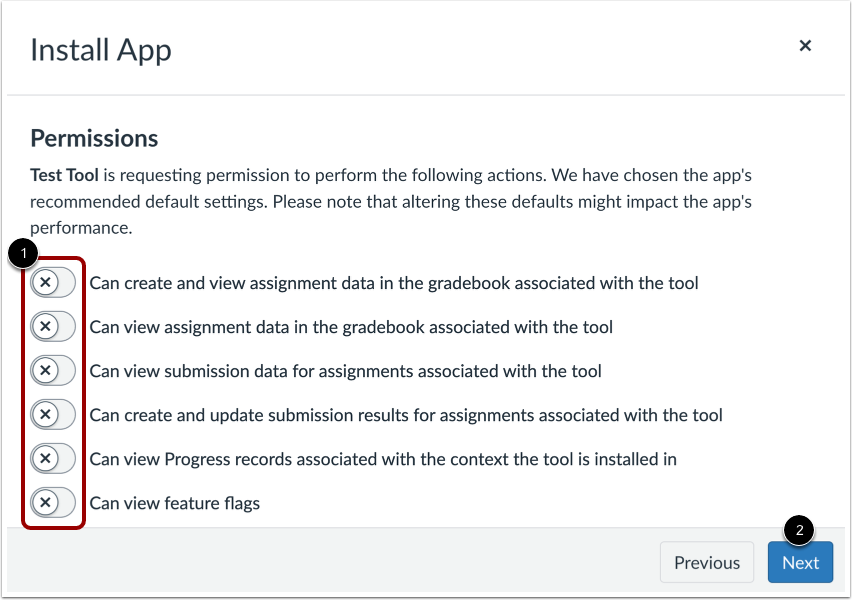
Ange behörigheter
För att välja vilka behörigheter du vill göra tillgängliga för appen, klicka på knappen Behörigheter på [1]. Klicka sedan på knappen Nästa [2].
Anteckningar:
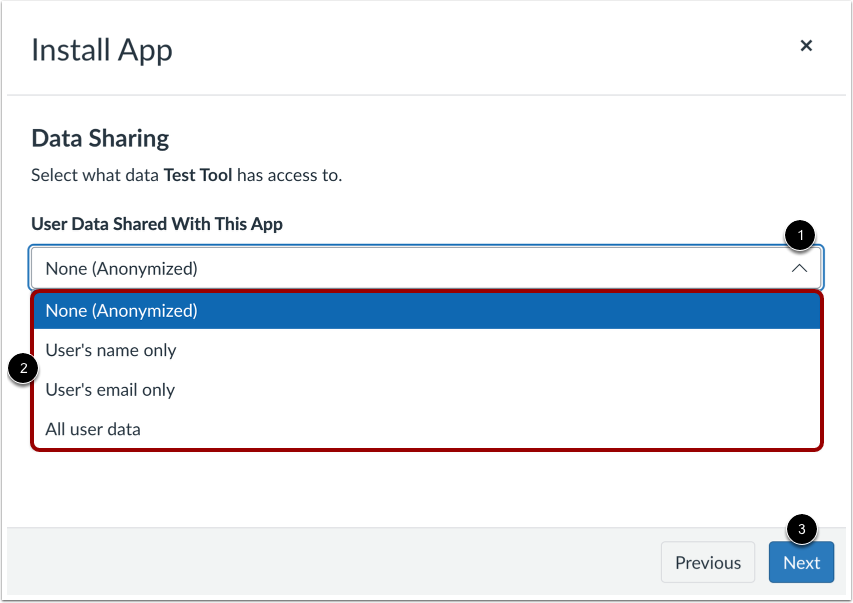
Ställ in användardatadelning
Klicka på rullgardinsmenyn Användardata delad med den här appen [1] och välj sedan vilka data verktyget kan komma åt [2]. Alternativen inkluderar:
- Ingen (anonymiserad)
- Endast användarens namn
- Endast användarens e-postadress
- All användardata
Klicka på knappen Nästa [3].
Ange placeringar
Välj varifrån appen kan nås [1] och klicka sedan på knappen Nästa [2].
Obs: Varje placering har en informationsikon som visar en skärmdump av platsen i Canvas samt en textbeskrivning av den.
Ställ in helskärmsalternativ
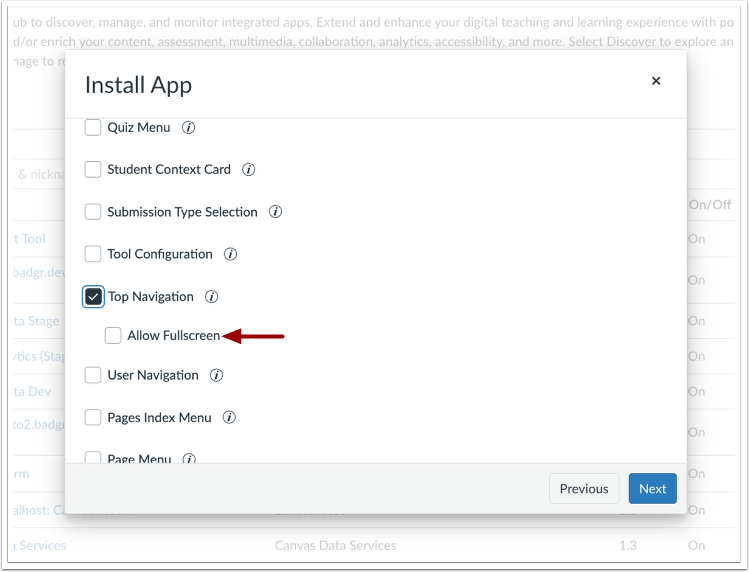
När du lägger till eller redigerar ett LTI-verktyg i Canvas-appar, gör markeringen av kryssrutan Översta navigering att alternativet Tillåt helskärm blir tillgängligt.
Åsidosätt URI:er
Du kan välja att åsidosätta Target Link-URI:er för de placeringar du valt [1]. Vissa verktyg kan anpassas för att starta till olika URI:er beroende på var i Canvas de startas ifrån.
Klicka på knappen Nästa [2].
Lägg till smeknamn
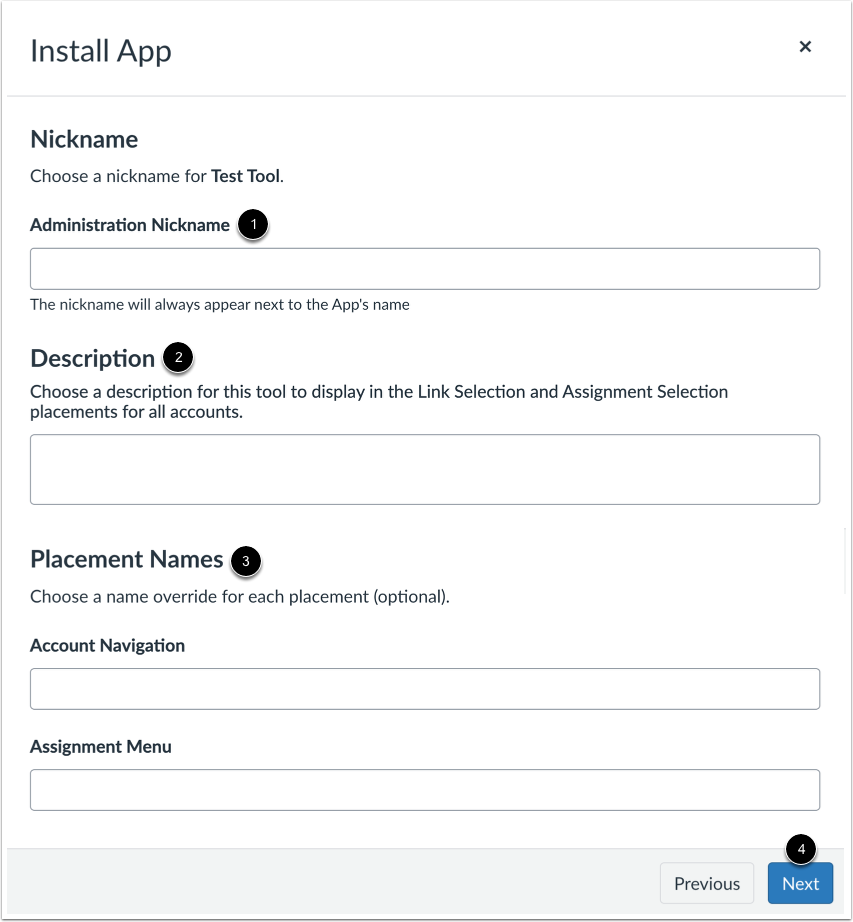
Du kan lägga till ett smeknamn för appen [1], en kort beskrivning [2] och ett namn för varje placering [3]. Klicka sedan på knappen Nästa [4].
Anteckningar:
- Smeknamnet visas på sidan Hantera. Du kan använda detta för att ange specifika uppgifter om verktyget som hjälper dig att identifiera det, till exempel ett campus, ett underkonto eller annan funktion.
- I fältet Beskrivning kan du skapa en beskrivning som verktygets användare kan se i placeringar där det är aktiverat. Du kan också ge verktyget olika namn i vissa placeringar.
Om tillgängliga visas appens ikon-URL:er.
Du kan ställa in verktygets standardikon och dess ikon på appsidan genom att lägga till verktygsikonens URL [1]. Om verktyget har en placering som visar en logotyp i Canvas kan du lägga till logotypen på den här skärmen [2].
Klicka på knappen Nästa [3].
Granska och installera appen
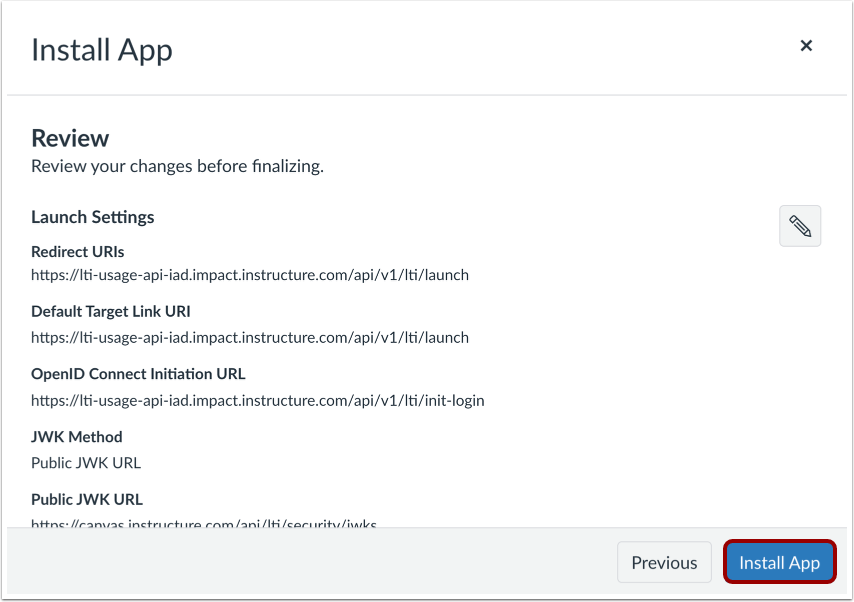
Granska alla detaljer och klicka sedan på knappen Installera appen .
Visa varningsmeddelande om dubblettdomän
Om konfigurationen använder en domän som redan finns i instansen visas ett varningsmeddelande.
Hantera app
Efter installationen visas appen på fliken Hantera [1]. För att hantera appen klickar du på appens namn [2]. Du kan kopiera klient-ID:t, redigera appen, ta bort appen (om tillämpligt) eller ange tillgänglighet och undantag .
Du kan också göra appen tillgänglig i hela kontot eller i specifika kurser med hjälp av ett klient-ID.