Som katalogadministratör kan du använda temaredigeraren för butiksfasaden för att anpassa butikens varumärkesfärger, logotyper och rubrikbilder utan behov av anpassat JavaScript (JS), Cascading Style Sheets (CSS) eller HyperText Markup Language (HTML).
Storefront-temaredigeraren måste aktiveras i ditt institutionskonto av root-katalogadministratören . Om den inte är tillgänglig kan du anpassa katalogen med CSS, JS eller HTML .
Anteckningar:
- Läs mer om att anpassa e-postvarumärkesbyggande med HTML och skapa anpassade e-postmallar .
- För detaljer och specifikationer för att lägga till logotyper och rubrikbilder, vänligen se riktlinjerna för Canvas-katalogens logotyper .
- Om anpassad varumärkesprofilering inte läggs till i en underkatalog ärver den den överordnade katalogens varumärkesprofilering, inställningar och andra anpassningsalternativ.
- Utseendet på sidan Kataloglistor kan variera beroende på plattformsversion eller eventuell anpassad stil som tillämpats via webbplatskod, till exempel CSS, JS eller HyperText Markup Language (HTML).
Öppna administratören
Klicka på rullgardinsmenyn för användarnamn [1]. Klicka sedan på länken Admin [2].
Öppna katalogen
Klicka på fliken Kataloger [1].
Klicka sedan på länken till katalognamnet [2].
Öppna anpassningar
I rullgardinsmenyn Kataloginställningar visas sidan Kataloginformation som standard [1]. Klicka på länken Anpassningar [2].
Kopiera standardtema
Med Storefront-temaredigeraren aktiverad klickar du på knappen Kopiera standardtema [1].
Alternativt kan du klicka på knappen Skapa en kopia [2] på standardtemapanelen.
Öppna redigeraren
Klicka på knappen Redigera tema i kopieringsrutan.
Öppna den allmänna redigeraren
För att göra allmänna anpassningar av butiken klickar du på länken Allmänt .
Välj bilder
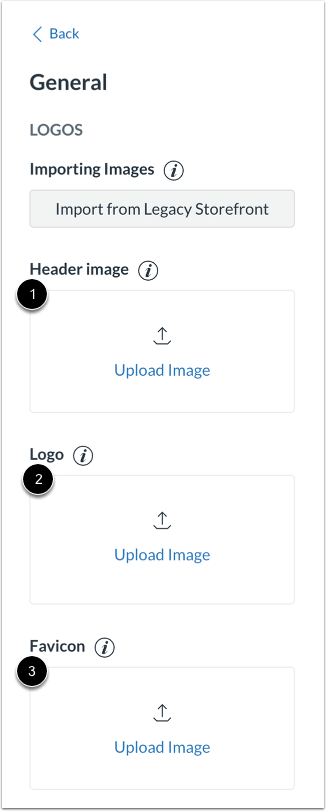
För att välja en bild för sidhuvud och sidfot, klicka på bildrutan för sidhuvud [1].
För att välja en logotypbild för listrutorna, beskrivningarna, e-postmeddelandena, anmälningsblanketterna och på studentpanelen, klicka på logotyprutan [2].
För att välja en bild för webbläsarflikar och bokmärken, klicka på Favicon -rutan [3].
Välj färger
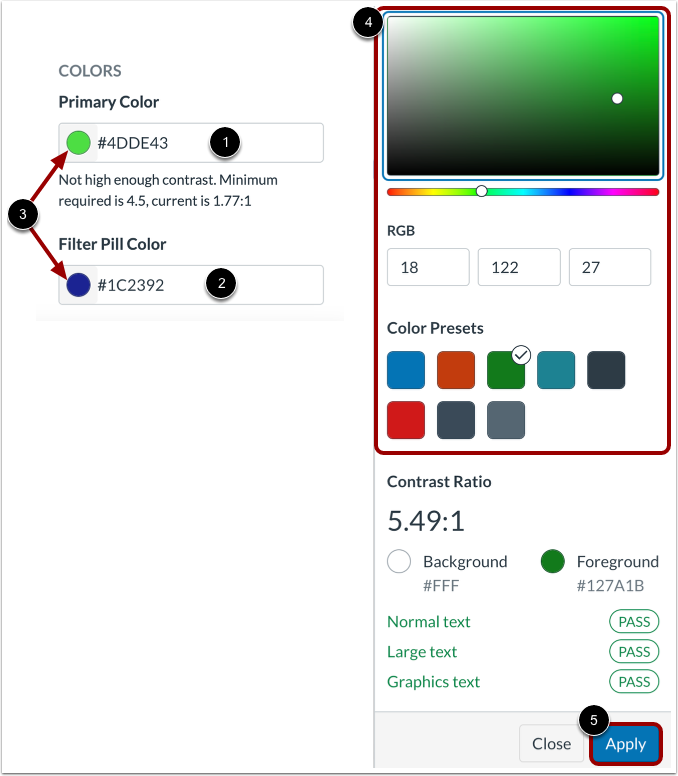
För att välja en primär temafärg, ange ett hexagonalt värde i fältet Primärfärg [1].
För att välja en filterpillerfärg, ange ett hexagonalt värde i fältet Filterpillerfärg [2].
För att använda färgväljaren, klicka på en färgikon [3].
I färgvalsfönstret väljer du en färg med hjälp av färgmixern eller färgförinställningarna [4]. Klicka på knappen Verkställ [5] för att spara dina val.
Visa tillgänglighetsinformation
När du väljer den primära temafärgen visar fönstret för färgval tillgänglighetsinformation.
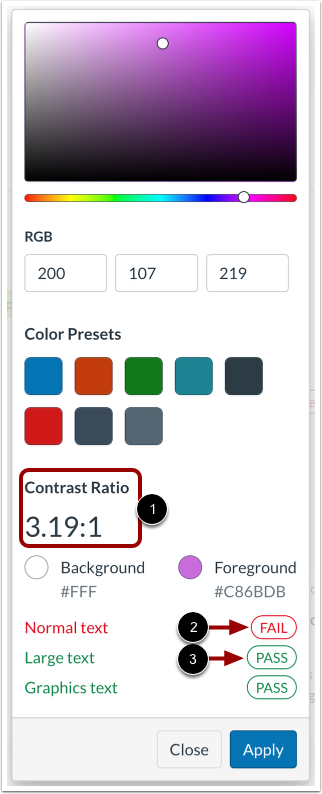
När du väljer eller redigerar primärfärgen uppdaterar avsnittet Kontrastförhållande automatiskt det aktuella kontrastförhållandet [1]. Det lägsta förhållandet som krävs för tillgänglighet är 4,5:1.
Etiketter visas för normal, stor och grafisk text baserat på valda bakgrunds- och förgrundsfärger. Text som inte uppfyller minimikraven för kontrast visas som Underkänd [2]. Text som uppfyller minimikraven för kontrast visas som Godkänd [3].
För att anpassa katalogens sidhuvud och sidfot, klicka på länken Sidhuvud och sidfot .
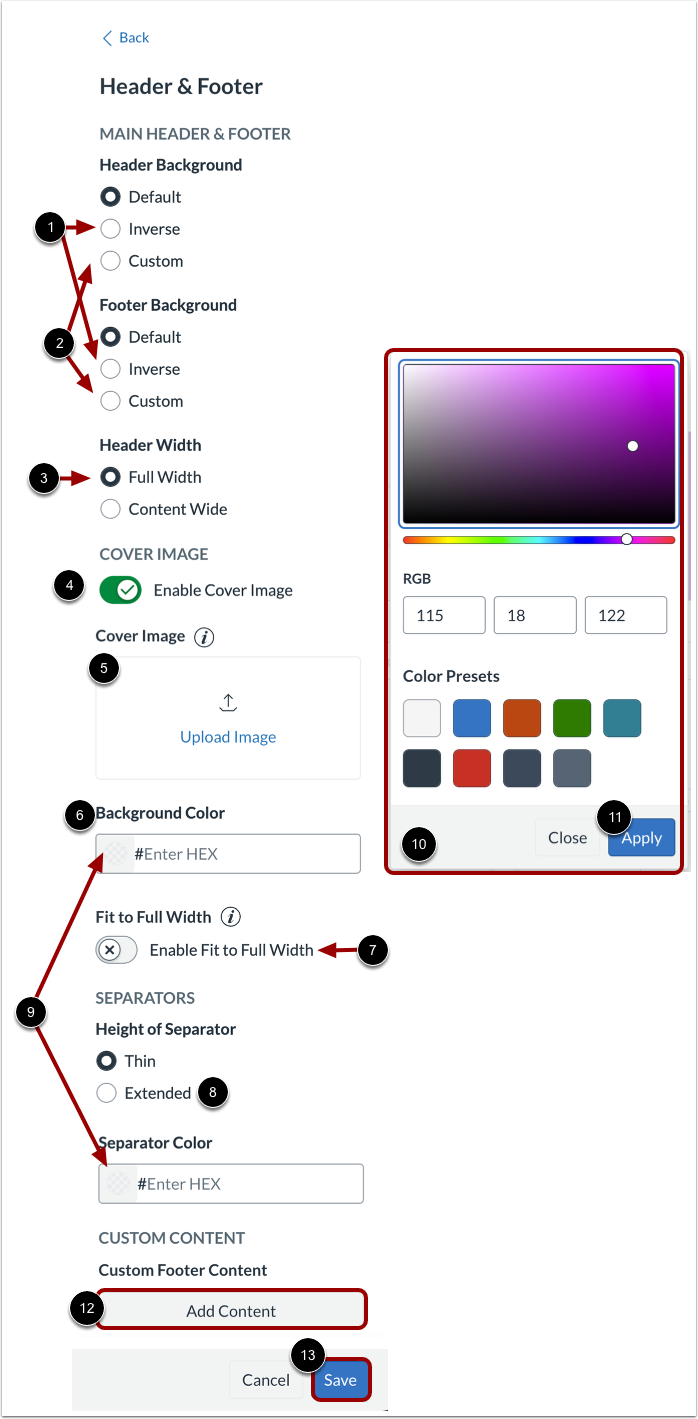
Som standard visas rubriken på en vit bakgrund. För att visa rubriken på en mörk bakgrund klickar du på alternativknappen Invertera [1].
För att anpassa sidhuvudets eller sidfotens färg, klicka på alternativknappen Anpassa [2].
Som standard har rubriken samma bredd som innehållet under den. För att utöka rubrikens bredd så att den fyller hela fönstret, klicka på alternativknappen Full bredd [3].
Som standard finns det ingen omslagsbild i butiken. För att lägga till en bild, klicka på växlingsknappen Omslagsbild på [4]. För att sedan välja en bild från dina datorfiler, klicka på panelen Ladda upp bild [5].
När sidhuvudet visas i full bredd visas en bakgrundsfärg bakom bilden. För att välja en bakgrundsfärg, ange ett hexagonalt värde i fältet Bakgrundsfärg [6].
För att visa omslagsbilden i full bredd, klicka på knappen Aktivera anpassning till full bredd på [7].
Som standard är avgränsningslinjerna ovanför och under listrutan inställda på tunna. För att välja bredare avgränsningslinjer, klicka på alternativknappen Utökad [8].
För att välja en färg för avgränsarna, ange ett hexagonalt värde i fältet Avgränsarfärg [9].
För att använda färgväljaren för att välja färger för bakgrunden eller avgränsare, klicka på en färgikon [10]. Välj sedan en färg från färgväljarfönstret och klicka på knappen Verkställ [11].
För att lägga till anpassat sidfotsinnehåll, klicka på knappen Lägg till innehåll [12].
För att tillämpa ändringarna, klicka på knappen Spara [13].
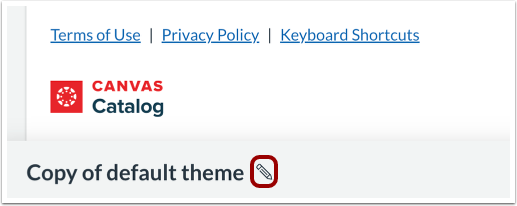
Redigera namn
För att ange ett nytt namn för temat, klicka på ikonen Redigera .
Förhandsgranska och spara
Förhandsgranskningsfönstret visas.
För att se andra anpassningsalternativ, klicka på knappen Tillbaka [1].
För att stänga redigeringsfönstret utan att spara dina ändringar, klicka på knappen Stäng temaredigeraren [2].
För att spara dina ändringar, klicka på knappen Spara [3].
Visa redigeringsknapp på sidan med information om objektet
En Redigera- knapp på informationssidan gör det möjligt för katalog- och underkatalogadministratörer att hantera listningar direkt från den moderna butiken.
Använd tema i butik
För att aktivera det anpassade temat i butiken klickar du på ikonen Använd tema .
Ta bort tema
För att ta bort ett tema, klicka på ikonen Ta bort [1].
Ett tema som har tillämpats kan inte tas bort. För att tillämpa ett annat tema, klicka på ikonen Verkställ [2] och ta sedan bort temat.
Obs: Ett tema kan bara tas bort av den användare som skapade det.
Butiksinställningar
Designen för den moderna butiken kan hanteras centralt på överordnad katalognivå. Den här inställningen gäller automatiskt för alla associerade underkataloger, inklusive ärvda varumärkeselement som logotyper, färgscheman och favikoner, och kan inte anpassas på underkatalognivå.
Om den överordnade katalogen byts till Legacy Storefront-designen kan underkataloger oberoende aktivera den moderna butiken och hantera sina varumärkesinställningar, vilket ger större flexibilitet.
För att ändra butiksinställningarna, klicka på fliken Butik [1] i rullgardinsmenyn Kataloginställningar.
För att aktivera Legacy Storefront, klicka på växlingsknappen Använd Legacy Storefront [2].
Förhandsgranska modern butiksfasad
För att förhandsgranska den moderna butiken måste växlingsknappen Använd äldre butik vara aktiverad [1].
För att förhandsgranska den moderna butiken, klicka på knappen Förhandsgranska modern butik [2].