Du kan förhandsgranska ett quiz i Nya quiz. Med quizförhandsgranskning kan du förhandsgranska och testa quizfrågor och inställningar ur en students perspektiv. Medan du förhandsgranskar ett quiz kan du också skicka in quizet och visa studentens resultatsida.
Om du inte har skapat ett quiz än kan du skapa ett i Nya quiz .
Obs: Quiz Preview har inte stöd för visning av studentåtkomstkoder, IP-adressfiltrering eller flera försök.
Se videotranskriptionen
00:07: Hur förhandsgranskar jag ett quiz i Nya quiz?
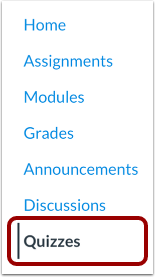
00:10: Klicka på länken Quizzes i kursnavigeringen.
00:14: För att förhandsgranska ett quiz, leta reda på det du vill öppna.
00:18: För att öppna Nya Quiz från ett befintligt quiz, klicka på ikonen Alternativ
00:22: och klicka sedan på länken Bygg.
00:25: För att förhandsgranska quizet, klicka på knappen Förhandsgranska.
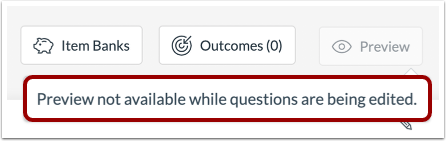
00:28: Om du för närvarande redigerar quizet kan du inte öppna förhandsgranskningen av quizet.
00:33: När du förhandsgranskar ett quiz visar det en färgad förhandsgranskningsram.
00:37: Du kan ange ett svar på vilken frågetyp som helst.
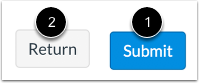
00:41: För att skicka in quizet, klicka på knappen Skicka.
00:45: För att avsluta quizet och återgå till det område i Canvas där quizet öppnades,
00:49: klicka på Retur-knappen.
00:52: Om du skickar in ett quiz i förhandsgranskningsläge öppnas förhandsgranskningen av quiz.
00:56: resultatsidan. Objekten och punkterna som visas på resultatsidan motsvarar
01:00: till quizinställningarna för att begränsa visningen av studenternas resultat.
01:05: För att avsluta förhandsgranskningen av quiz, klicka på knappen Avsluta förhandsgranskning.
01:09: Den här guiden beskriver hur man förhandsgranskar ett quiz i Nya quiz.
Öppna frågesporter
Klicka på länken Quizzes i kursnavigeringen.
Obs: Du kan också komma åt quiz från sidan Uppgifter.
Öppna byggsidan
För att förhandsgranska ett quiz, leta reda på det du vill öppna [1].
För att öppna Nya Quiz från ett befintligt quiz, klicka på ikonen Alternativ [2] och klicka sedan på länken Skapa [3].
Förhandsgranska frågesport
För att förhandsgranska quizet klickar du på knappen Förhandsgranska .
Visa felmeddelande
Om du för närvarande redigerar quizet kan du inte öppna förhandsgranskningen av quizet.
Visa förhandsgranskning av quiz
När du förhandsgranskar ett quiz visas en färgad förhandsgranskningsram [1]. Du kan ange ett svar på vilken frågetyp som helst [2].
Förhandsgranskningen visar de flesta inställningar, inklusive miniräknare, timer, blandning av frågor och en fråga i taget. Quiz-förhandsgranskningen stöder inte visning av studentåtkomstkoder, IP-adressfiltrering eller flera försök.
Skicka in frågesport
För att skicka in quizet, klicka på knappen Skicka [1].
För att avsluta quizet och återgå till det område i Canvas där quizet öppnades, klicka på knappen Return [2].
Visa resultatsida
Om du skickar in ett quiz i förhandsgranskningsläge öppnas quizförhandsgranskningen på resultatsidan. Objekten och poängen som visas på resultatsidan motsvarar quizets inställningar för att begränsa visningen av studenters resultat.
Avsluta förhandsgranskning
För att avsluta förhandsgranskningen av quiz, klicka på knappen Avsluta förhandsgranskning .