När du har skapat en diskussion i din kurs kan du redigera diskussionsdetaljerna. Du kan uppdatera diskussionens titel och innehåll eller ändra diskussionsalternativen.
Du kan också ta bort en diskussion eller betygsatt diskussion när som helst.
Obs! När flera betygsättningsperioder är aktiverade i en kurs valideras betygsatta diskussioner för närvarande inte mot stängda betygsättningsperioder. Att ta bort en betygsatt diskussion kan påverka det totala betyget för studenter i din kurs.
Se videotranskriptionen
00:07: Hur redigerar eller tar jag bort en diskussion i en kurs?
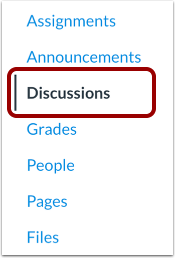
00:11: Klicka på länken Diskussioner i kursnavigeringen.
00:14: Om du vill redigera eller ta bort en diskussion från sidan Diskussionsindex klickar du på
00:19: ikonen Alternativ. För att redigera diskussionen,
00:22: klicka på länken Redigera.
00:24: För att radera diskussionen, klicka på länken Radera och bekräfta raderingen.
00:29: Om en diskussion redan är öppen kan du redigera eller ta bort den genom att klicka på Alternativ.
00:34: ikon. Klicka sedan på länken Redigera för att redigera diskussionen.
00:38: För att ta bort diskussionen, klicka på länken Ta bort. Bekräfta sedan borttagningen.
00:44: Du kan redigera diskussionens titel.
00:46: Du kan också redigera diskussionsinnehållet med hjälp av Rich Content Editor.
00:51: Du kan också redigera diskussionsalternativ.
00:55: Eller ändra tilldelare, förfallodatum eller tillgänglighetsdatum.
01:00: För mer information, besök vår guide om hur man skapar en diskussion.
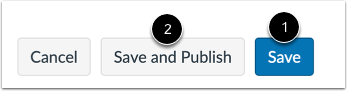
01:05: Klicka på knappen Spara för att spara redigeringarna.
01:08: Om du redigerar en opublicerad diskussion och vill publicera den klickar du på
01:13: Knappen Spara och publicera.
01:15: Den här guiden beskriver hur man redigerar eller tar bort en diskussion i en kurs.
Öppna diskussioner
I kursnavigeringen klickar du på länken Diskussioner .
Redigera eller ta bort diskussion
För att redigera eller ta bort en diskussion från sidan Diskussionsindex , klicka på ikonen Alternativ [1]. För att redigera diskussionen, klicka sedan på länken Redigera [2].
För att radera diskussionen, klicka på länken Radera [3] och bekräfta raderingen.
Redigera eller ta bort öppen diskussion
Om en diskussion redan är öppen kan du redigera eller ta bort den genom att klicka på alternativikonen [1]. Klicka sedan på länken Redigera [2] för att redigera diskussionen.
För att ta bort diskussionen, klicka på länken Ta bort [3]. Bekräfta sedan borttagningen.
Obs: När alternativet IgniteAI-översättningar för diskussioner och meddelanden är aktiverat på kursnivå visas knappen Aktivera översättning [4]. För mer information, besök vår guide om hur man översätter en diskussion .
Redigera diskussion
Du kan redigera diskussionens titel [1]. Du kan också redigera diskussionsinnehållet med hjälp av Rich Content Editor [2].
Du kan också redigera diskussionsalternativ [3] eller ändra tilldelade personer, förfallodatum eller tillgänglighetsdatum [4].
För mer information, besök vår guide om hur du skapar en diskussion .
Spara diskussion
För att tillämpa ändringarna, klicka på knappen Spara [1].
Om du redigerar en opublicerad diskussion och vill publicera den klickar du på knappen Spara och publicera [2].