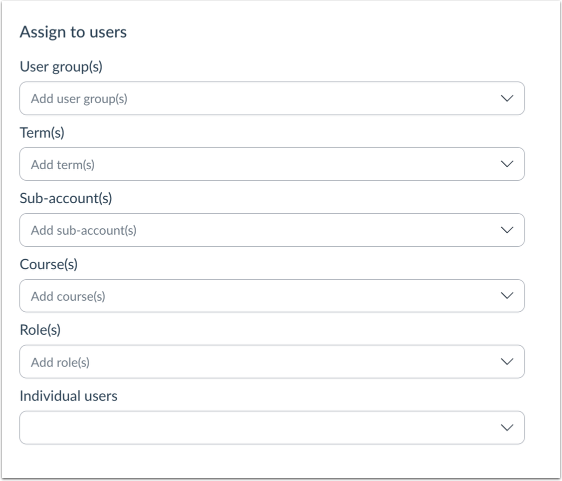
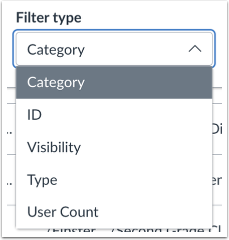
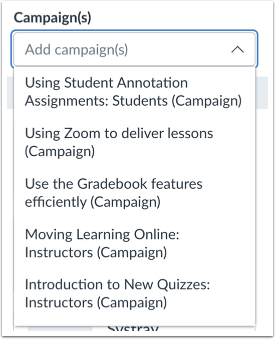
Wanneer je content, een campagne of een rapport toewijst aan een doelgroep, zie je opties zoals profielen, gebruikersgroepen, categorieën, filters en campagnes. Al deze verschillende manieren om gebruikers te classificeren geven je de mogelijkheid om specifieke kenmerken nauwkeurig te specificeren en de zichtbaarheid van je Impact-content aan te passen.
Gebruikersgroepen bekijken
Gebruikersgroepen zijn de rollen die een gebruiker binnen uw LMS heeft. Wanneer een gebruiker inlogt op uw LMS, kopieert Impact hun LMS-rol(len) naar ons systeem.
Gebruikersgroepen worden gedefinieerd door uw instelling en de manier waarop deze is ingedeeld binnen uw LMS. Dit kan op basis van cursussen, afdelingen of een andere structuur van uw instelling. Uw instelling kan gebruikmaken van cursusrollen, hiërarchische rollen, subaccounts of aangepaste rollen om gebruikers te categoriseren op basis van afdelingen, faculteiten, docentengroepen en meer. Deze indeling wordt vervolgens weergegeven in uw Impact-dashboard.
Doordat deze groepen in uw Impact-dashboard worden weergegeven, kunt u specifieke gebruikerstypen binnen uw instelling groeperen, categoriseren, vergelijken, analyseren en targeten. Dankzij de afstemming tussen uw LMS en Impact-gebruikersrollen kunt u campagnes, Impact-content en rapportages met een gerust hart aan de juiste gebruikers toewijzen.
Profielen bekijken
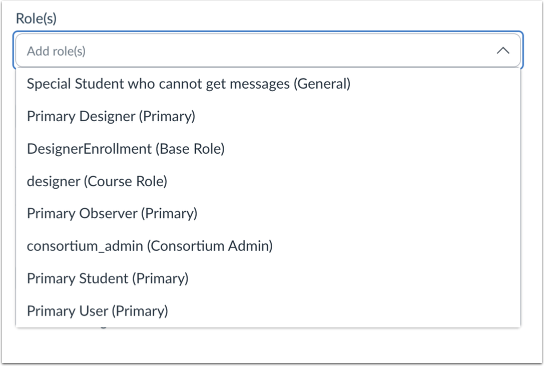
Wanneer je het woord 'Profiel' ziet bij de opties voor je doelgroep, verwijst dit naar de gebruikersrollen die zijn geïmporteerd vanuit je LMS (dit omvat hiërarchische rollen binnen de instelling, subaccounts, cursusrollen en alle andere aangepaste rollen die je in je LMS aanmaakt). Deze profielen zijn volledig afhankelijk van de manier waarop je LMS specifieke rollen binnen je instelling heeft georganiseerd.
Profielen kunnen verschillen per instelling en LMS. Zo kunnen er bijvoorbeeld rollen zijn zoals CourseRole_Instructors, CourseRole_Students, en ook aangepaste rollen die je hebt aangemaakt voor specifieke gebruikerstypen.
Gebruikersgroepen bekijken
Je kunt gebruikersgroepen zien als containers voor gebruikersrollen die Impact verzamelt vanuit je LMS. Gebruikersgroepen zijn met name handig wanneer je campagnes of Impact-content wilt toewijzen aan een specifieke groep LMS-gebruikers.
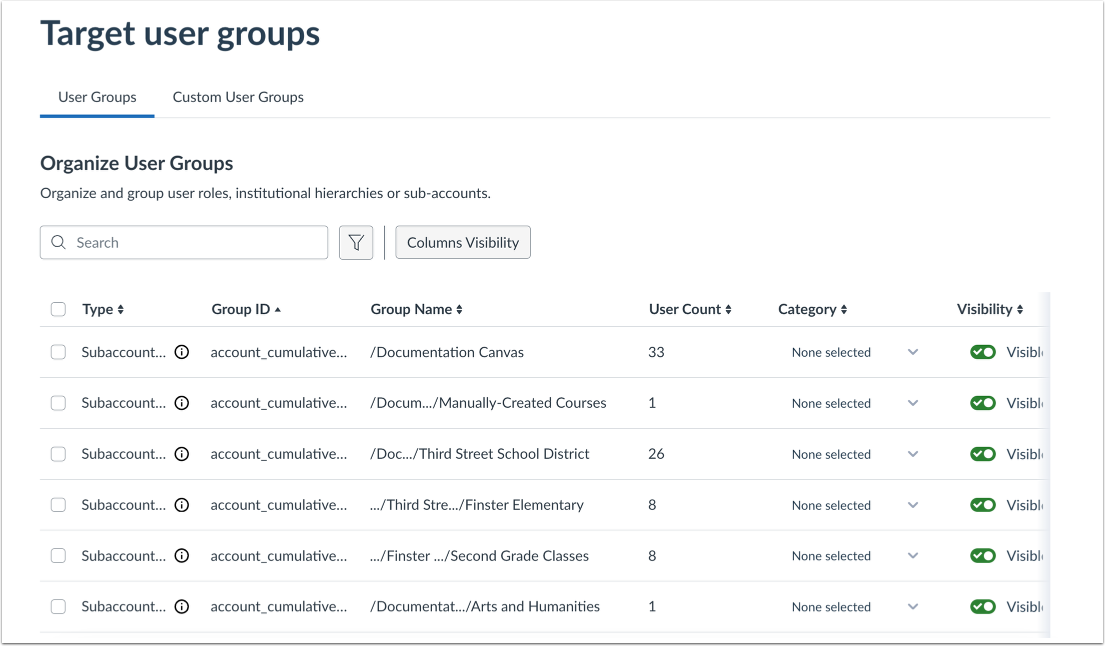
Gebruikersgroepen worden automatisch gegenereerd en toegevoegd aan uw Impact-dashboard op basis van de door u verzamelde gebruikersrollen. Op de pagina Gebruikersgroepen van uw Impact-dashboard kunt u alle in het Impact-systeem geregistreerde rollen bekijken, inclusief hun unieke Impact-ID, naam, aantal actieve gebruikers, huidige categorisatie en zichtbaarheidsstatus.
Op deze pagina 'Gebruikersgroepen' kunt u al uw gebruikersgroepen bekijken en beheren. Lees dit artikel voor meer informatie over het organiseren van gebruikersrollen en -groepen.
Met Impact kunt u ook aangepaste gebruikersgroepen aanmaken. Deze functie van Impact stelt u in staat om rechtstreeks vanuit het Impact-dashboard een gebruikersgroep te creëren en deze groepen aan te passen aan de specifieke kenmerken waarop u zich wilt richten.
Gebruikerscategorieën bekijken
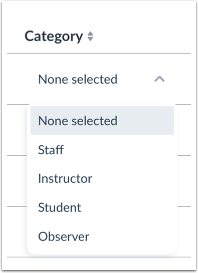
Gebruikerscategorieën zijn een manier om uw gebruikersrollen en -groepen effectief te organiseren. U kunt uw gebruikersrollen en -groepen toewijzen aan categorieën op basis van de behoeften van uw instelling. Dit is vooral handig wanneer u een grotere doelgroep wilt bereiken (zoals alle studenten of alle docenten). Voorbeelden van categorieën zijn docenten, studenten en medewerkers. De gebruikersrollen en -groepen die in deze categorieën worden opgenomen, zijn volledig afhankelijk van uw instelling en u kunt ze naar eigen inzicht indelen.
Kortom, gebruikerscategorieën zijn een eenvoudige manier om meerdere gebruikersgroepen efficiënt toe te wijzen en een groter publiek te bereiken.
Filters weergeven
Filters zijn een andere manier om je doelgroep voor een specifiek stuk content of rapport te selecteren. Filters worden aangemaakt op basis van rapporten over toolgebruik en verwijzen naar gebruikers die een tool wel of niet hebben gebruikt gedurende een bepaalde periode. Met deze filters kun je gebruikers nauwkeurig isoleren op basis van hun gedrag of gebruik binnen het LMS.
Bekijk campagnes
Inmiddels bent u waarschijnlijk wel bekend met de manier waarop u campagnes kunt maken met Impact. Zodra u een campagne hebt aangemaakt en deze aan een doelgroep hebt toegewezen, kunt u die campagne selecteren als doelgroep vanuit andere delen van uw Impact-dashboard. Als u bijvoorbeeld een nieuw bericht maakt en dit wilt toevoegen aan een bestaande campagne, kunt u die campagne selecteren als uw doelgroep. Hetzelfde geldt voor alle Impact-content. Daarnaast kunt u, als u rapporten wilt bekijken die specifiek zijn voor een campagne, die campagne selecteren als filter op uw Insights-pagina.
Als u een bericht of ondersteuningsartikel aan een campagne toewijst, wordt dit helpitem, zodra u een campagne als doelgroep selecteert, toegevoegd aan het helpitemoverzicht van die campagne.
Waar gebruik ik doelgroepen?
De meeste Impact-functies bieden de mogelijkheid om specifieke doelgroepen toe te wijzen, of vereisen dit zelfs. Gebruikersrollen, profielen, gebruikersgroepen, categorieën, filters en campagnes vormen deze doelgroepen en zorgen ervoor dat de juiste gebruikers uw Impact-content zien en in rapporten verschijnen. U vindt deze doelgroepopties op de volgende plaatsen: