Het doel van dit document is om een aantal best practices te schetsen voor het maken van een Impact Walkthrough. Er zijn talloze manieren om een walkthrough te maken, maar dit is naar onze ervaring de minst frustrerende workflow.
Als u een stapsgewijze handleiding wilt die zich richt op de kernfunctionaliteiten van Canvas en denkt dat andere instellingen daar ook baat bij zouden hebben, kunt u deze aanvragen bij ons interne contentteam via deze link .
Bekijk het video-transcript
Plan uw rondleiding.
Begin met het bezoeken van het gedeelte van uw leerplatform waarop de handleiding van toepassing is. Noteer de verschillende plaatsen waar u een stap in de handleiding wilt plaatsen (bijvoorbeeld titelveld, opslaan-knop, enz.), bij voorkeur in chronologische volgorde.
Bepaal welk type stap (systeemvak of hint) het meest geschikt is voor elk gebied dat u hebt geïdentificeerd.
Controleer of er sjablonen bestaan
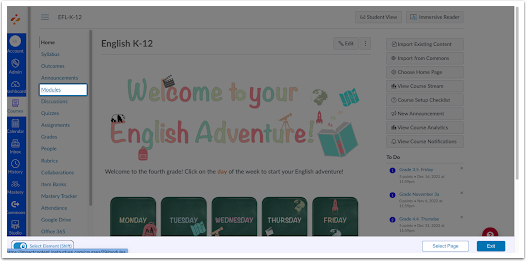
De vrije selectiemodus voor het maken van aangepaste sjablonen is nog niet ontwikkeld voor de Walkthrough-editor. Controleer daarom of er een kant-en-klaar sjabloon beschikbaar is voor alle velden, knoppen, enz. waar u een stap wilt plaatsen.
Mocht je ontdekken dat een sjabloon niet bestaat, dan kun je de standaard Impact Inline Editor gebruiken om deze sjablonen eerst aan te maken. Dit vermindert de obstakels in je workflow.
Opmerking: Voor meer informatie over het definiëren van een aangepast element of pagina, zie Hoe definieer ik een aangepast element of pagina met de Impact Editor?
Stel de inhoud van uw stappenplan op.
Door van tevoren aan te geven wat je in elke stap wilt opnemen, inclusief de ondersteunende artikelen die je wilt toevoegen, hoef je minder wijzigingen aan te brengen in je stappenplan zodra je het in Impact hebt aangemaakt.
Laten we beginnen
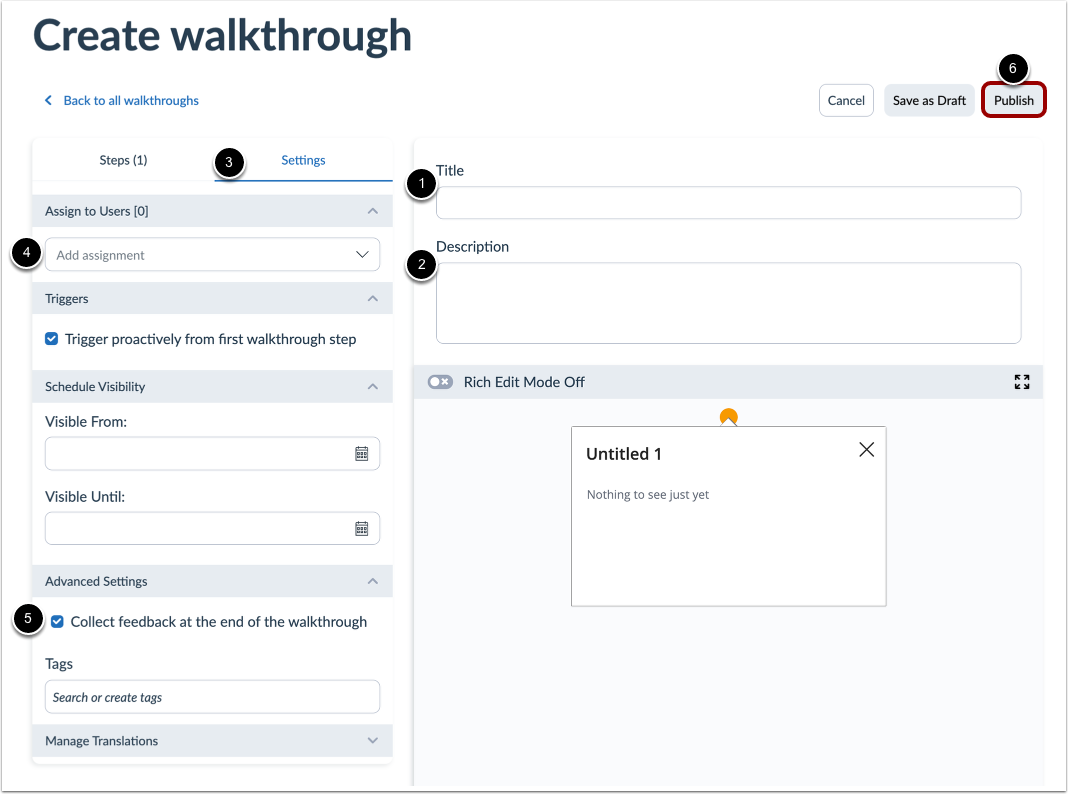
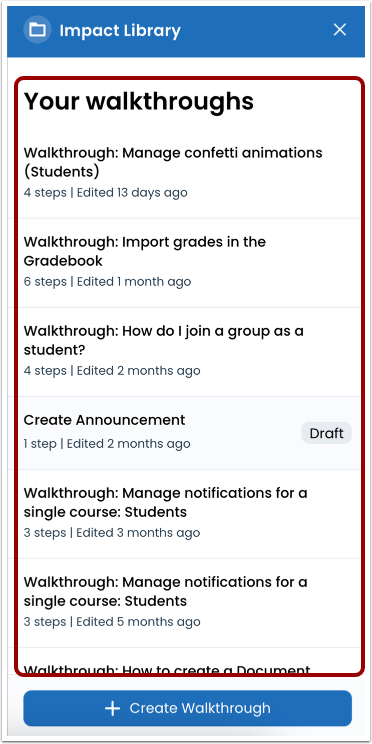
Maak een sjabloon voor je stappenplan in je Impact Dashboard . Je kunt dit ook in de Inline Editor doen, maar de workflow in het dashboard is sneller.
- Voeg een duidelijke titel [1] en beschrijving [2] toe.
- Ga naar het tabblad Instellingen [3].
- Voeg een opdracht [4] toe waarmee je de workflow van je Walkthrough kunt testen. (Kies een opdracht die alleen jou/testgebruikers in staat stelt de campagne te zien.)
- Voeg alle andere instellingen toe die je wilt, zoals het uitschakelen van feedback [5].
- Plan de rondleiding op dit moment nog niet in.
- Publiceer de handleiding [6]. (Als u deze als concept opslaat, kunt u deze niet in het LMS bekijken.)
Stappen creëren
Navigeer naar de pagina waar u de eerste stap van uw stappenplan in Canvas wilt plaatsen.
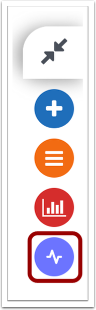
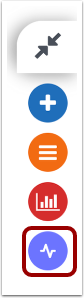
Open het tabblad 'Walkthrough' in uw inline-editor.
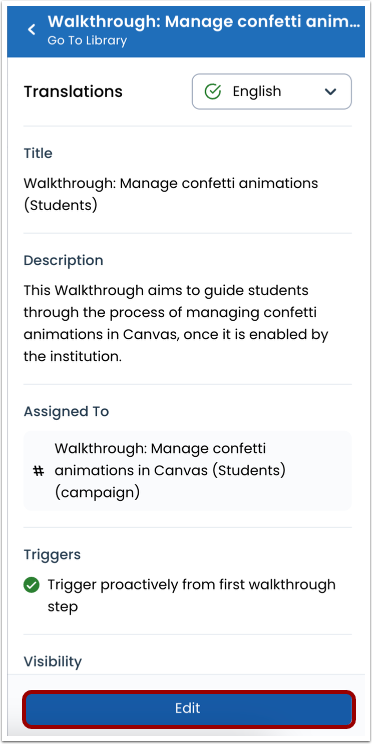
Selecteer de stapsgewijze handleiding die u zojuist hebt gemaakt in het Impact Dashboard.
Klik op de knop 'Bewerken' en voeg je eerste stap toe.
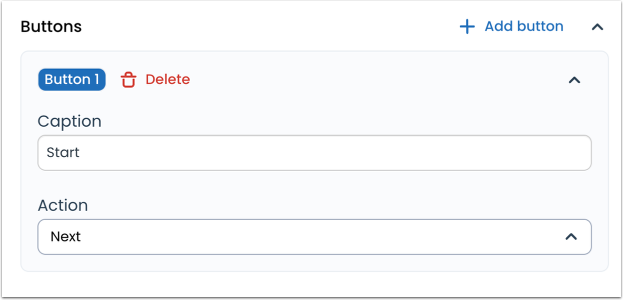
Je ziet dan de optie om knoppen toe te voegen aan je stappen in de stappenhandleiding.
- Een knop 'Volgende' is vereist om vanuit een systeemvakstap naar een volgende stap over te gaan.
- Een 'Volgende'-knop is nodig om van een hint naar een volgende stap op dezelfde pagina te gaan.
- Een 'Volgende'-knop is niet nodig bij een hint als de volgende stap zich op een andere pagina bevindt. Door op het element te klikken waar de hint is geplaatst, wordt de volgende stap succesvol gestart.
De knoppen 'Vorige' mogen alleen worden gebruikt als de voorgaande stap zich op dezelfde pagina bevindt. Is dit niet het geval, dan moet u handmatig naar de pagina navigeren waar de vorige stap zich bevindt voordat deze stap wordt weergegeven.
Let op: wanneer een tweede knop aan een stap wordt toegevoegd, is deze standaard ingesteld op 'Volgende'. Als u wilt dat deze knop 'Vorige' of 'Afsluiten' is, zorg er dan voor dat u dit correct instelt.
De walkthrough van een cursus vergrendelen
Het is momenteel nog niet mogelijk om handleidingen aan specifieke cursussen te koppelen. Als u wilt dat een handleiding in één specifieke cursus verschijnt, kunt u de volgende tijdelijke oplossing gebruiken:
- Maak een nieuwe context aan in het dashboard door een testbericht toe te voegen aan een sjabloon en dit te koppelen aan de cursus-ID.
- Hierdoor wordt een nieuwe context in het dashboard gegenereerd die u nu kunt koppelen aan de stap 'Doorloop'.
Let op: we raden u aan de nieuwe context in uw dashboard een andere naam te geven, zodat deze duidelijk aangeeft dat deze aan een specifieke cursus is gekoppeld. Dit voorkomt verwarring.
Contexten beperken tot pagina's
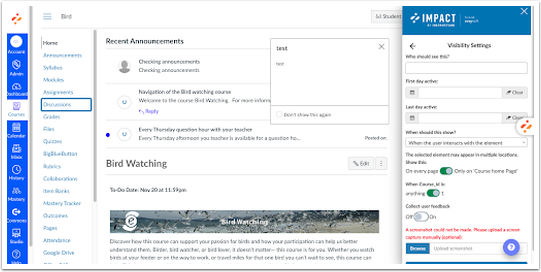
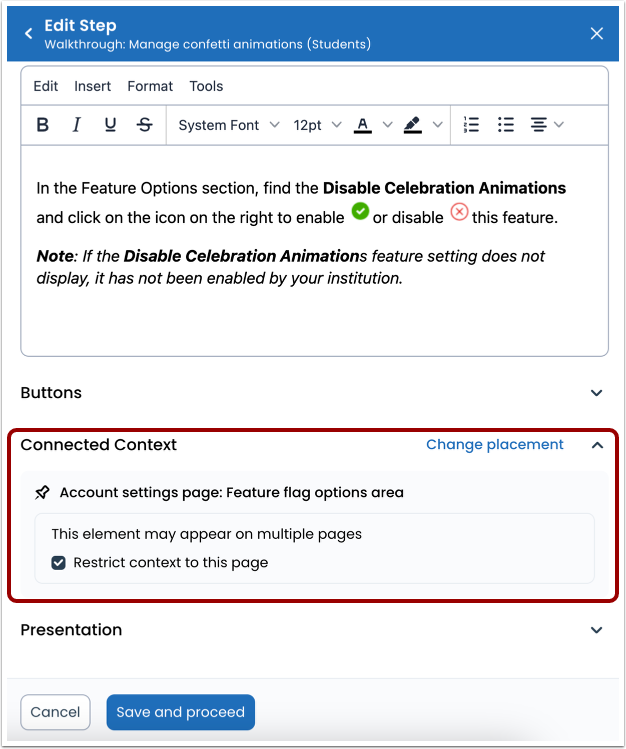
Bij het aanmaken van stappen in contexten op elementniveau krijgt u de optie om de context te beperken tot deze pagina . Het is raadzaam dit te doen, omdat dit ervoor zorgt dat de stappen correct verlopen.
Test je walkthrough
Nu kunt u de stappen doorlopen om te controleren of alle stappen naar verwachting worden weergegeven. Als u terug wilt naar het begin van de stappen, moet u de zichtbaarheid van de gebruiker opnieuw instellen. Dit kan alleen via het dashboard.