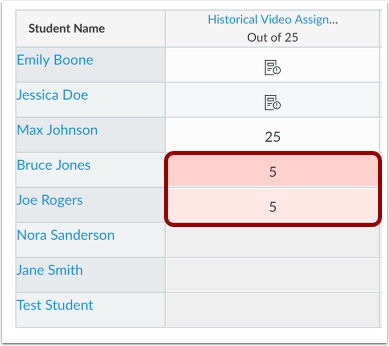
Met het beleid voor ontbrekende inzendingen kunt u automatisch een cijfer toekennen aan alle ontbrekende inzendingen in het cijferoverzicht. Een inzending wordt als ontbrekend gemarkeerd wanneer het een online opdracht betreft, de deadline is verstreken en de inzending niet is ingediend. Alleen inzendingen met de status 'Ontbrekend' vallen onder het beleid voor ontbrekende inzendingen. Het beleid voor ontbrekende inzendingen wordt per cursus ingesteld.
Met het beleid voor ontbrekende inzendingen kunt u een cijfer definiëren dat wordt toegekend aan ontbrekende inzendingen als een percentage van het totaal aantal mogelijke punten. Het ingevoerde percentage wordt vermenigvuldigd met het totaal aantal mogelijke punten voor de opdracht en de resulterende waarde wordt toegekend aan ontbrekende inzendingen. Als het cijfer voor ontbrekende inzendingen bijvoorbeeld is ingesteld op 20% en de opdracht 10 punten waard is, krijgen alle ontbrekende inzendingen voor die opdracht een cijfer van 2 punten (10 mogelijke punten x 20% = 2 punten). Om alle ontbrekende inzendingen een cijfer van 0 te geven, kunt u het cijfer voor ontbrekende inzendingen instellen op 0%.
Opmerkingen:
- Als een inzending na de deadline wordt ontvangen, wordt het label 'Ontbrekend' automatisch vervangen door het label 'Te laat'. Labels kunnen echter handmatig worden verwijderd of gewijzigd in het overzicht met beoordelingsdetails. Raadpleeg onze handleiding voor meer informatie over het wijzigen van de status van een inzending .
- Als een ontbrekende opdracht wordt ingeleverd, moet de nieuwe inzending worden bijgewerkt in het cijferoverzicht, anders wordt het cijfer niet gewijzigd.
- Het instellen van een beleid voor ontbrekende inzendingen is van invloed op alle opdrachten in een cursus, inclusief opdrachten met een deadline in het verleden. Om een specifieke opdracht uit te sluiten, markeer je de inzending als iets anders dan 'Ontbrekend' in het overzicht met cijferdetails.
- Het toepassen van een beleid voor ontbrekende inzendingen heeft geen invloed op eerder beoordeelde ontbrekende inzendingen. Daarom moet het beleid voor ontbrekende inzendingen worden ingesteld bij het aanmaken van een cursus, vóórdat er opdrachten worden aangemaakt.
- Het beleid inzake ontbrekende inzendingen is niet van toepassing op inzendingen in afgesloten beoordelingsperioden of inzendingen voor afgesloten inschrijvingen.
- Het beleid voor ontbrekende inzendingen wordt niet automatisch toegepast op opdrachten met de status 'Geen inzending', 'Op papier' of 'Ingediend met externe tools', met uitzondering van nieuwe quizzen. U kunt echter wel een label 'Ontbrekend' toevoegen in het overzicht met cijferdetails. Raadpleeg onze handleiding voor meer informatie over het wijzigen van de status van een inzending .
- Indien er in een cursus een beleid geldt voor ontbrekende inzendingen, krijgen ontbrekende inzendingen voor opdrachten met de beoordeling 'Voltooid/Onvoltooid' een onvoldoende (score 0), ongeacht de uiteindelijke beoordeling voor de ontbrekende inzending.
- Het uitschakelen van het beleid voor ontbrekende inzendingen voor een cursus heeft geen gevolgen voor cijfers die zijn ingediend toen het beleid nog was ingeschakeld.
- Het beleid inzake ontbrekende inzendingen is niet van toepassing op niet-gepubliceerde opdrachten.
- Wanneer u opdrachten importeert in een cursus waar het beleid voor automatisch ontbrekende opdrachten is ingeschakeld, kunnen opdrachten met een verlopen inleverdatum automatisch een nul krijgen. Om onverwachte nulcijfers te voorkomen, kunt u de import annuleren en de inleverdatums van de opdrachten aanpassen, of het beleid voor automatisch ontbrekende opdrachten uitschakelen in de bestemmingscursus. Raadpleeg voor meer informatie onze handleidingen over het importeren van een Canvas-cursusexportpakket . Inhoud kopiëren vanuit een andere Canvas-cursus met behulp van de tool 'Cursus importeren'.
Tip voor probleemoplossing: Als u denkt dat een cijfer niet correct wordt toegekend aan een niet-ingeleverde opdracht, controleer dan het type inleveropdracht en de inleverdatum. Het beleid voor niet-ingeleverde opdrachten is alleen van toepassing op opdrachten met het inlevertype 'Online'. Als het inlevertype van de opdracht niet is ingesteld op 'Online', kunt u dit wijzigen . Inleverdata moeten in het verleden liggen. Als de inleverdatum van de opdracht niet in het verleden ligt, kunt u deze wijzigen .
Bekijk het video-transcript
00:05: Hoe pas ik een beleid voor ontbrekende inzendingen toe in het cijferoverzicht?
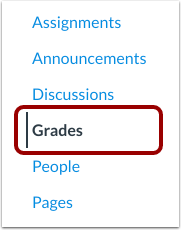
00:09: Klik in de cursusnavigatie op de link 'Cijfers'.
00:12: Klik op het pictogram Instellingen.
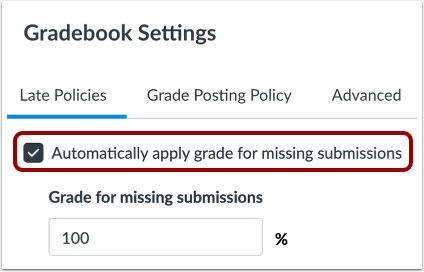
00:15: Vink het selectievakje 'Automatisch cijfer toekennen aan ontbrekende inzendingen' aan. Selecteer
00:19: Door dit selectievakje aan te vinken, wordt het door u ingestelde cijfer automatisch toegepast op ontbrekende inzendingen.
00:23: tijdens de cursus.
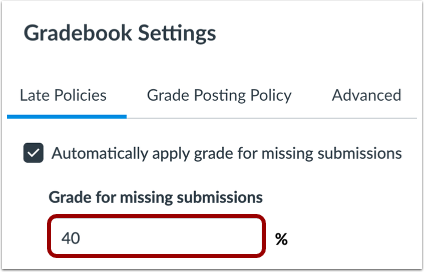
00:25: Stel een percentage in bij het veld 'Cijferpercentage voor ontbrekende inzendingen'. Toepassen
00:29: Een cijfer dat ontbreekt na een handmatige beoordeling blijft behouden. Een cijfer invoeren na een ontbrekend cijfer.
00:35: behoudt het cijfer, maar vereist handmatige verwijdering van ontbrekende waarden.
00:39: Klik op de knop Instellingen toepassen.
00:42: Bekijk de betreffende cijfers in het cijferoverzicht.
00:45: In het overzicht met cijferdetails kunt u details over de inzending bekijken. Wanneer een cijfer ontbreekt...
00:50: Het indieningsbeleid wordt toegepast op een inzending; het cijfer voor ontbrekende inzendingen wordt bepaald.
00:54: wordt weergegeven en de status is Ontbreekt.
00:58: Om de status 'Ontbreekt' van een inzending te verwijderen,
01:00: Je kunt een andere status selecteren.
01:03: Als u een nieuw cijfer invoert, blijft het label 'Ontbreekt' staan en wordt het handmatig ingevoerd.
01:08: De ingevoerde cijfercategorie vervangt de automatische.
01:11: Deze handleiding beschreef hoe je een beleid voor ontbrekende inzendingen in het cijferboek kunt toepassen.
Open klassen
Klik in de cursusnavigatie op de link 'Cijfers '.
Instellingen voor het openen van het cijferboek
Klik op het pictogram Instellingen .
Bekijk het beleid voor te laat komen
Ga in de cijferlijstinstellingen naar het tabblad ' Beleid voor te laat komen'.
Het beleid voor ontbrekende inzendingen toepassen
Vink het selectievakje 'Cijfer automatisch toepassen voor ontbrekende inzendingen' aan. Als u dit selectievakje aanvinkt, wordt het door u ingestelde cijfer automatisch toegepast op alle ontbrekende inzendingen voor de cursus.
Stel het percentage ontbrekende inzendingen in
Stel een percentage in bij het veld 'Cijfer voor ontbrekende inzendingen' . Als u 'Ontbrekend' selecteert na een handmatig cijfer, blijft het cijfer behouden. Als u na 'Ontbrekend' een cijfer invoert, blijft het cijfer behouden, maar moet u 'Ontbrekend' handmatig verwijderen.
Instellingen toepassen
Klik op de knop ' Instellingen toepassen '.
Bekijk cijfers
Bekijk de betreffende cijfers in het cijferoverzicht.
Bekijk de detailweergave van de kwaliteit
In het detailvenster voor cijfers kunt u details over de inzending bekijken. Wanneer een beleid voor ontbrekende inzendingen op een inzending van toepassing is, wordt het cijfer voor ontbrekende inzendingen weergegeven [1] en is de status Ontbrekend [2].
Om de status 'Ontbreekt' van een inzending te verwijderen, kunt u een andere status selecteren. Als u een nieuw cijfer invoert, blijft het label 'Ontbreekt' behouden en vervangt het handmatig ingevoerde cijfer het automatisch gegenereerde cijfer.