Nadat je een discussie in je cursus hebt aangemaakt , kun je de details van de discussie bewerken. Je kunt de titel en inhoud van de discussie bijwerken of de discussieopties wijzigen.
Je kunt een discussie of beoordeelde discussie ook op elk moment verwijderen.
Let op: wanneer meerdere beoordelingsperioden zijn ingeschakeld in een cursus, worden beoordeelde discussies momenteel niet gevalideerd ten opzichte van afgesloten beoordelingsperioden. Het verwijderen van een beoordeelde discussie kan van invloed zijn op het eindcijfer van studenten in uw cursus.
Bekijk het video-transcript
00:07: Hoe bewerk of verwijder ik een discussie in een cursus?
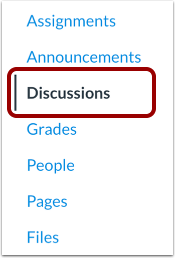
00:11: Klik in de cursusnavigatie op de link Discussies.
00:14: Om een discussie op de pagina Discussiesoverzicht te bewerken of te verwijderen, klikt u hier.
00:19: het pictogram Opties. Om de discussie te bewerken,
00:22: Klik op de link 'Bewerken'.
00:24: Om de discussie te verwijderen, klikt u op de link 'Verwijderen' en bevestigt u de verwijdering.
00:29: Als er al een discussie gaande is, kun je deze bewerken of verwijderen door op Opties te klikken.
00:34: pictogram. Klik vervolgens op de link 'Bewerken' om de discussie te bewerken.
00:38: Om de discussie te verwijderen, klikt u op de link 'Verwijderen'. Bevestig vervolgens de verwijdering.
00:44: Je kunt de titel van de discussie bewerken.
00:46: Je kunt de inhoud van de discussie ook bewerken met de Rich Content Editor.
00:51: Je kunt ook de discussieopties bewerken.
00:55: Of wijzig de toegewezen personen, de deadline of de beschikbaarheidsdata.
01:00: Raadpleeg onze handleiding over het starten van een discussie voor meer informatie.
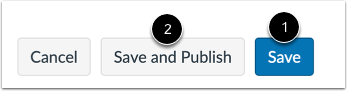
01:05: Klik op de knop 'Opslaan' om de wijzigingen op te slaan.
01:08: Als je een niet-gepubliceerde discussie bewerkt en deze wilt publiceren, klik dan op de
01:13: Knop 'Opslaan en publiceren'.
01:15: Deze handleiding legde uit hoe je een discussie in een cursus kunt bewerken of verwijderen.
Open discussies
Klik in de cursusnavigatie op de link 'Discussies' .
Discussie bewerken of verwijderen
Om een discussie op de pagina Discussiesindex te bewerken of te verwijderen, klikt u op het pictogram Opties [1]. Om de discussie te bewerken, klikt u vervolgens op de link Bewerken [2].
Om de discussie te verwijderen, klikt u op de link Verwijderen [3] en bevestigt u de verwijdering.
Open discussie bewerken of verwijderen
Als er al een discussie is geopend, kunt u deze bewerken of verwijderen door op het pictogram Opties te klikken [1]. Om de discussie te bewerken, klikt u vervolgens op de link Bewerken [2].
Om de discussie te verwijderen, klikt u op de link Verwijderen [3]. Bevestig vervolgens de verwijdering.
Opmerking: Wanneer de functieoptie IgniteAI-vertalingen voor discussies en aankondigingen is ingeschakeld op cursusniveau, wordt de knop 'Vertaling inschakelen' weergegeven [4]. Raadpleeg onze handleiding over het vertalen van een discussie voor meer informatie.
Discussie bewerken
Je kunt de titel van de discussie bewerken [1]. Je kunt ook de inhoud van de discussie bewerken met behulp van de Rich Content Editor [2].
Je kunt ook discussieopties bewerken [3] of de toegewezen personen, de deadline of de beschikbaarheidsdata wijzigen [4].
Raadpleeg onze handleiding over het starten van een discussie voor meer informatie.
Discussie opslaan
Om de wijzigingen toe te passen, klikt u op de knop Opslaan [1].
Als je een niet-gepubliceerde discussie bewerkt en deze wilt publiceren, klik dan op de knop Opslaan en publiceren [2].