Se il tuo istituto ha abilitato SCORM LTI, puoi caricare file ZIP SCORM come compiti e come pagine del tuo corso (in base al contenuto del pacchetto applicabile). SCORM è uno standard tecnico per molti prodotti di e-learning e viene spesso utilizzato per creare contenuti didattici. Una volta abilitato, il collegamento SCORM apparirà nel menu di navigazione del corso. I pacchetti SCORM vengono importati come invii di compiti tramite strumenti esterni.
Per rendere il tuo contenuto SCORM disponibile come sito HTML autonomo, potrebbe essere necessario riesportare il contenuto SCORM.
Note:
- SCORM LTI deve essere abilitato nelle App esterne a livello di account prima di poter essere utilizzato nei corsi. Se sei un amministratore, contatta il tuo Customer Success Manager per assistenza.
- Se elimini un compito SCORM dall'indice dei compiti, il compito continuerà ad apparire nell'indice SCORM e, se provi ad aprirlo, Canvas Career genererà un errore. Tuttavia, se elimini il compito dall'indice SCORM, il compito verrà eliminato anche da tutte le altre posizioni di Canvas applicabili.
- Canvas Career supporta le seguenti versioni di SCORM: SCORM 1.2 e SCORM 2004 (2a, 3a e 4a edizione).
- SCORM non è disponibile negli ambienti beta o di test di Canvas.
- Se un pacchetto SCORM non viene aggiornato per richiedere link di avvio firmati, gli utenti visualizzano il messaggio "ApiUseSignedLaunchLinks è true, ma il link non è stato firmato" quando tentano di caricare i contenuti, anziché un lettore multimediale.
- Se i pacchetti SCORM non vengono aggiornati per richiedere link di avvio firmati, i link di avvio crittografati possono essere copiati, tuttavia, sono validi solo per pochi secondi dopo la richiesta iniziale e gli utenti visualizzano un messaggio "Il token è scaduto" o "Impossibile caricare il player".
- Prima di importare i file SCORM, assicurarsi che SCORM sia configurato correttamente nel corso di destinazione. Una configurazione corretta garantisce che i riferimenti SCORM rimangano validi e funzionanti anche dopo l'importazione.
Open SCORM
Nella sezione Navigazione del corso, fai clic sull'icona SCORM [1]. Quindi, fai clic sull'icona Carica [2].
Carica file
Trascina e rilascia i file oppure fai clic sul pulsante Sfoglia [1]. Per rimuovere il file caricato, fai clic sull'icona Elimina [2]. Per procedere, fai clic sul pulsante Avanti [3].
Scegli il tipo di importazione
Una volta caricato il file, seleziona il tipo di importazione dell'oggetto. Fai clic sul menu a discesa Aggiungi come e seleziona un'opzione [1]. Puoi importare il file come compito valutato, compito non valutato o pagina. Inserisci i punti per l'oggetto di apprendimento [2] e seleziona il tipo di valutazione [3].
Nota: il tipo di importazione selezionato durante l'importazione di un file SCORM è permanente e non può essere modificato in Canvas. Se un file SCORM viene caricato come compito non valutato, il compito non assegna punti, non viene aggiunto al registro dei voti e gli studenti non possono ottenere un voto per il compito.
Importa file
Fai clic sul pulsante Importa .
Nota: se il contenuto non viene caricato immediatamente, potrebbe essere necessario riconfigurare lo strumento LTI. Contatta l'amministratore per ricevere assistenza.
Visualizza file
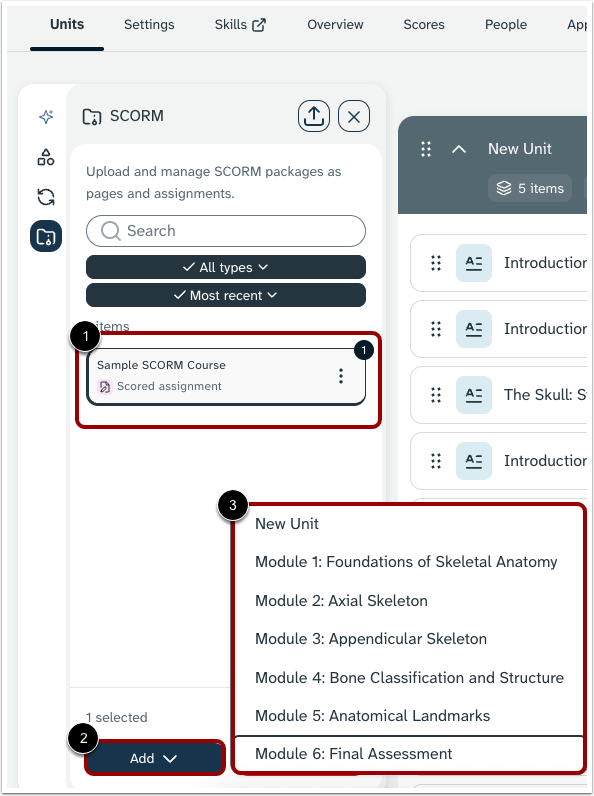
Il compito SCORM caricato appare nel riquadro dei pacchetti SCORM. Fai clic sul compito [1], quindi fai clic sul pulsante Aggiungi [2]. Seleziona il modulo a cui desideri aggiungere il compito [3].
Visualizza in Compiti
Una volta importato, è possibile spostare il compito in un gruppo di compiti e aggiungerlo come elemento del modulo.
Elimina file
Per rimuovere il file dal modulo, fai clic sull'icona Altro [1], quindi fai clic sul pulsante Rimuovi elemento [2].
Fai clic sull'assegnazione nel riquadro SCORM [1], quindi fai clic sul pulsante Elimina [2].