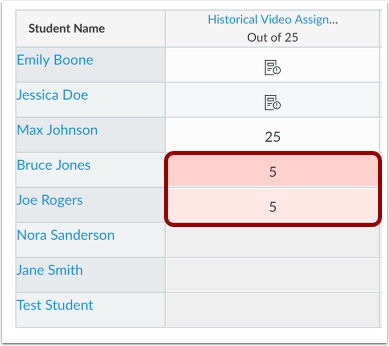
La politica relativa alle consegne mancanti consente di assegnare automaticamente un voto a tutte le consegne mancanti nel registro dei voti. Una consegna viene contrassegnata come mancante quando il compito è di tipo "Consegna online", la data di scadenza è passata e non è stato consegnato. Solo le consegne con stato "Mancante" sono interessate dalla politica relativa alle consegne mancanti. La politica relativa alle consegne mancanti è configurabile per ciascun corso.
La politica relativa alle consegne mancanti consente di definire un voto da assegnare alle consegne mancanti, espresso in percentuale rispetto al punteggio totale possibile. La percentuale inserita viene moltiplicata per il punteggio totale massimo ottenibile per il compito e il valore risultante verrà assegnato alle consegne mancanti. Ad esempio, se il voto per le consegne mancanti è impostato al 20% e il compito vale 10 punti, a tutte le consegne mancanti per quel compito verrà assegnato un voto di 2 punti (10 punti possibili x 20% = 2 punti assegnati). Per assegnare un voto di 0 a tutte le consegne mancanti, è possibile impostare il voto per le consegne mancanti allo 0%.
Note:
- Se un elaborato viene ricevuto dopo la data di scadenza, l'etichetta "Mancante" verrà automaticamente sostituita dall'etichetta "In ritardo". Tuttavia, è possibile rimuovere o modificare manualmente qualsiasi etichetta nella sezione Dettagli voto. Per ulteriori informazioni, consultare la nostra guida sulla modifica dello stato di un elaborato .
- Quando un compito mancante viene consegnato, la nuova consegna deve essere aggiornata nel registro dei voti, altrimenti il voto non cambierà.
- L'impostazione di una politica per le consegne mancanti si applica a tutti i compiti di un corso, inclusi quelli con scadenza passata. Per escludere un compito specifico, contrassegna la consegna con uno stato diverso da "Mancante" nel riquadro Dettagli voto.
- L'applicazione di una politica per le consegne mancanti non influisce sulle consegne mancanti già valutate. Pertanto, la politica per le consegne mancanti deve essere impostata al momento della creazione del corso, prima di assegnare i compiti.
- La politica relativa alle consegne mancanti non riguarda le consegne relative a periodi di valutazione conclusi o le consegne relative a iscrizioni terminate.
- La politica relativa alle consegne mancanti non viene applicata automaticamente ai compiti con stato "Nessuna consegna", "Sul foglio" o "Utilizzo di strumenti esterni", ad eccezione dei quiz "Nuovi quiz". Tuttavia, è possibile aggiungere l'etichetta "Mancante" nel riquadro dei dettagli del voto. Per ulteriori informazioni, consultare la nostra guida sulla modifica dello stato di una consegna .
- Se in un corso viene applicata una politica per le consegne mancanti, alle consegne mancanti dei compiti Completati/Incompleti viene assegnato un voto Incompleto con un punteggio di 0, indipendentemente dal valore del voto di consegna mancante.
- La disattivazione di una policy relativa alle mancate consegne di un corso non annulla i voti che erano stati consegnati quando la policy era attiva.
- La politica relativa alle consegne mancanti non si applica ai lavori non pubblicati.
- Quando si importano compiti in un corso con la politica di gestione automatica dei compiti mancanti abilitata, i compiti con date di scadenza scadute potrebbero ricevere automaticamente un voto pari a zero. Per evitare voti zero imprevisti, annullare l'importazione e modificare le date di scadenza dei compiti oppure disabilitare la politica di gestione dei compiti mancanti nel corso di destinazione. Per ulteriori informazioni, consultare le nostre guide sull'importazione di un pacchetto di esportazione del corso Canvas e Copiare contenuti da un altro corso Canvas utilizzando lo strumento di importazione del corso.
Suggerimento per la risoluzione dei problemi: se ritieni che un voto non sia stato assegnato correttamente a una consegna mancante, verifica il tipo di consegna e la data di scadenza del compito. La politica relativa alle consegne mancanti si applica solo ai compiti con tipo di consegna online. Se il tipo di consegna del compito non è impostato su online, puoi modificarlo . Le date di scadenza devono essere passate. Se la data di scadenza del compito non è passata, puoi modificarla .
Visualizza la trascrizione del video
00:05: Come si applica una politica per le consegne mancanti nel registro dei voti?
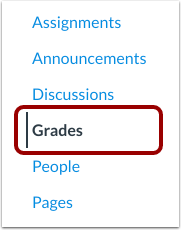
00:09: Nella navigazione del corso, fai clic sul collegamento Voti.
00:12: Fai clic sull'icona Impostazioni.
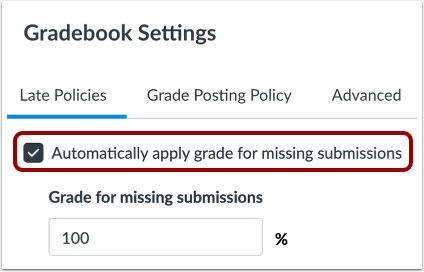
00:15: Fare clic sulla casella di controllo Applica automaticamente il voto per le consegne mancanti. Selezionando
00:19: questa casella di controllo applicherà automaticamente il voto da te impostato per le consegne mancanti
00:23: nel corso.
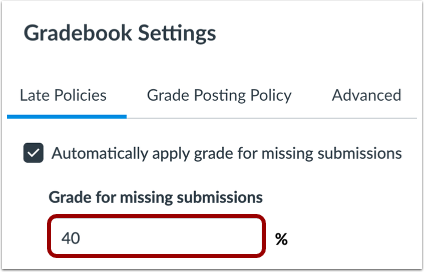
00:25: Imposta una percentuale nel campo Percentuale di voto per le consegne mancanti. Applicazione
00:29: mancante dopo un voto manuale conserva il voto. Inserimento di un voto dopo mancante
00:35: mantiene il voto ma richiede la rimozione manuale di Mancante.
00:39: Fare clic sul pulsante Applica impostazioni.
00:42: Visualizza i voti interessati nel registro dei voti.
00:45: Nel riquadro Dettagli voto, puoi visualizzare i dettagli relativi all'invio. Quando manca un voto
00:50: La politica di invio viene applicata a un invio, il voto per gli invii mancanti
00:54: viene visualizzato e lo stato è Mancante.
00:58: Per rimuovere lo stato "Mancante" da un invio,
01:00: puoi selezionare uno stato diverso.
01:03: Se inserisci un nuovo voto, l'etichetta di stato Mancante rimarrà e manualmente
01:08: il voto inserito sostituirà quello automatico.
01:11: Questa guida ha illustrato come applicare una politica per le consegne mancanti nel registro dei voti.
Gradi aperti
Nella sezione Navigazione del corso, fai clic sul link Voti .
Impostazioni del registro voti aperto
Fai clic sull'icona delle impostazioni .
Consulta le politiche sui ritardi
Nelle impostazioni del registro voti, visualizza la scheda " Politiche di consegna in ritardo" .
Applicare la politica relativa alle presentazioni mancanti.
Seleziona la casella " Applica automaticamente il voto per le consegne mancanti" . Selezionando questa casella, il voto da te assegnato verrà applicato automaticamente a tutte le consegne mancanti del corso.
Imposta la percentuale di invii mancanti
Imposta una percentuale nel campo Voto per le consegne mancanti . L'inserimento di "Mancante" dopo un voto manuale mantiene il voto. L'inserimento di un voto dopo "Mancante" mantiene il voto ma richiede la rimozione manuale di "Mancante".
Applica le impostazioni
Fai clic sul pulsante Applica impostazioni .
Visualizza i voti
Visualizza i voti interessati nel registro dei voti.
Visualizza i dettagli del livello
Nel riquadro Dettagli voto, è possibile visualizzare i dettagli relativi all'invio. Quando a un invio viene applicata una politica per invii mancanti, il voto per gli invii mancanti viene visualizzato [1] e lo stato è Mancante [2].
Per rimuovere lo stato "Mancante" da una consegna, puoi selezionare uno stato diverso. Se inserisci un nuovo voto, l'etichetta "Mancante" rimarrà e il voto inserito manualmente sostituirà quello automatico.