Los proyectos son una excelente manera de mostrar el trabajo que has realizado para tu formación académica o profesional. Algunos tipos de proyectos incluyen informes de investigación y de laboratorio, ensayos y demostraciones de habilidades como diseño, dibujo y redacción.
A medida que agregues contenido a tu proyecto, el indicador de fortaleza del proyecto se actualizará para mostrar qué tan sólido es tu proyecto. Es posible obtener 26 puntos, y estos se otorgan de la siguiente manera:
- Título: 1 punto
- Accesorios: 3 puntos cada uno, hasta 4 accesorios.
- Categoría: 2 puntos
- Descripción: 2 puntos
- Habilidades: 1 punto cada una, hasta un máximo de 5 habilidades.
- Compañeros de equipo: 0,5 puntos cada uno, hasta un máximo de 2 compañeros de equipo.
- Etiquetas: 0,5 puntos cada una, hasta 4 etiquetas.
- Cobertura: 1 punto
Abrir perfil
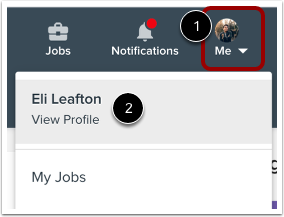
Para abrir tu perfil, haz clic en el menú desplegable "Yo" . [1], luego haga clic en el enlace Ver perfil [2].
Portafolio abierto
Haz clic en la pestaña Portafolio.
Agregar nuevo proyecto
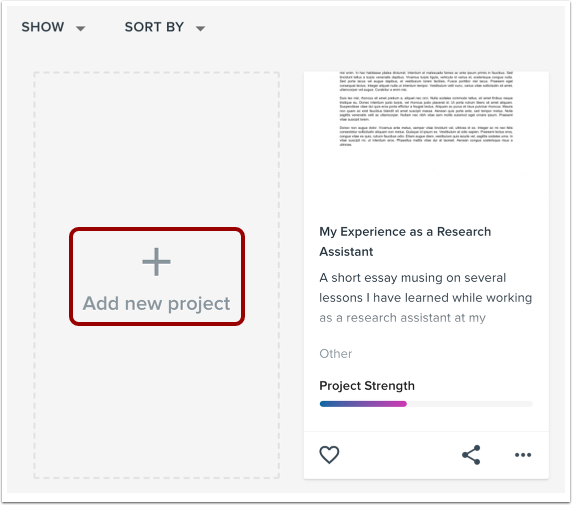
En la página de Portafolio, puedes ver todos los proyectos que ya has añadido.
Para añadir un nuevo proyecto, haga clic en el enlace "Añadir nuevo proyecto" .
Nombre del proyecto
En el campo Título del proyecto , agregue un nombre para el proyecto.
Subir archivos adjuntos
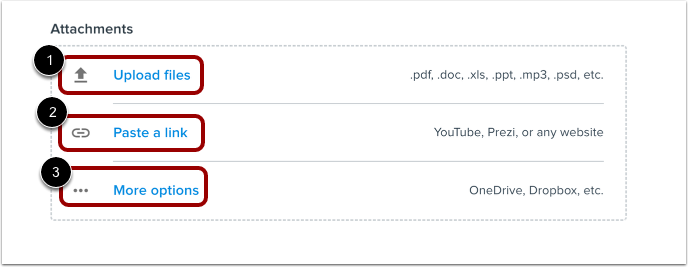
En la sección Archivos adjuntos, puedes agregar archivos adjuntos a tu proyecto. Puedes cargar un tipo de archivo compatible [1], insertar un enlace [2] o incrustar tu proyecto desde una cuenta conectada [3].
Notas:
- Puedes añadir hasta 100 archivos adjuntos a un proyecto.
- Cada archivo adjunto puede tener un tamaño de hasta 4 gigabytes (GB).
Agregar categoría
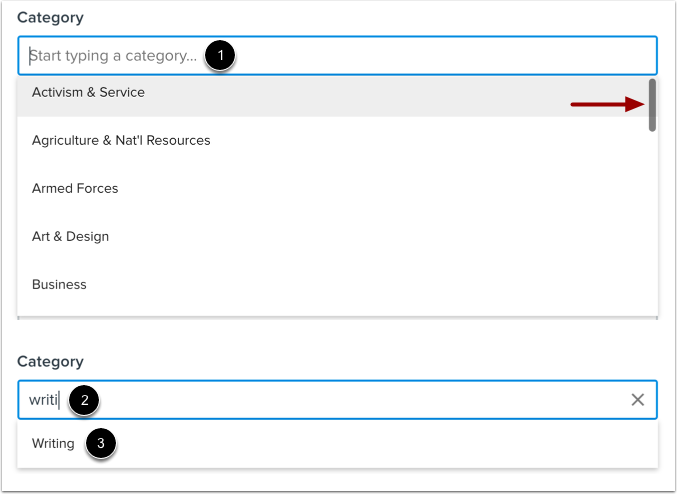
Agrega una categoría para definir tu proyecto y facilitar que otros usuarios de Canvas Student ePortfolios lo encuentren. Haz clic en el campo Categoría para ver la lista de categorías [1] o comienza a escribir el nombre de la categoría que deseas [2]. Luego, haz clic en el nombre de la categoría cuando aparezca en la lista [3].
Visita la comunidad de portafolios electrónicos para estudiantes de Canvas para ver una lista de todas las categorías disponibles .
Agregar descripción
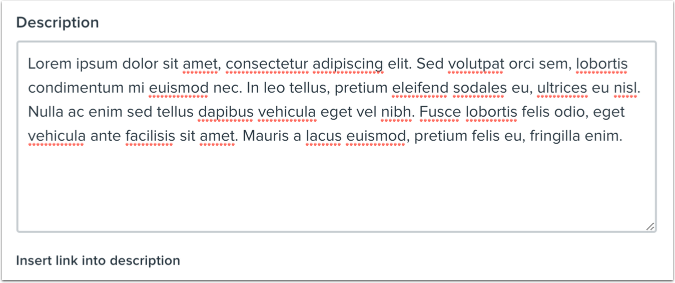
En el campo Descripción, añade una breve descripción general de tu proyecto y tu experiencia en su creación.
Agregar habilidades
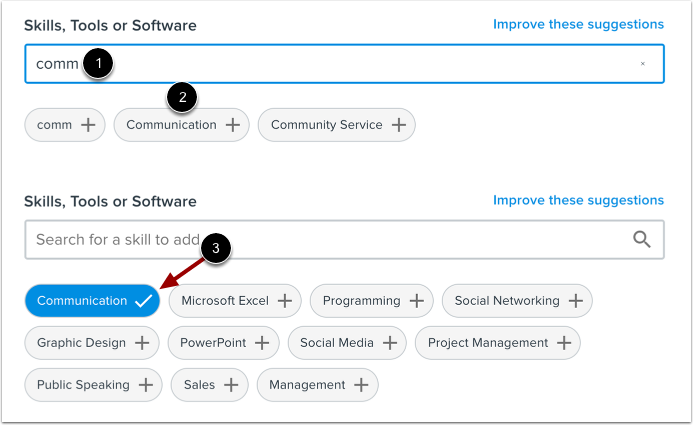
Añade las habilidades que usaste para crear tu proyecto o las habilidades que aprendiste durante su creación.
En el campo Habilidades , comience a escribir el nombre de la habilidad que desea agregar [1]. Cuando el nombre de la habilidad deseada aparezca en los resultados de la búsqueda, haga clic en el nombre de la habilidad para agregarla al proyecto [2]. Las habilidades agregadas mostrarán una marca de verificación [3].
Compañeros de equipo de Tag
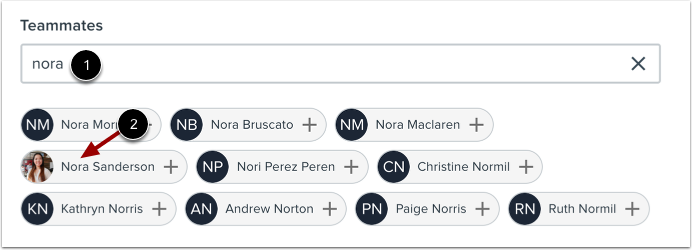
Si trabajaste con compañeros de clase o colegas en el proyecto, etiquétalos para reconocer su trabajo y destacar el espíritu de equipo. En el campo «Compañeros de equipo» , empieza a escribir el nombre de tu compañero [1]. Cuando su nombre aparezca en los resultados de la búsqueda, haz clic en él para añadirlo al proyecto [2].
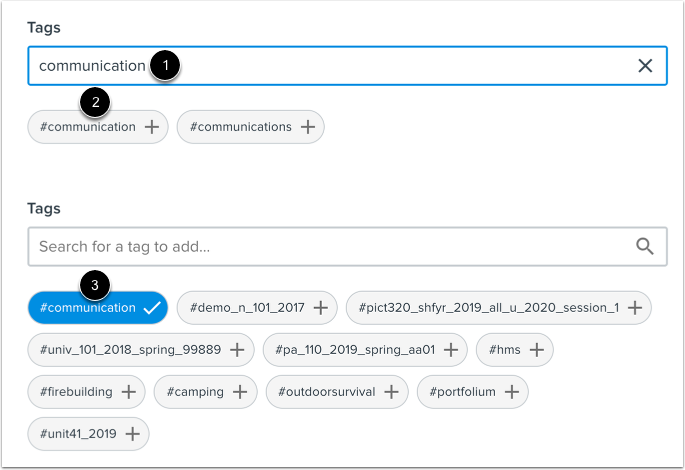
Las etiquetas ayudan a otros usuarios de Canvas Student ePortfolios a filtrar los resultados de búsqueda y a encontrar tu proyecto más fácilmente.
En el campo Etiquetas , comience a escribir el nombre de la etiqueta que desea agregar [1]. Cuando el nombre de la etiqueta deseada aparezca en los resultados de la búsqueda, haga clic en el nombre de la etiqueta para agregarla al proyecto [2]. Las etiquetas agregadas mostrarán una marca de verificación [3].
Nota: No es necesario incluir el símbolo de almohadilla (#) al buscar etiquetas para agregar.
Vista previa del proyecto
Antes de publicar tu proyecto, puedes previsualizar cómo se verá para otros usuarios. Haz clic en el botón Vista previa [1] para ver tu proyecto.
Para ver y ajustar la configuración de visibilidad y comentarios de su proyecto, haga clic en el icono de Configuración [2].
Guardar proyecto
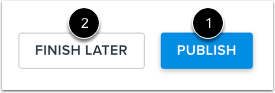
Cuando hayas añadido todos los detalles de tu proyecto, puedes guardarlo. Haz clic en el botón Publicar [1] para publicarlo inmediatamente en tu perfil y permitir que otros usuarios lo vean. Haz clic en el botón Finalizar más tarde [2] para guardar un borrador de tu proyecto.