Con Impact by Instructure, puede crear grupos de permisos de funciones personalizados según las necesidades de su institución. Una vez que invite a los usuarios a su panel , puede usar estos grupos para organizar sus roles de usuario, jerarquías institucionales o subcuentas.
Usuarios y permisos abiertos
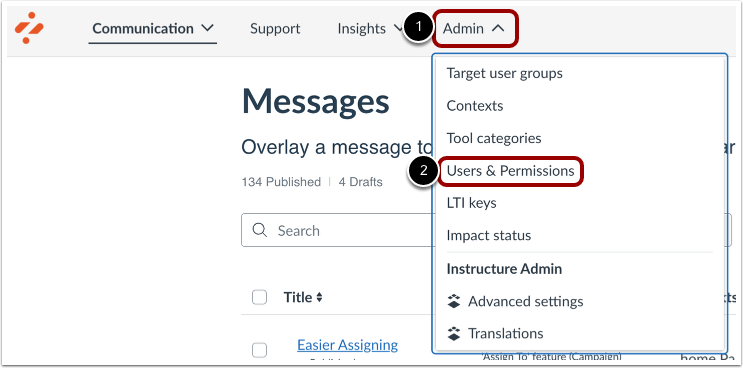
En el panel de Impact, haz clic en el enlace "Administrador" [1]. Luego, haz clic en el enlace "Usuarios y permisos" [2].
Permisos de funciones abiertas
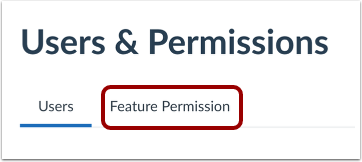
Haga clic en la pestaña Permiso de función .
Ver permisos de funciones
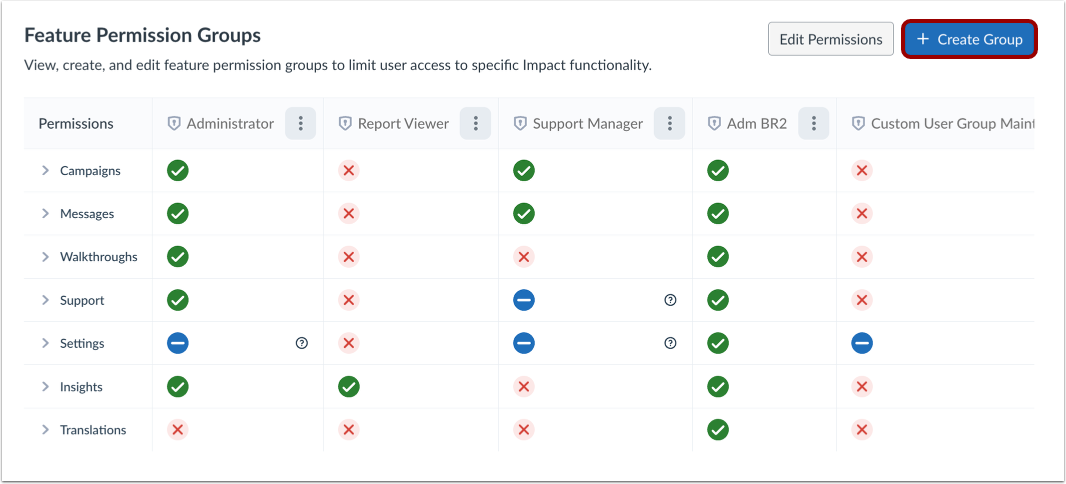
Puedes ver todos tus grupos de permisos de funciones. Tu panel de Impact incluye algunos grupos predefinidos, como Administrador y Gestor de soporte, pero también puedes crear tus propios grupos personalizados.
Para crear un grupo de permisos de funciones, haga clic en el botón Crear grupo .
Crear grupo de permisos
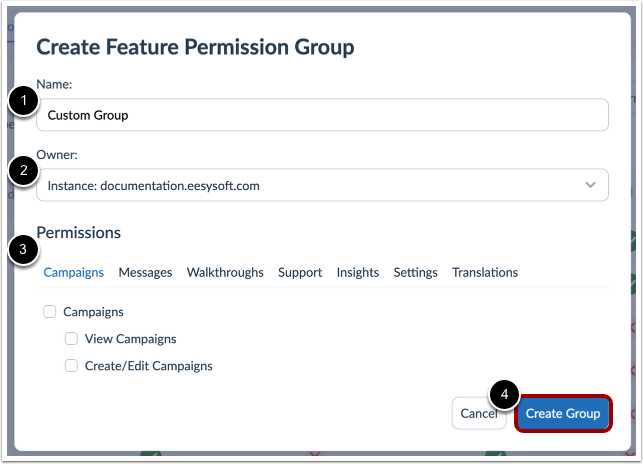
Para crear un grupo de permisos de funciones personalizadas, ingrese un nombre [1] y seleccione un propietario [2].
Puedes alternar entre los permisos de Campañas, Mensajes, Soporte, Información y Configuración [3]. Para personalizarlos aún más, puedes seleccionar funciones específicas de la categoría de función.
Campañas Ver campañasCrear/Editar campañas
Mensajes Ver mensajes Crear/Editar mensajes Ver mensajes Información
Tutoriales Ver tutorialesCrear/Editar tutorialesVer tutoriales Información
Artículos de soporte (Ver artículos, Crear/editar artículos, Ver información de artículos, Organizar artículos) Diseño Enrutamiento Acceso
Información Actividad del usuario Adopción de herramientas Actividad del curso Mis informes Usuarios vs. Monitores Tendencia de usuarios Monitor Tendencia Campeones
Configuración Monitores de actividad (Ver monitores de actividad, Crear/Editar monitores de actividad) Plantillas de informes (Ver plantillas de informes, Crear/Editar plantillas de informes) Contextos (Ver contextos, Crear/Editar contextos) Grupos de usuarios (Ver grupos de usuarios, Crear/Editar grupos de usuarios) Herramientas LTI (Ver herramientas LTI, Crear/Editar herramientas LTI) Grupos de usuarios personalizados (Ver grupos de usuarios personalizados, Crear/Editar grupos de usuarios personalizados) Ver/Editar categorías de herramientas Ver estado del sistema Editar equipo y permisos
Una vez que haya terminado de crear un grupo de permisos de funciones, haga clic en el botón Crear grupo [4].
Ver grupo de permisos
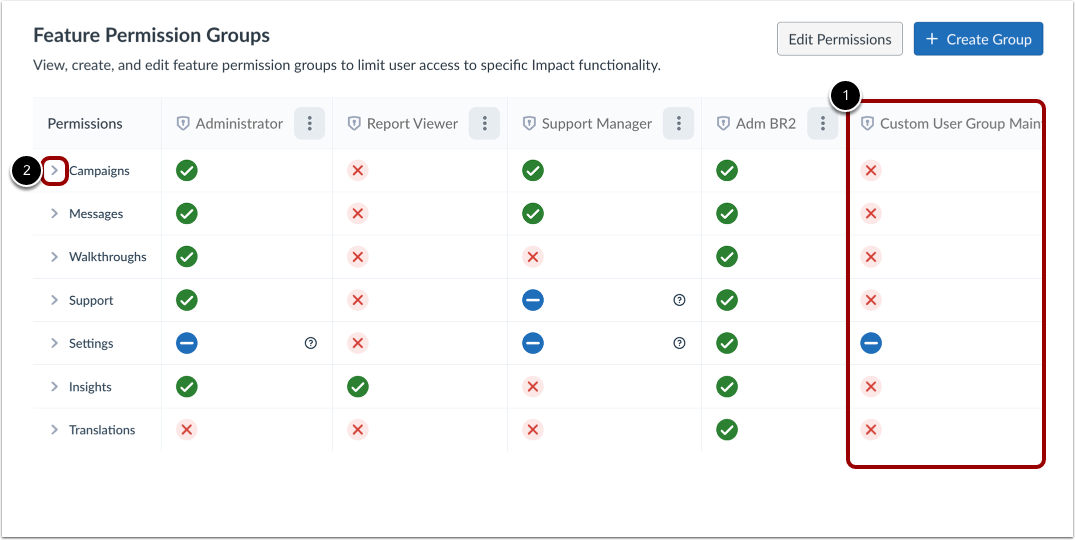
Vea su grupo de permisos personalizado con las configuraciones y los niveles de acceso del grupo de permisos de funciones [1].
Para ver más detalles, haga clic en la flecha junto a cada función [2].
Ver iconos de permisos
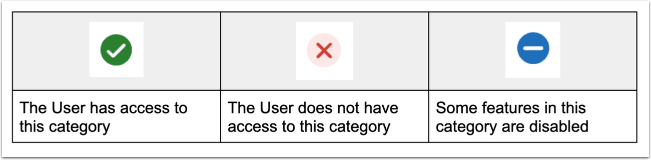
Los iconos junto a cada categoría representan el estado de acceso.