Puede crear monitores, mensajes y artículos directamente en Blackboard Learn Ultra Experience. Para iniciar el Editor en línea en Blackboard Learn Ultra, debe instalar y usar la herramienta Impact Expert para Google Chrome.
Nota: Debe habilitar las cookies de terceros para utilizar esta función.
Asegúrate de tener Google Chrome instalado en tu computadora.
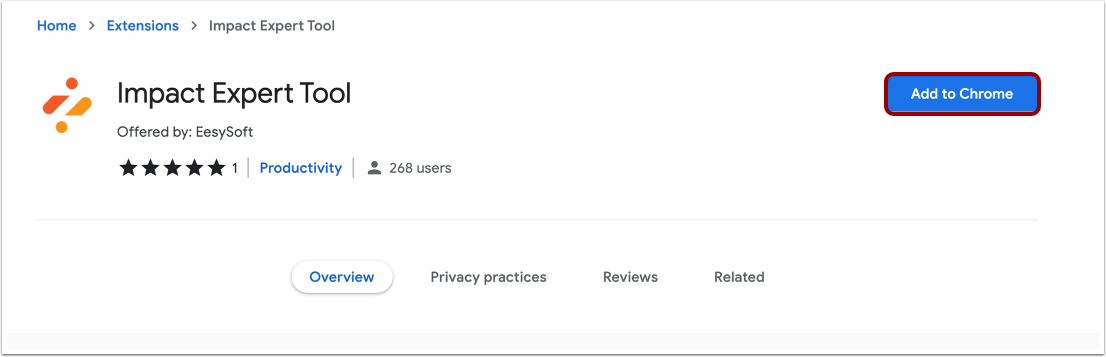
En Chrome, localiza el Herramienta Impact Expert en la Chrome Web Store.
Haga clic en el botón Agregar a Chrome .
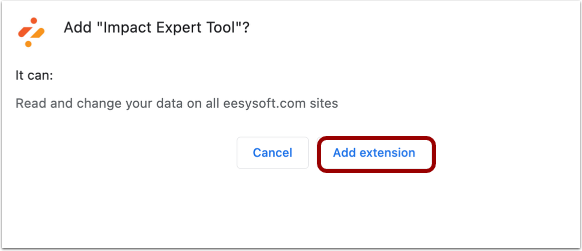
Agregar extensión
Haga clic en el botón Agregar extensión .
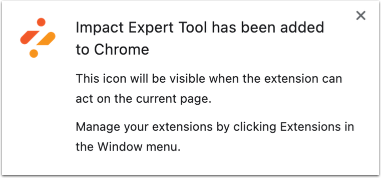
Verificar extensión
La herramienta Impact Expert ahora está disponible en la sección Extensiones.
Iniciar el editor en línea
Usando Google Chrome, inicie sesión en su entorno de Blackboard Learn Ultra.
Para activar la extensión Herramienta de exportación, haga clic en el ícono Impacto .
Nota: Dependiendo de su navegador Chrome, es posible que necesite abrir el menú de Extensiones y luego hacer clic en la extensión Impact Expert Tool.
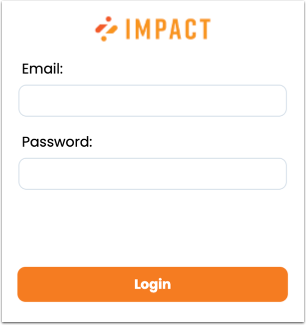
Iniciar sesión en Impact
Inicie sesión con su dirección de correo electrónico y contraseña de Impact.
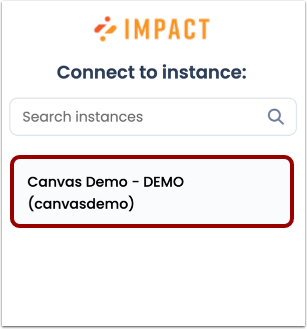
Conectarse a la instancia de impacto
Haga clic en la instancia de Impact que está conectada al entorno de Blackboard Learn Ultra.
Esto significa que con Ultra ya no tendrás que conectar a tu usuario experto y olvidarte de él. Con cada uso del editor integrado en Ultra, conectarás un LMS a un sistema Impact.
Nota: Con el plugin de Chrome, puede crear contextos en un sistema Impact distinto del conectado a ese LMS. Puede conectar el plugin a cualquier instancia a la que tenga acceso, independientemente del LMS en el que haya iniciado sesión. Tenga cuidado con la instancia en la que haya iniciado sesión, especialmente al definir cualquier contexto.
Abrir editor en línea
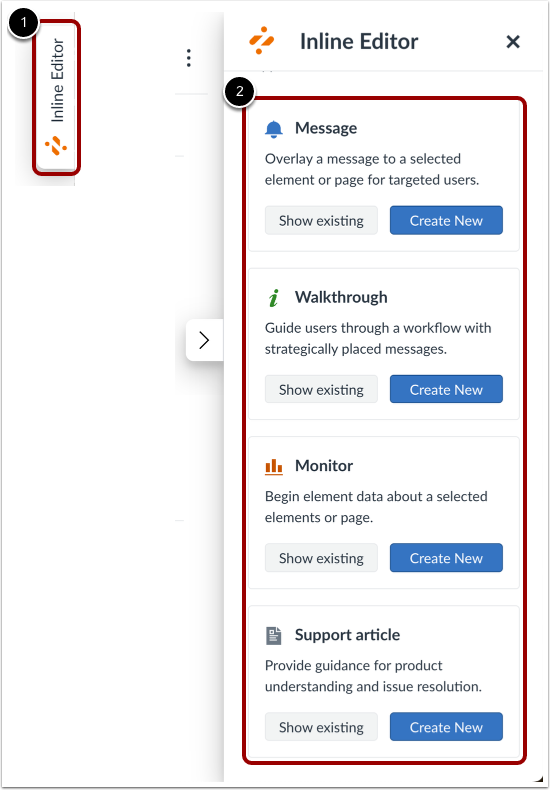
Una vez recargada la página, haga clic en el ícono Editor en línea [1] y luego haga clic en el botón Mostrar existente o Crear nuevo [2] para el contenido deseado.