Puedes dejar comentarios de audio en las tareas entregadas por los estudiantes. Puedes añadirlos antes o después de calificar una entrega.
También puedes agregar comentarios de texto o comentarios de vídeo .
Esta lección muestra imágenes para la pantalla de un teléfono; sin embargo, a menos que se indique lo contrario, los pasos son los mismos para las tabletas.
Nota: Para obtener más información sobre los comentarios de audio, consulte el documento de recursos Comparación de medios de Canvas .
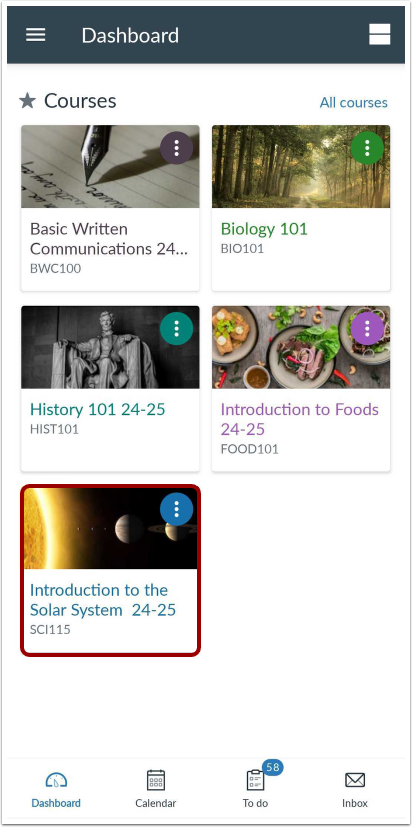
Curso abierto
En el Panel de Control, toque el nombre del curso que desea ver.
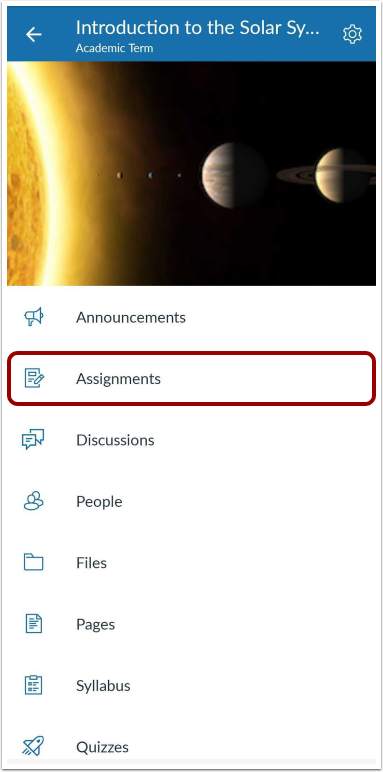
Tareas abiertas
Toque el enlace Asignaciones .
Nota: Todos los tipos de tareas se pueden ver en la página Tareas, pero los envíos también se pueden ver en la página de su respectivo tipo de tarea.
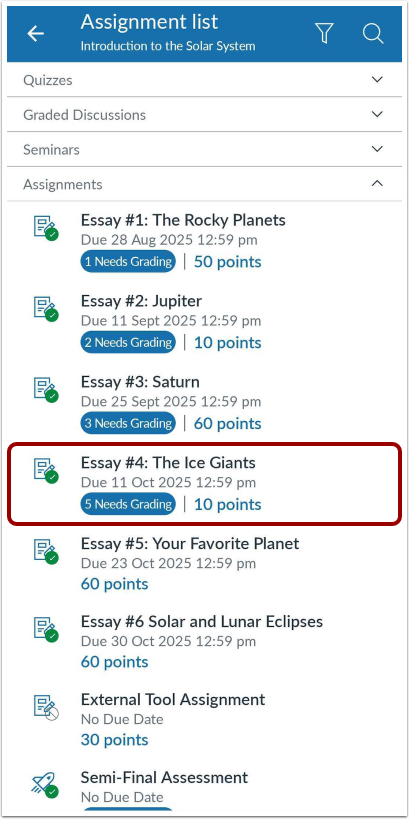
Asignación abierta
Toque el nombre de la tarea.
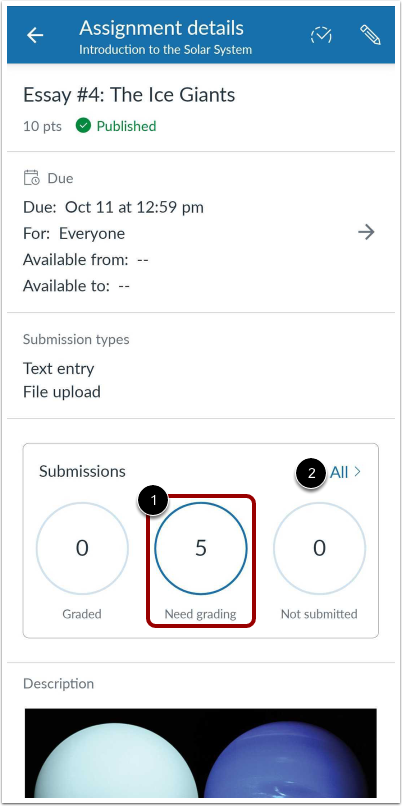
Envíos abiertos
Toque el enlace de estado Necesita calificación [1].
Nota: Si desea filtrar los envíos por un estado diferente, toque el enlace Todos [2] y aplique el filtro en la página Envíos.
Presentación abierta
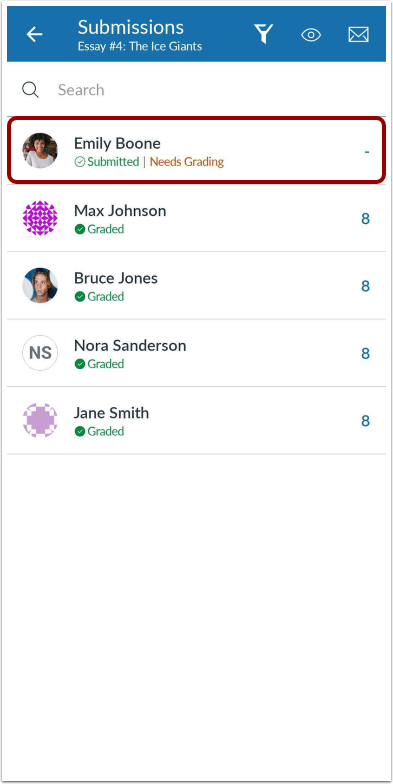
Localice el envío del estudiante y toque el nombre del estudiante.
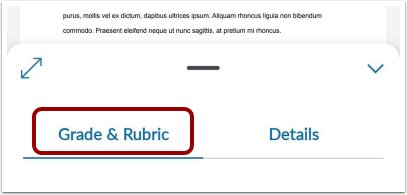
Toque la pestaña Calificación y rúbrica .
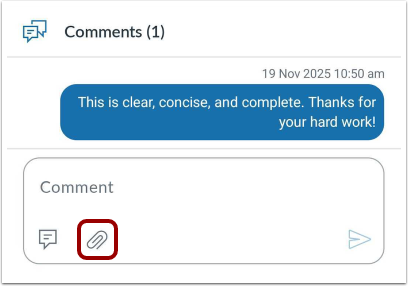
Toque el icono Adjuntar .
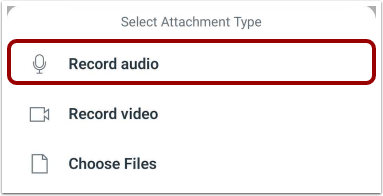
Toque el enlace Grabar audio .
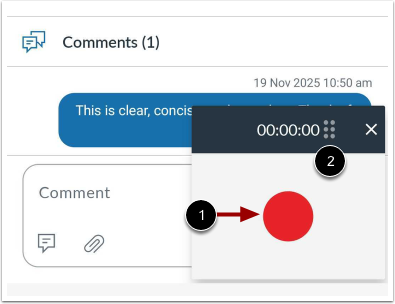
Iniciar grabación de audio
Para comenzar a grabar, toque el botón Grabar [1]. Para mover la ventana de audio, toque el ícono Mover [2] y arrástrela a su nueva ubicación.
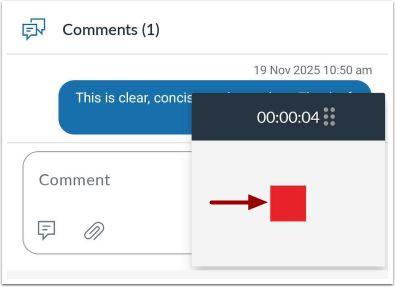
Detener la grabación de audio
Para detener la grabación, toque el botón Detener .
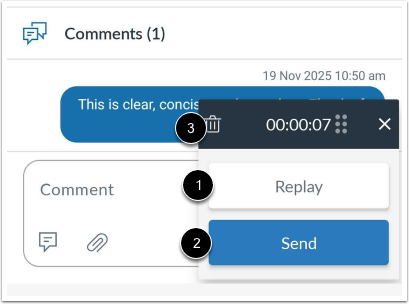
Para reproducir tu comentario de audio, pulsa el botón Reproducir [1]. Para enviar el audio grabado como comentario, pulsa el botón Enviar [2].
Para eliminar la grabación, toque el ícono Eliminar [3].