Como instructor, puede usar la Vista de Estudiante en la aplicación Canvas Teacher de su dispositivo Android. Al acceder a la Vista de Estudiante, se abre la aplicación Canvas Student y se muestra el mensaje "Está actuando como Estudiante de Prueba" en la parte superior de la ventana. La vista de estudiante de la aplicación móvil tiene las mismas restricciones que la de Estudiante de Prueba en Canvas web. Sin embargo, la de Estudiante de Prueba no se puede restablecer en la aplicación.
Nota: Al acceder a la Vista de estudiante, si no tiene la aplicación de estudiante instalada en su dispositivo, se le dirigirá a Play Store para descargar la aplicación Canvas Student.
Curso abierto
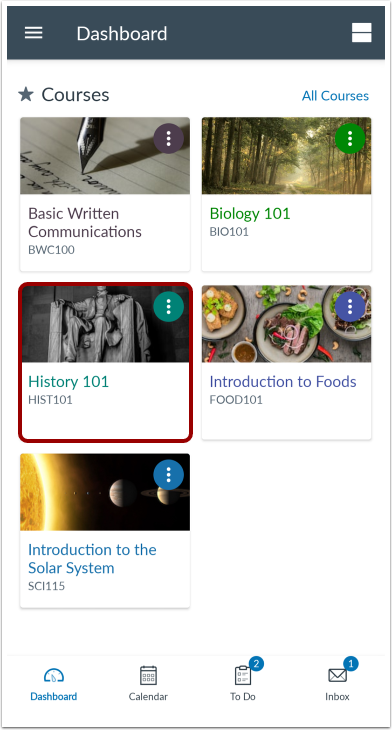
En el Panel de Control, toque el nombre del curso.
Abrir vista de estudiante
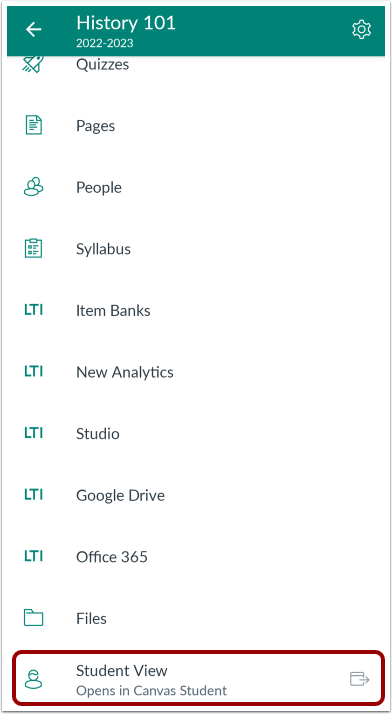
Toque el enlace Vista de estudiante .
Nota: La vista de estudiante se abre en la app Canvas Student. Si no tienes instalada esta app en tu dispositivo, serás redirigido a Play Store, donde podrás descargarla.
Ver curso
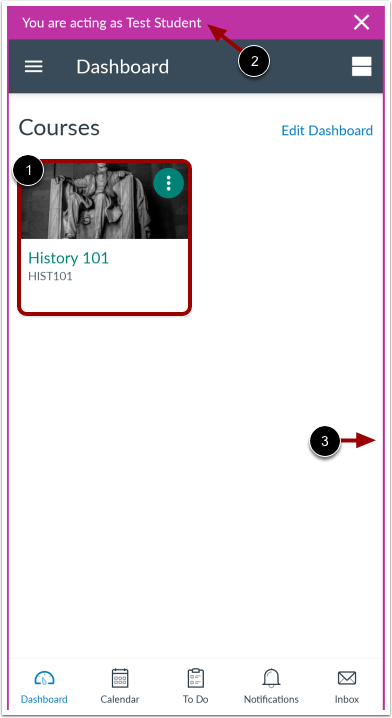
Ahora puedes ver el curso como lo vería un estudiante. Para abrirlo, toca su nombre [1].
Cuando inicia sesión en la vista de estudiantes, cada página muestra el mensaje Estás actuando como estudiante de prueba [2] y aparece un cuadro persistente alrededor de cada página en la aplicación [3].
Salir de la vista de estudiante
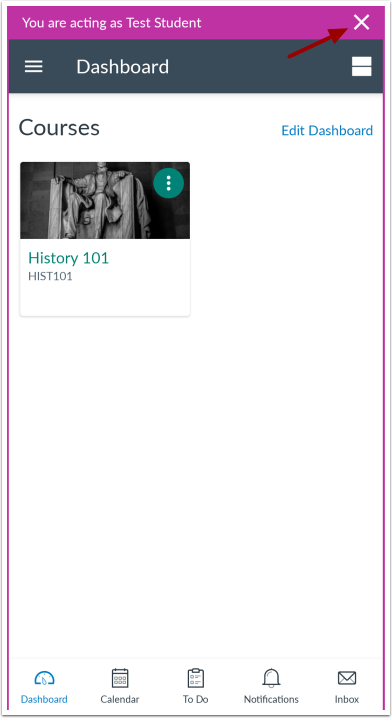
Para cerrar sesión en la aplicación Canvas Student como estudiante de prueba, toque el ícono Cerrar .
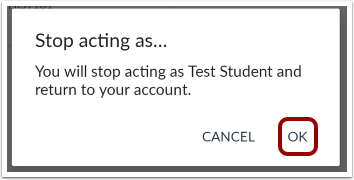
Confirmar cierre de sesión
Pulse el botón Aceptar .