¿Qué datos están disponibles a nivel de curso para los estudiantes que necesitan atención?
1. Análisis de cursos abiertos
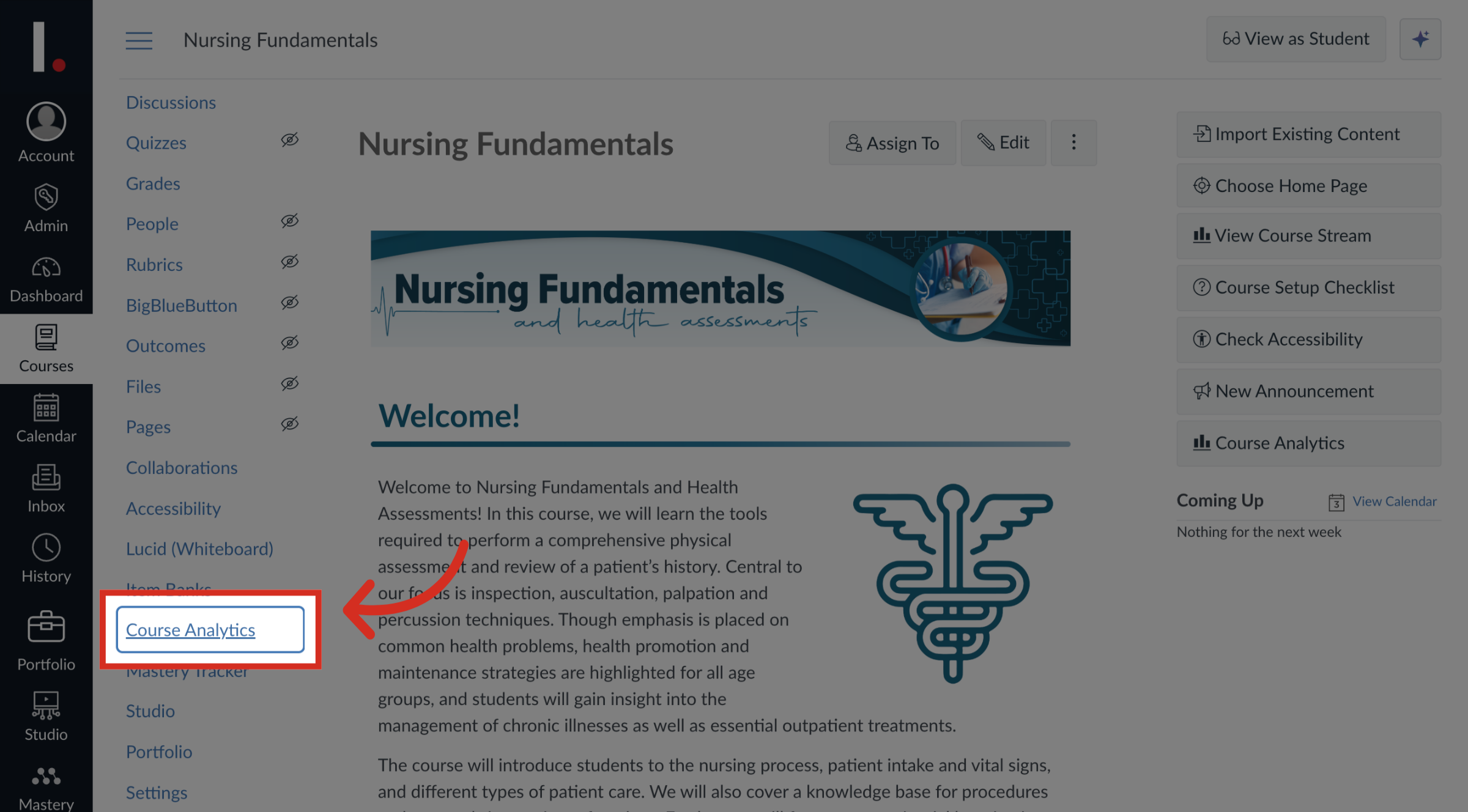
En Navegación del curso, haga clic en el enlace Análisis del curso .
2. Análisis de cursos: estudiantes que necesitan atención
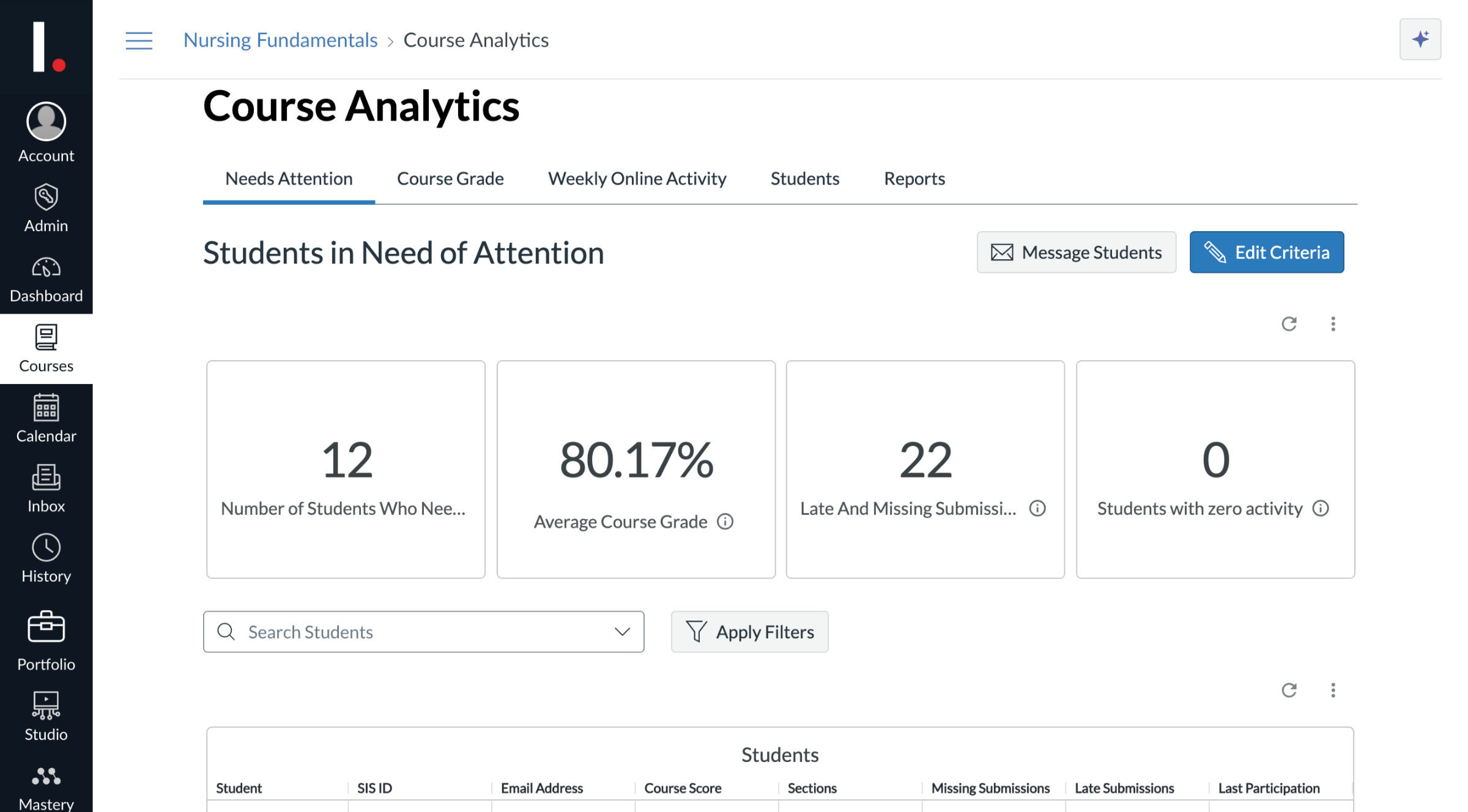
En Análisis del curso, puede ver los estudiantes que necesitan atención e identificar y comunicarse con aquellos que podrían tener dificultades o que podrían tener dificultades en el futuro según criterios seleccionados.
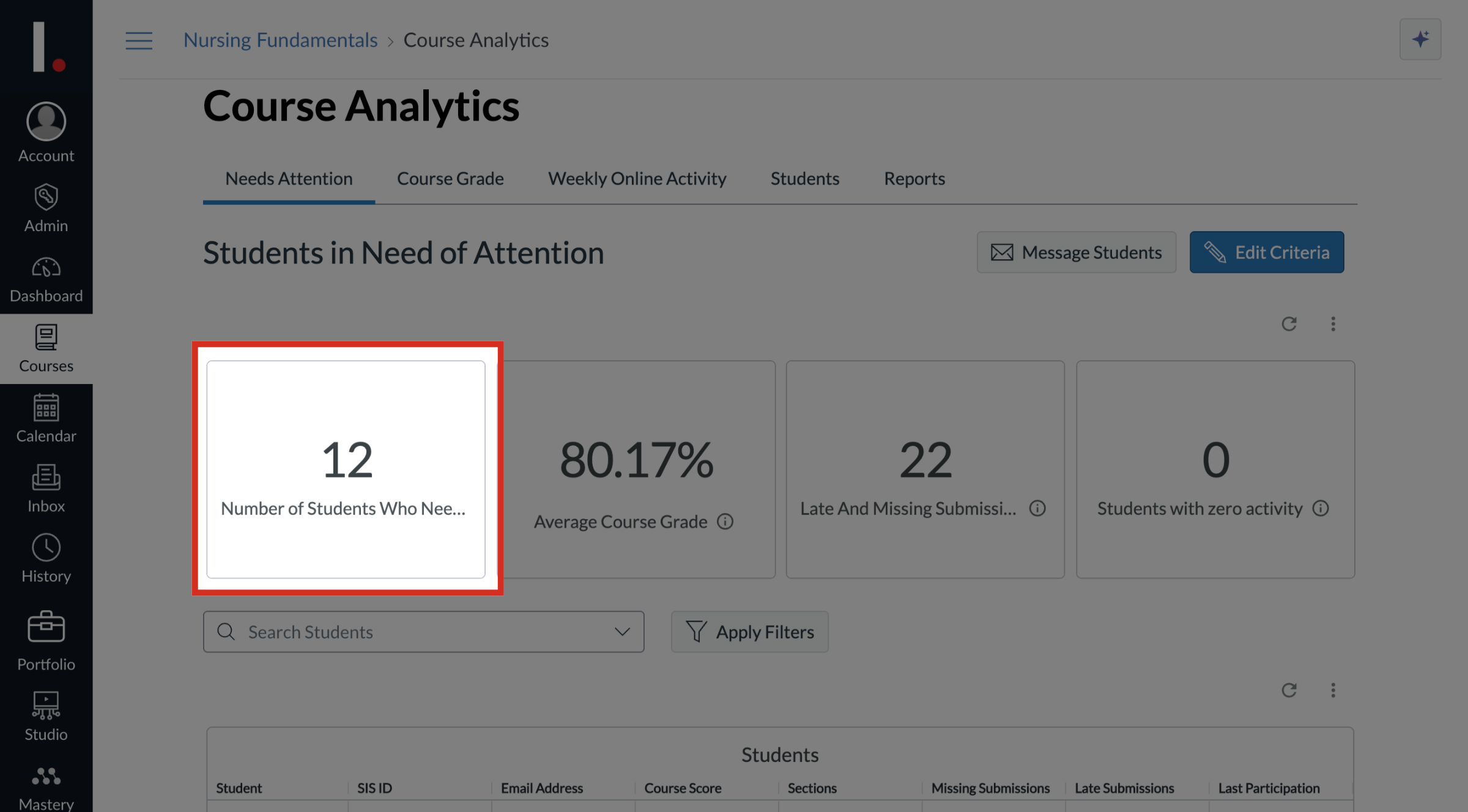
3. Número de estudiantes que necesitan atención
El mosaico Número de estudiantes que necesitan atención muestra la cantidad de estudiantes que cumplen con los criterios de Necesita atención
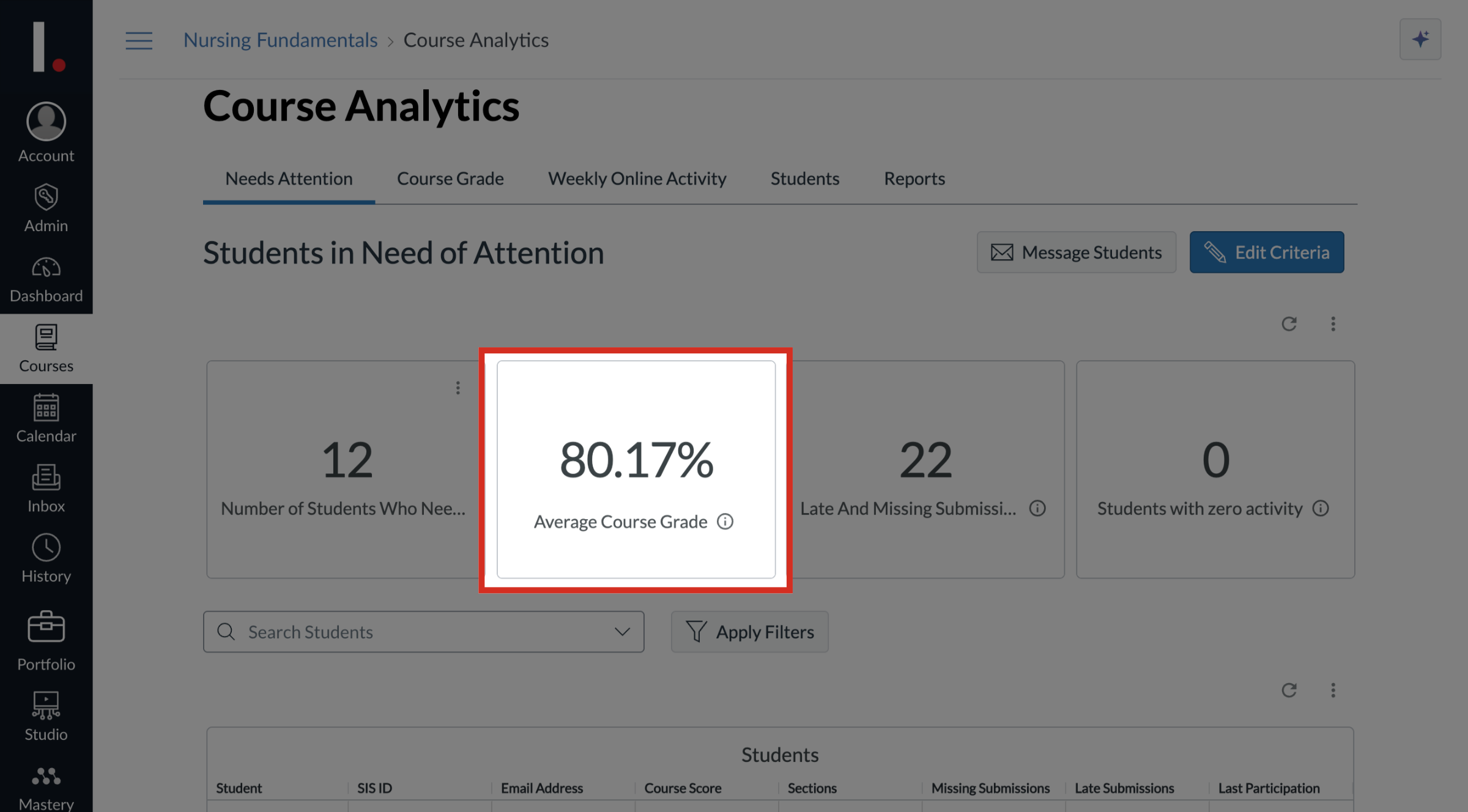
4. Calificación promedio del curso
El mosaico Calificación promedio del curso muestra el puntaje promedio actual de todos los estudiantes que necesitan atención.
5. Envíos tardíos y faltantes
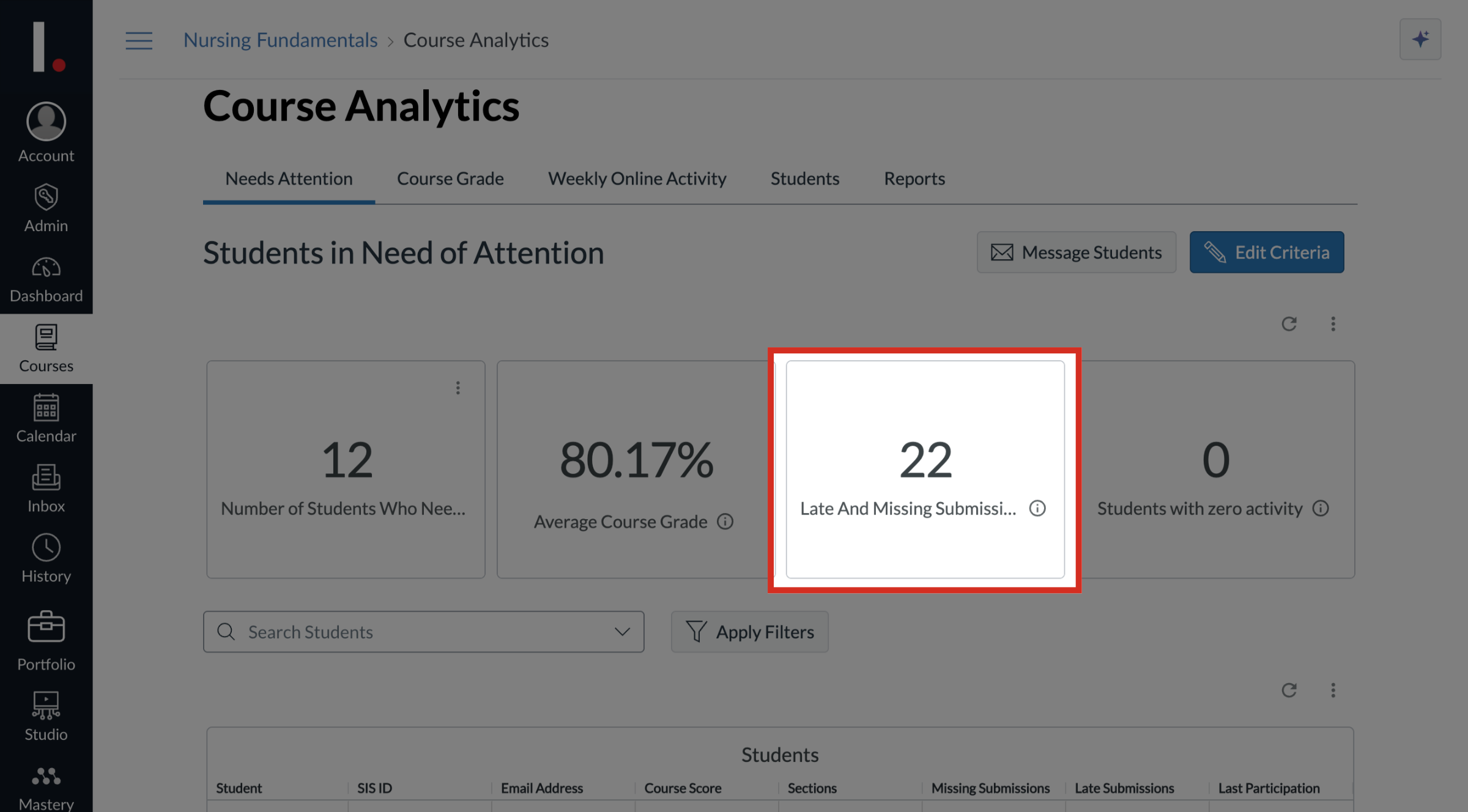
El mosaico Entregas atrasadas y faltantes muestra la suma total de todas las entregas atrasadas y faltantes de estudiantes que necesitan atención.
6. Estudiantes con cero actividad
El mosaico Estudiantes con actividad cero muestra a los estudiantes que necesitan atención y que no han tenido visitas a la página ni participado.
7. Estudiantes que necesitan atención
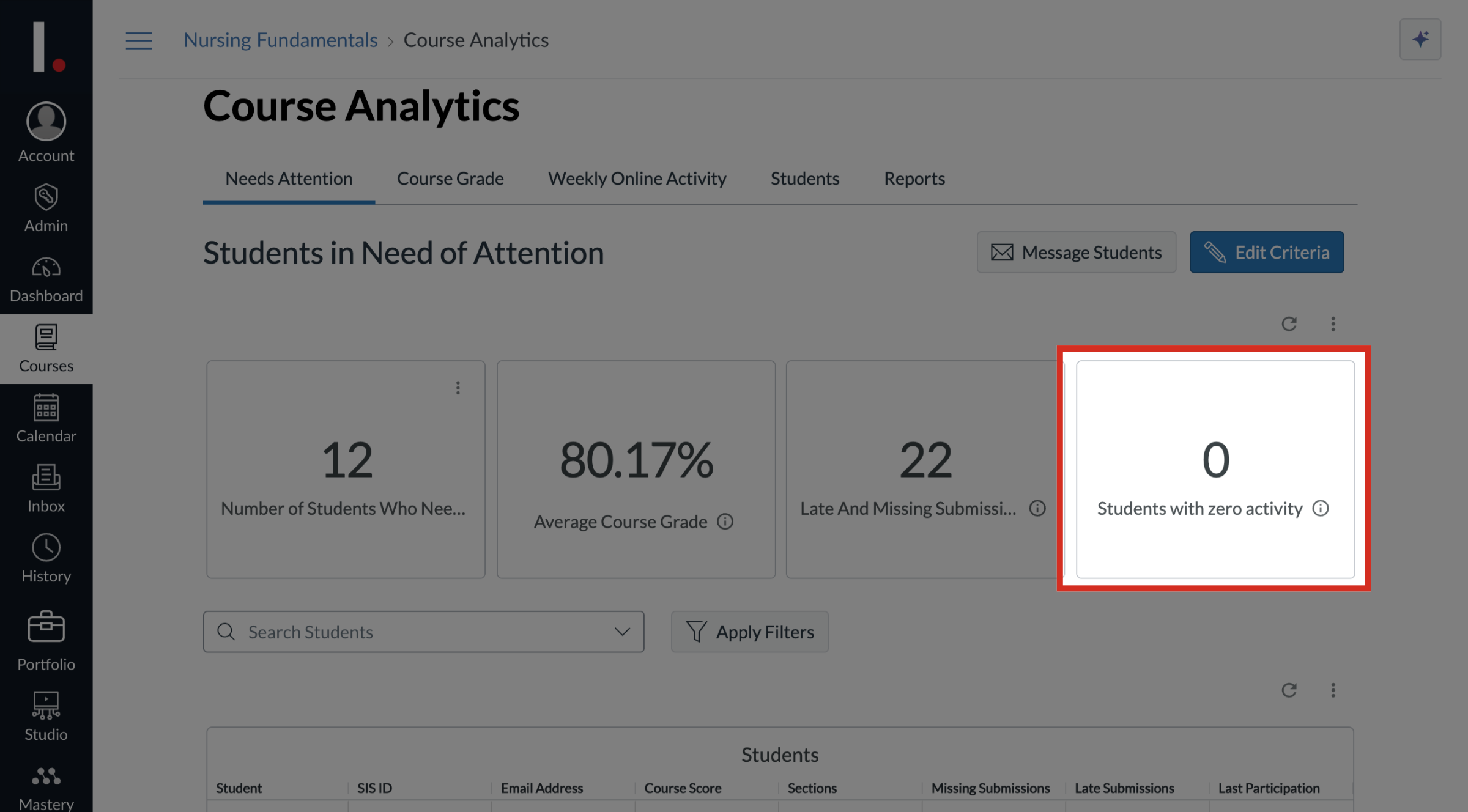
La tabla Estudiantes muestra los estudiantes que necesitan atención junto con su ID SIS, dirección de correo electrónico, puntaje del curso, secciones, entregas faltantes, entregas tardías y última participación.
8. Buscar estudiantes
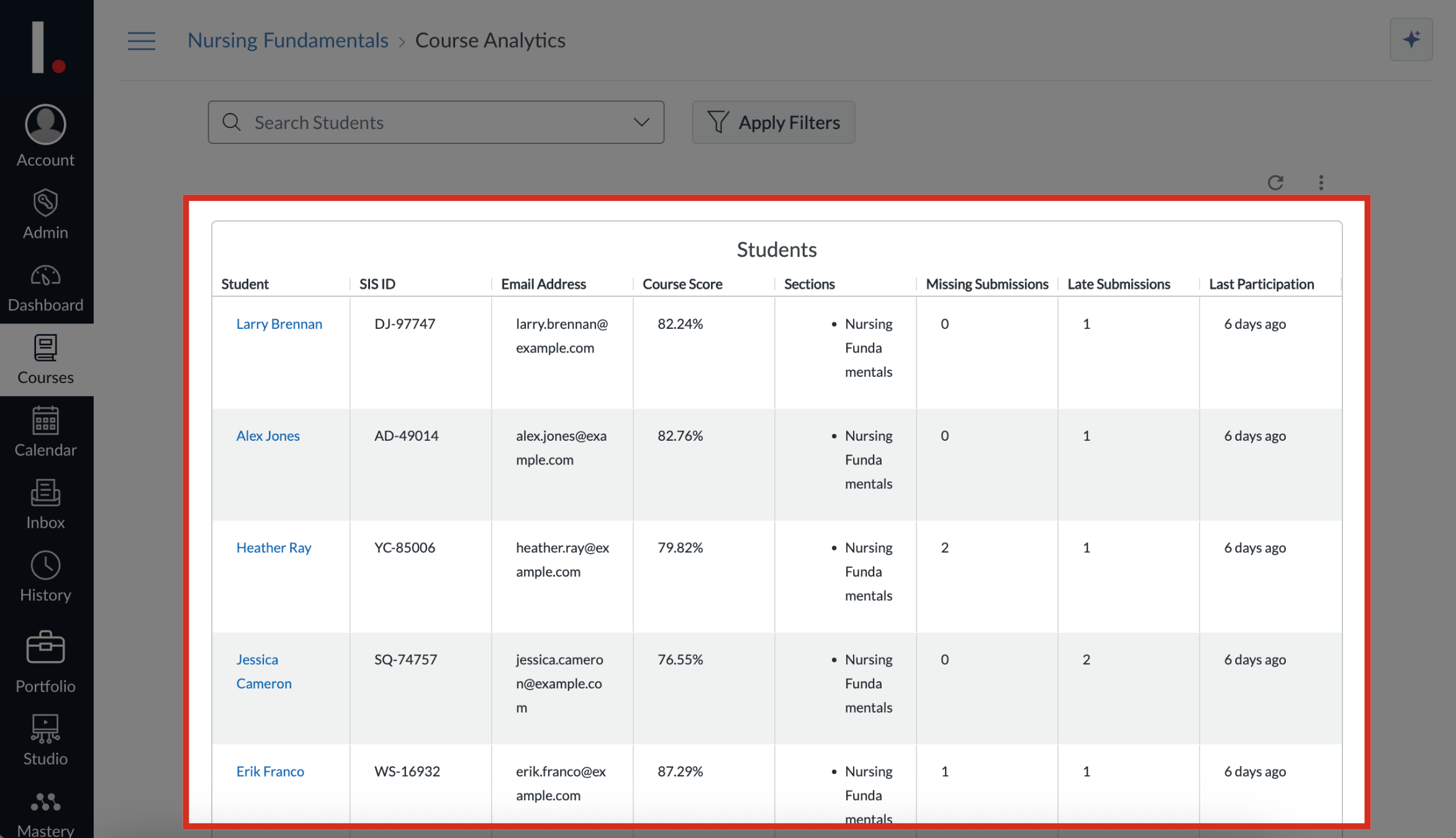
Para buscar estudiantes individuales, haga clic en el campo Buscar estudiantes .
9. Abrir datos de descarga
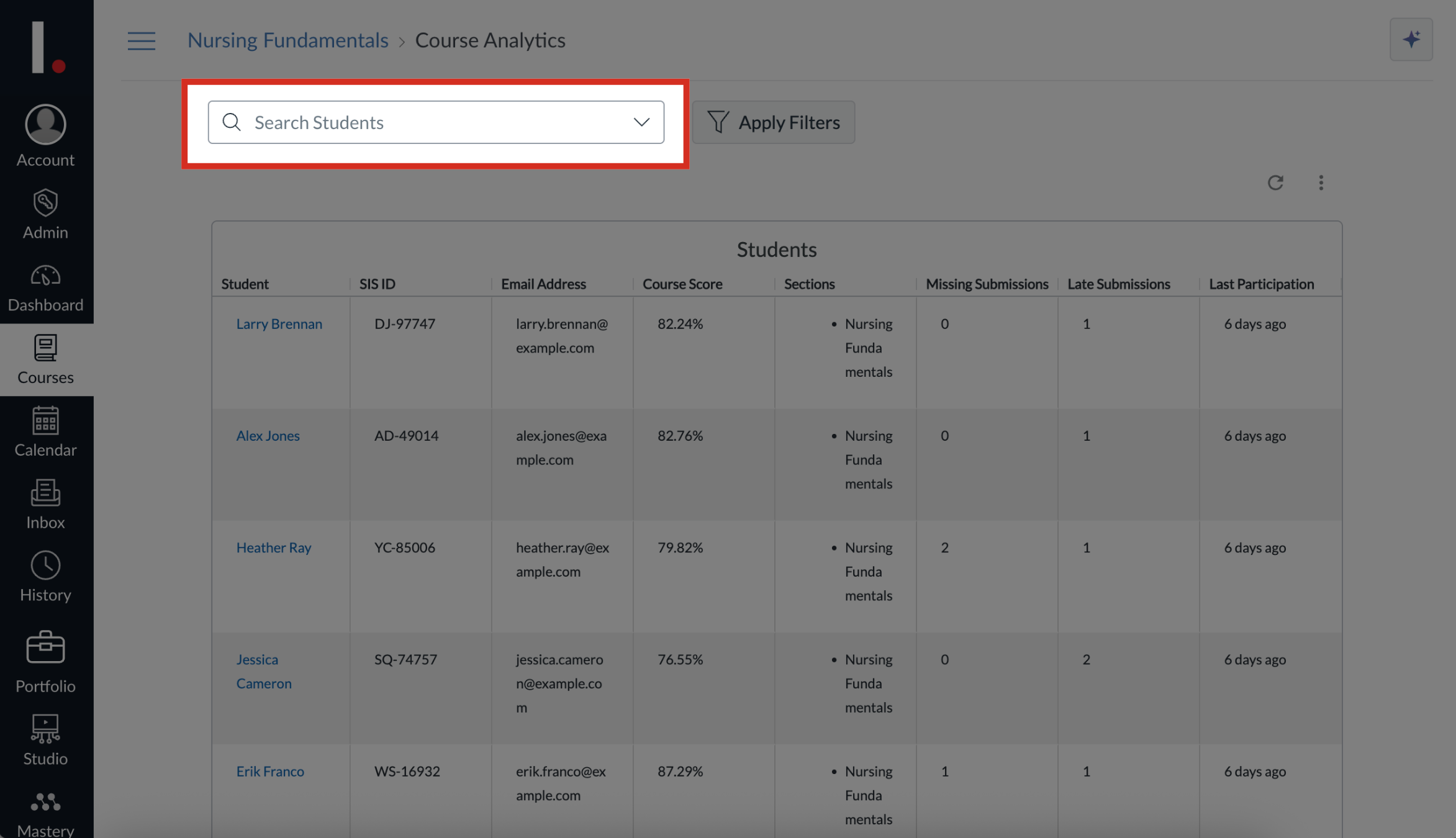
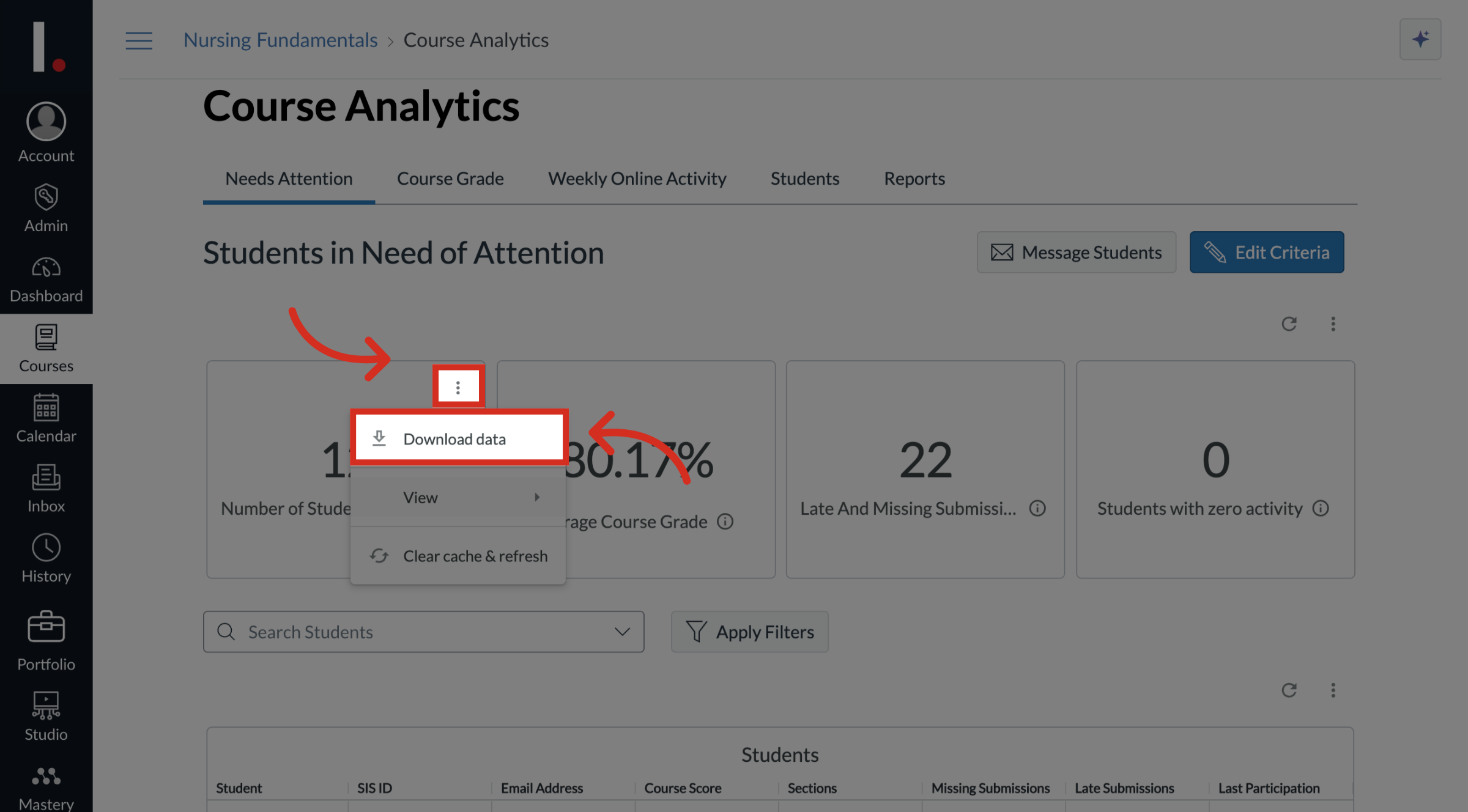
Para descargar los datos de los mosaicos, haga clic en el icono de Opciones . Luego, haga clic en el enlace "Descargar datos" .
10. Ver opciones de descarga
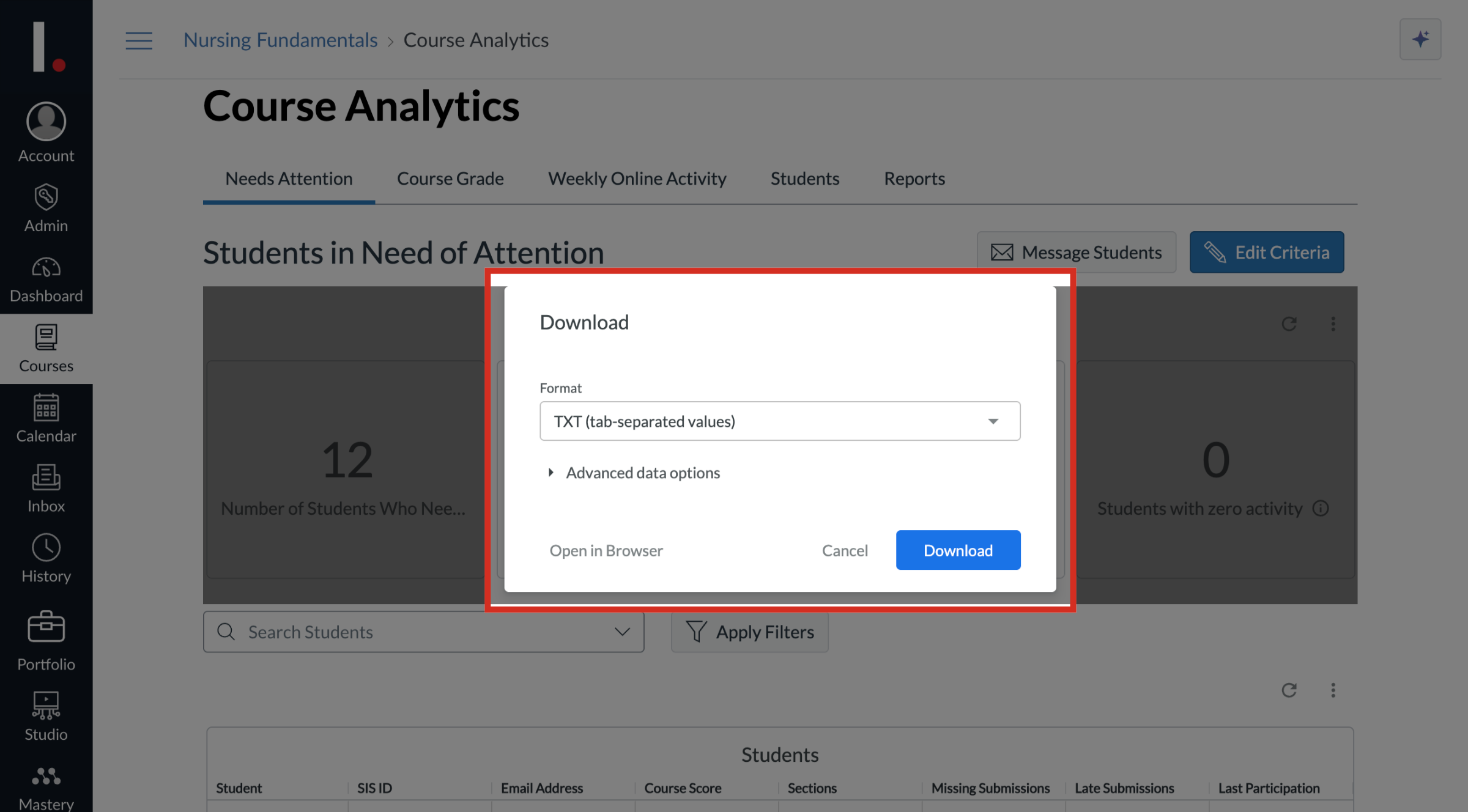
Las opciones de descarga se muestran en el modo de descarga.
11. Abrir en el navegador
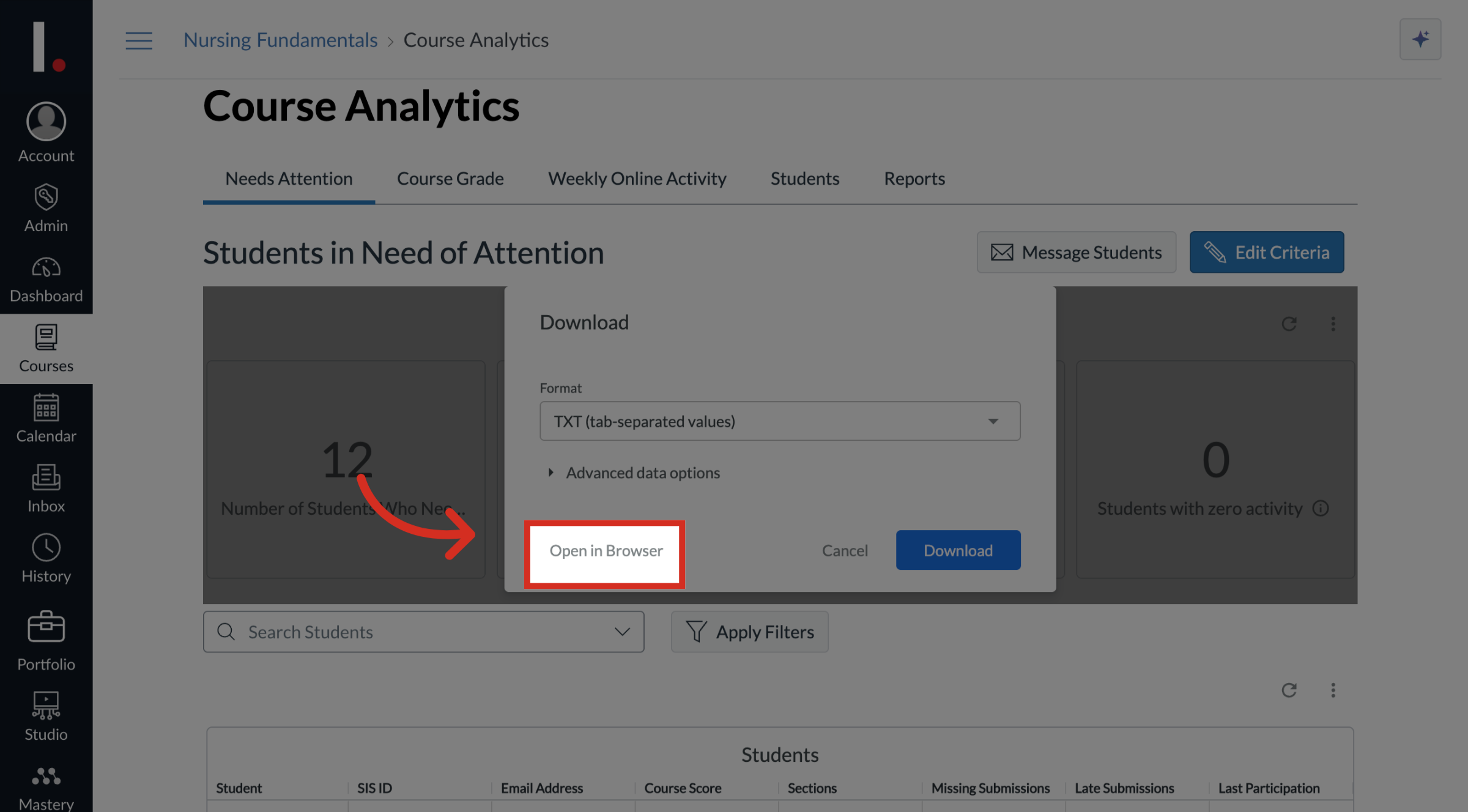
Para ver la descarga en el navegador, haga clic en el enlace Abrir en el navegador .
12. Seleccionar formato
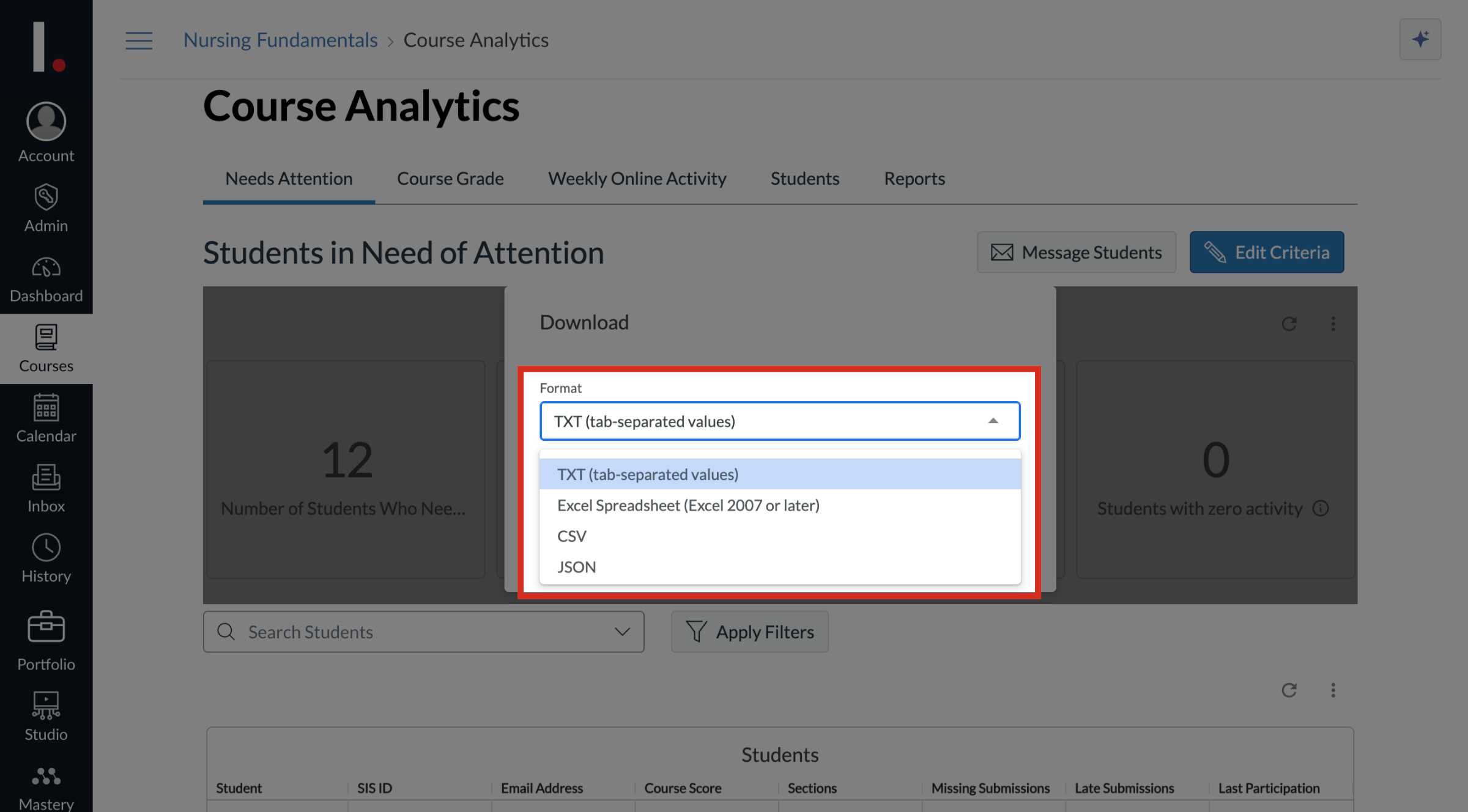
Para cambiar el formato, haga clic en el menú desplegable Formato .
Puede elegir las siguientes opciones de formato:
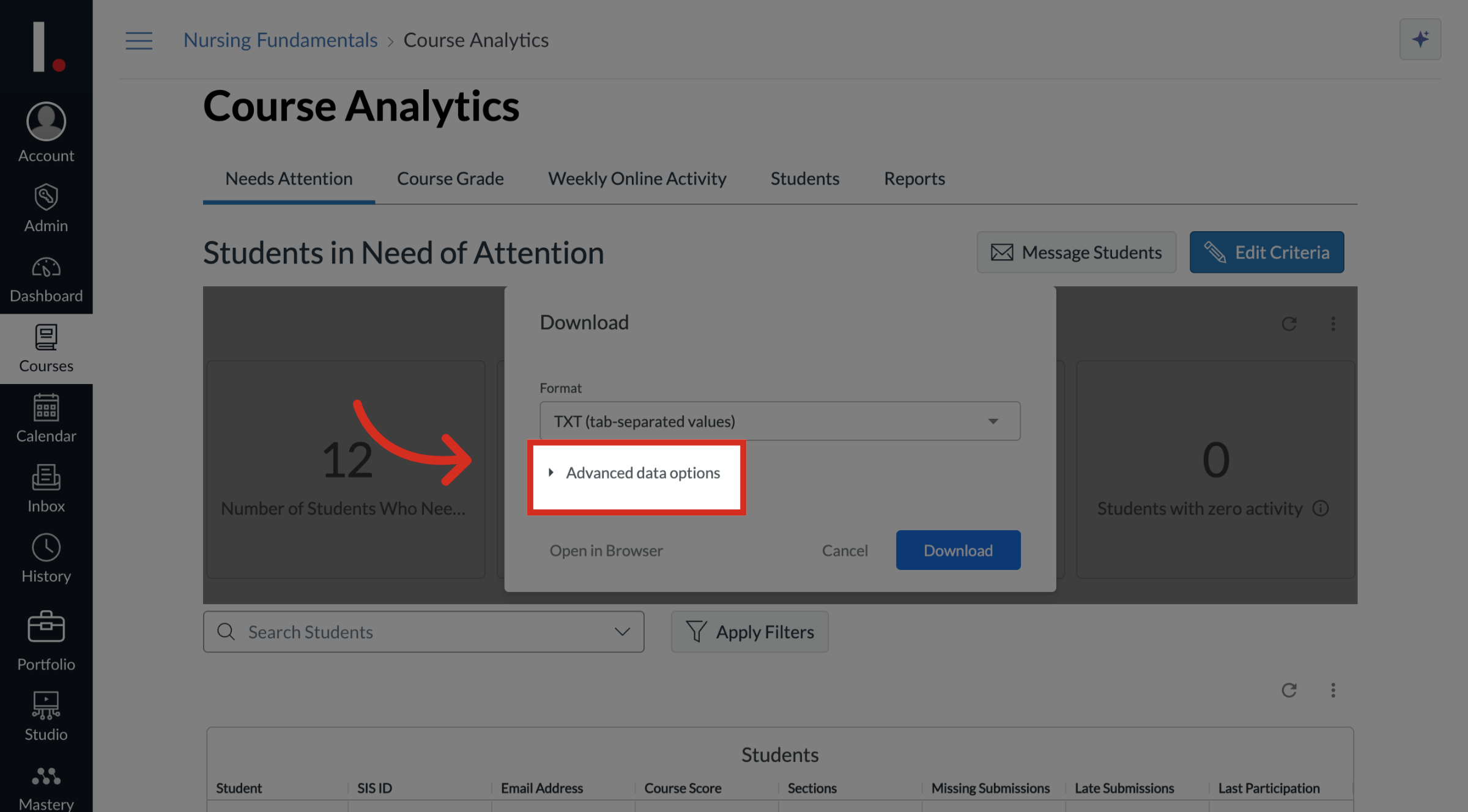
13. Abra Opciones de datos avanzadas
Para seleccionar opciones de datos avanzadas, haga clic en el menú desplegable Opciones de datos avanzadas .
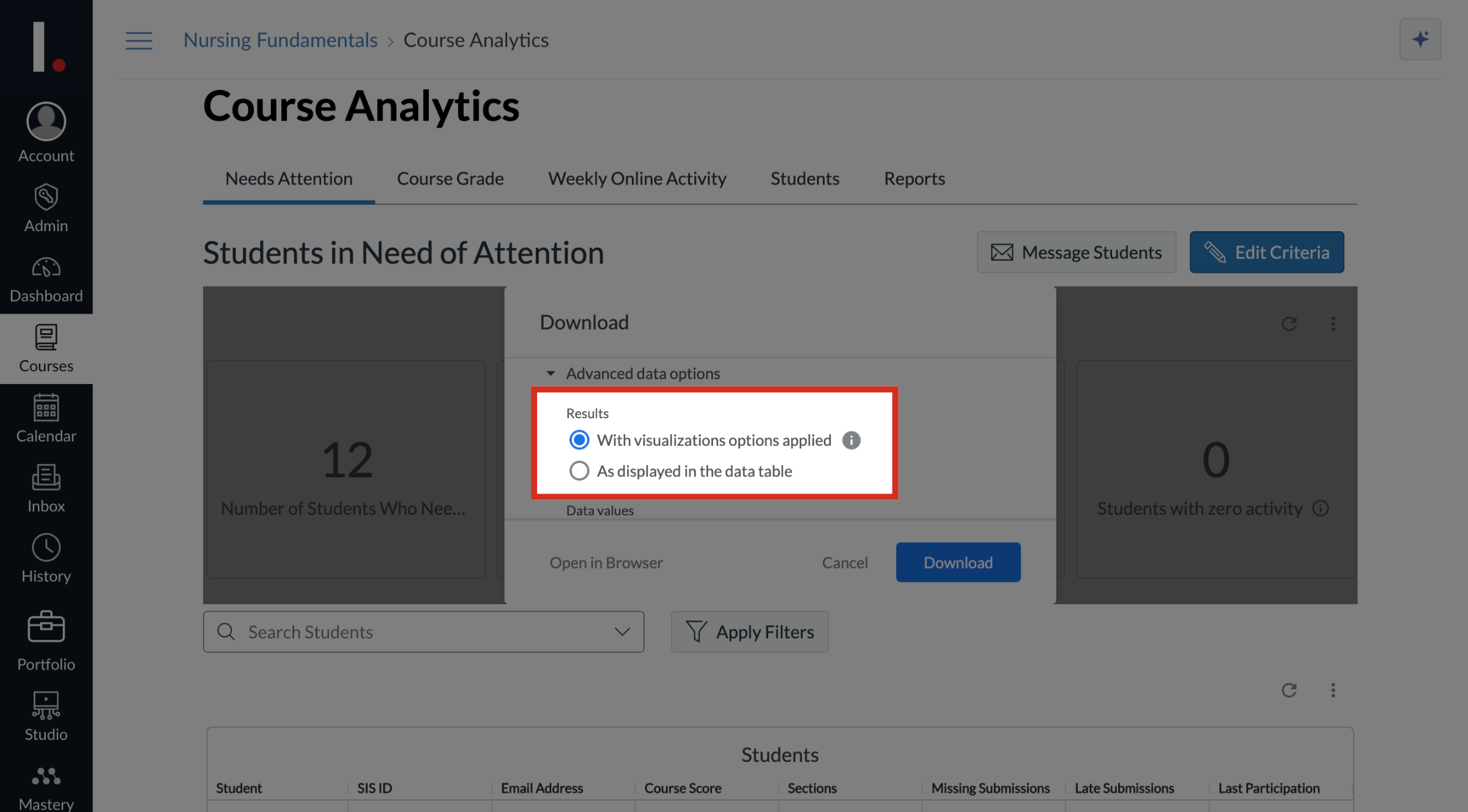
14. Seleccionar resultados
Las siguientes opciones de resultados están disponibles:
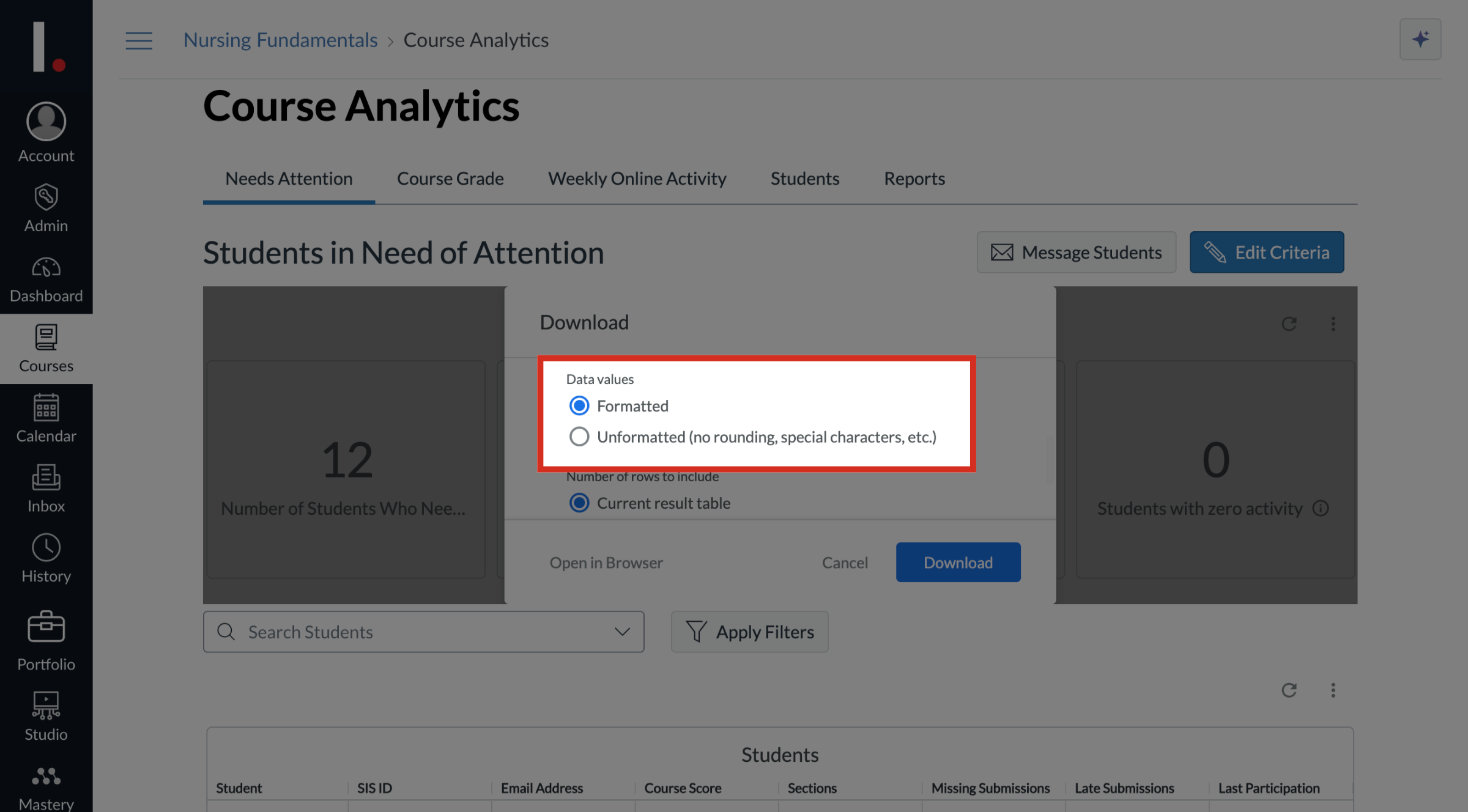
15. Seleccionar valores de datos
Las siguientes opciones de valores de datos están disponibles:
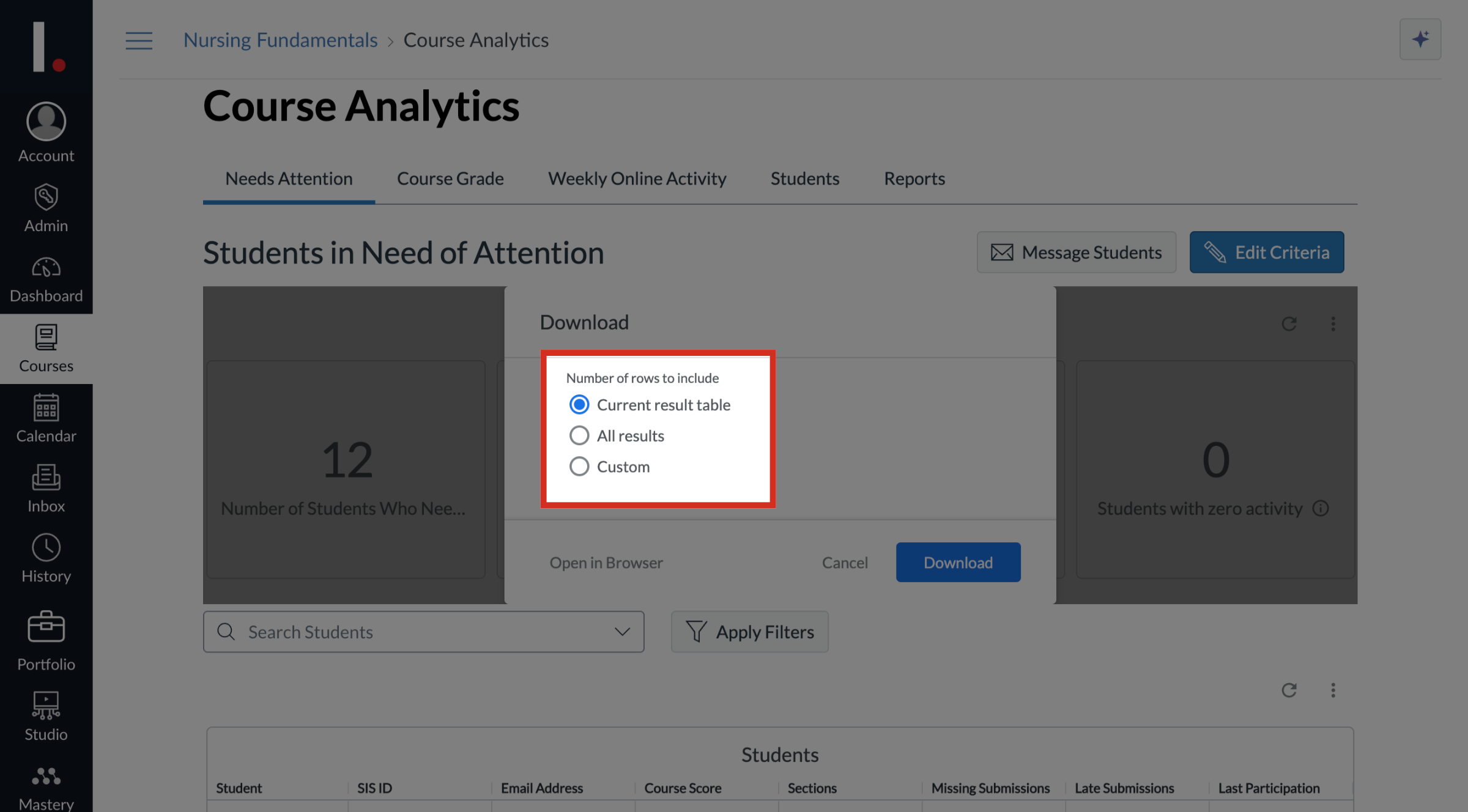
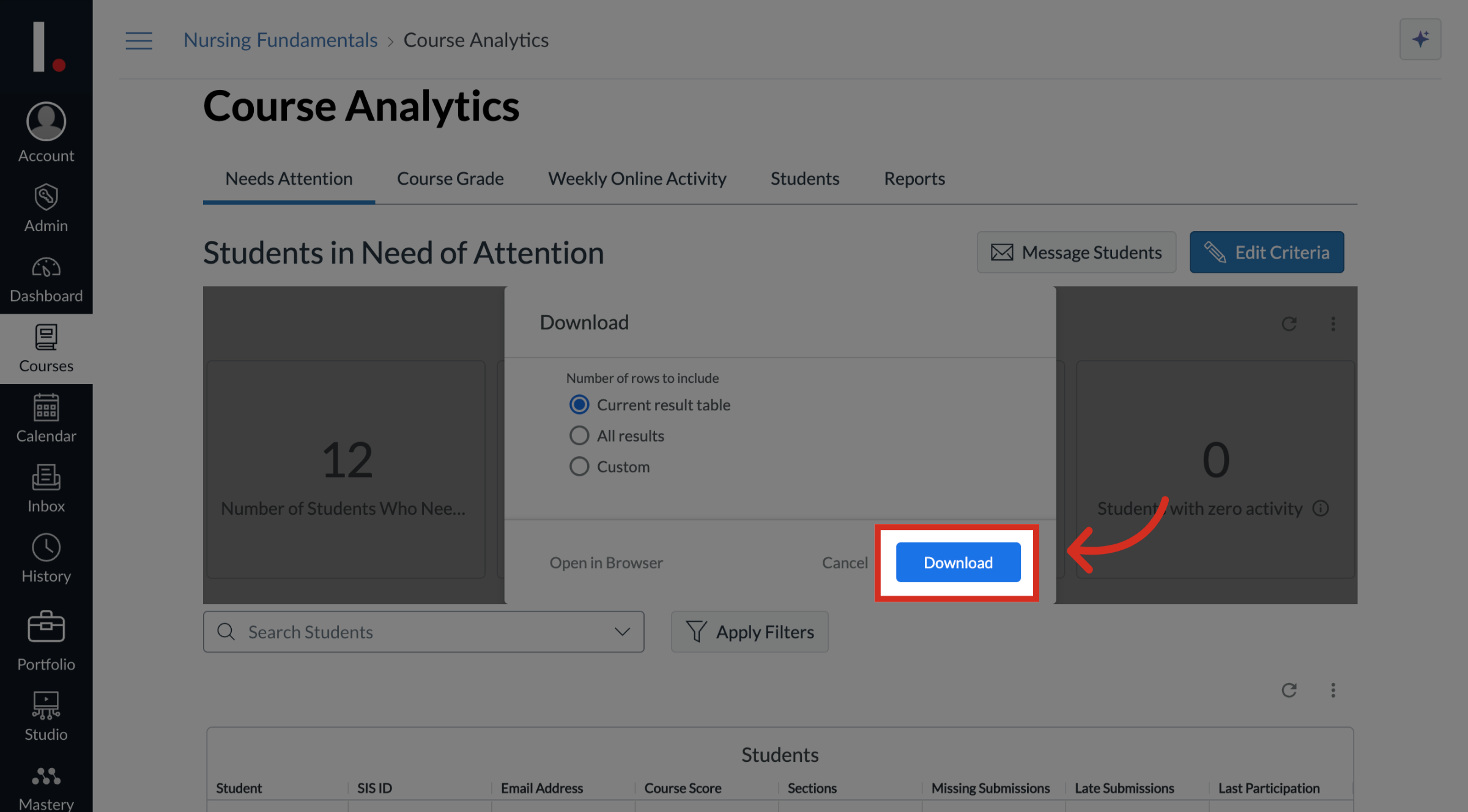
16. Seleccione el número de filas a incluir
Están disponibles los siguientes números de filas para incluir :
17. Descargar datos
Para descargar los datos, haga clic en el botón Descargar .
Esta guía cubrió qué datos están disponibles a nivel de curso para los estudiantes que necesitan atención.