Puede compartir tareas, módulos, cuestionarios, páginas y debates en Canvas con Commons.
Para compartir todo el contenido de un curso en Commons, puedes compartir un curso en Commons .
Para modificar un recurso compartido existente, aprenda cómo actualizar un recurso previamente compartido en Commons .
Notas:
- Los pasos de esta lección son similares para compartir tareas, módulos, cuestionarios, páginas o debates. Las diferencias incluyen abrir la función desde la Navegación del curso y usar el icono de Configuración en las páginas de Índice y Detalles. Las imágenes de esta lección ilustran cómo compartir una tarea en Commons.
- Para habilitar Commons en su instancia de Canvas, comuníquese con su Gerente de éxito del cliente.
- Commons está disponible en todas las cuentas gratuitas para docentes (FFT). Los usuarios de Free for Teacher solo pueden buscar, importar y compartir recursos públicos.
- Debido al límite de importación de cursos de Canvas predeterminado de 500 MB, los recursos compartidos en Commons están limitados a 500 MB.
- El contenido compartido a través de Commons conserva el estado de publicado/no publicado que tenía cuando se compartió originalmente. Si compartes un recurso publicado, cuando otros lo importen, se publicará en su curso.
- El contenido del estudio no se puede compartir ni importar desde Commons.
Curso abierto
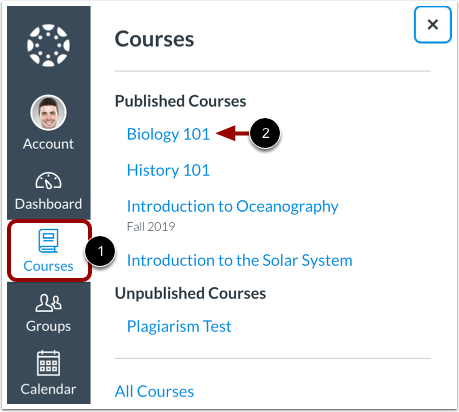
En Navegación global, haga clic en el enlace Cursos [1], luego haga clic en el nombre del curso del cual desea compartir el recurso [2].
Área de funciones abiertas
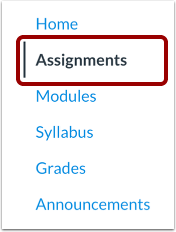
En Navegación del curso, haga clic en el enlace del área de características donde se encuentra su recurso.
Compartir recurso
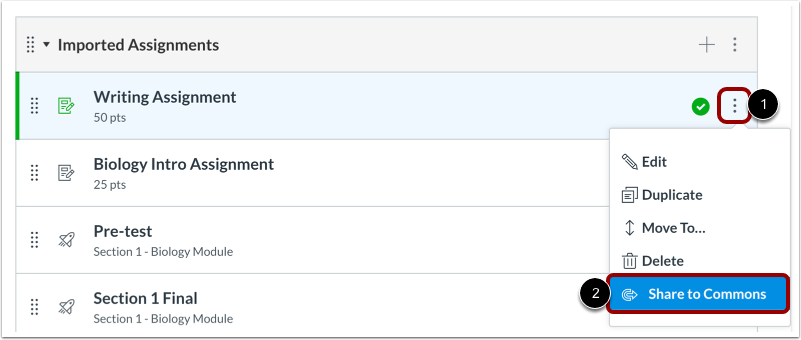
Localice el recurso que desea compartir dentro de la página del área de funciones, haga clic en el ícono Opciones [1] y luego haga clic en el enlace Compartir en Commons [2].
Notas:
- Si un recurso tiene una rúbrica asociada, se compartirá con Commons como parte del recurso. La rúbrica adjunta también se importará como parte del recurso.
- El contenido compartido a través de Commons conserva el estado de publicado/no publicado que tenía cuando se compartió originalmente. Si compartes un recurso publicado, cuando otros lo importen, se publicará en su curso.
Compartir a través de la página de detalles del recurso
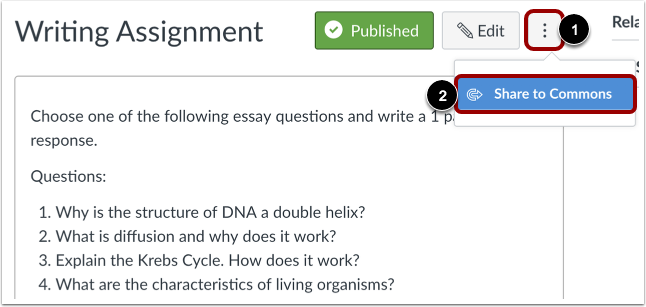
También puede abrir el recurso individual para compartirlo en Commons. Haga clic en el icono Opciones [1] y luego en el enlace Compartir en Commons [2].
Elija la opción para compartir
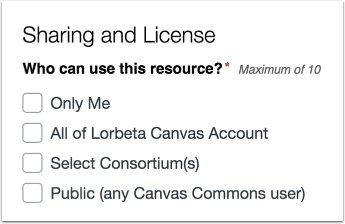
Seleccione una opción para compartir .
Nota: Según la configuración de la cuenta establecida por el administrador de Canvas, es posible que no pueda ver ni compartir contenido público. Los autores de recursos compartidos públicamente siempre podrán ver su recurso.
Elija la licencia de contenido
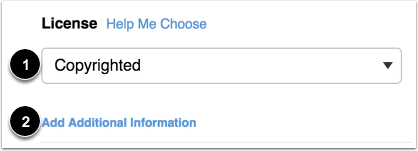
Seleccione su licencia de contenido en el menú desplegable "Derechos de autor y licencias" [1]. Para agregar información adicional sobre licencias, derechos de autor o uso, haga clic en el enlace "Agregar información adicional" [2].
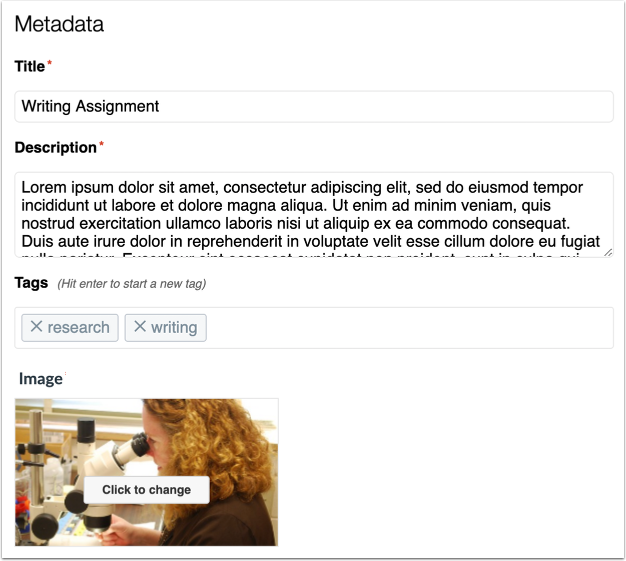
Ingrese los metadatos del recurso y agregue una imagen en miniatura opcional.
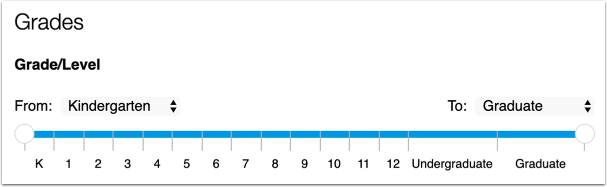
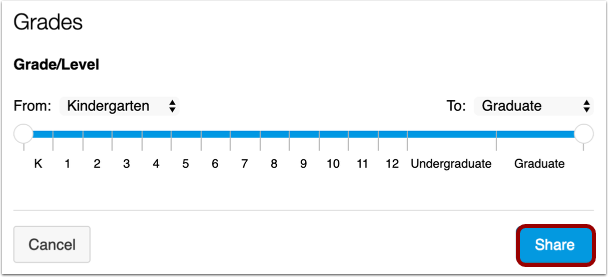
Agregar grado/nivel
Seleccione el nivel de grado apropiado utilizando los controles deslizantes o los menús desplegables.
Compartir con los comunes
Cuando haya terminado, haga clic en el botón Compartir .
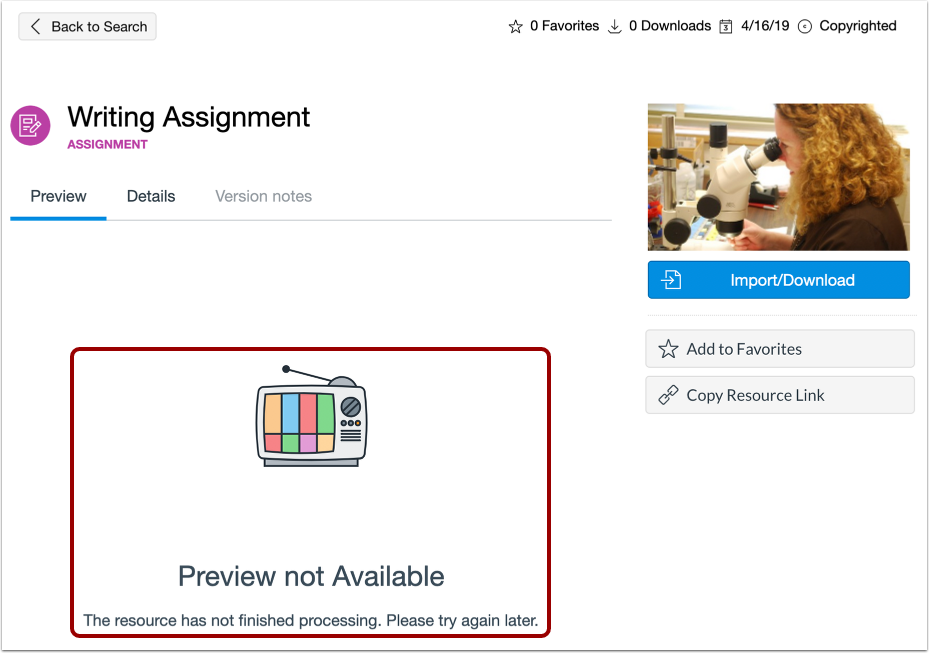
Ver recurso compartido
Consulta tu recurso compartido. El procesamiento de un recurso puede tardar hasta 30 minutos. Las vistas previas no están disponibles mientras se procesa.