Puedes previsualizar los recursos en Commons antes de importarlos a tu curso de Canvas. En los resultados de búsqueda, puedes previsualizar archivos de vídeo y audio de hasta 10 segundos. Descubre los tipos de archivos compatibles con Commons .
Notas:
- Para habilitar Commons en su instancia de Canvas, comuníquese con su Gerente de éxito del cliente.
- Commons está disponible en todas las cuentas gratuitas para docentes (FFT). Los usuarios de Free for Teacher solo pueden buscar, importar y compartir recursos públicos.
- Los recursos se pueden abrir en una nueva pestaña presionando Comando (Mac) o Control (PC) mientras hace clic en el nombre del recurso en la página de Búsqueda, o haciendo clic derecho en el nombre del recurso.
- La función Vistas previas de recursos es opcional y debe ser habilitada por un administrador en Commons. Si su institución no la ha habilitado, la página de detalles del recurso podría verse diferente.
Encontrar recursos
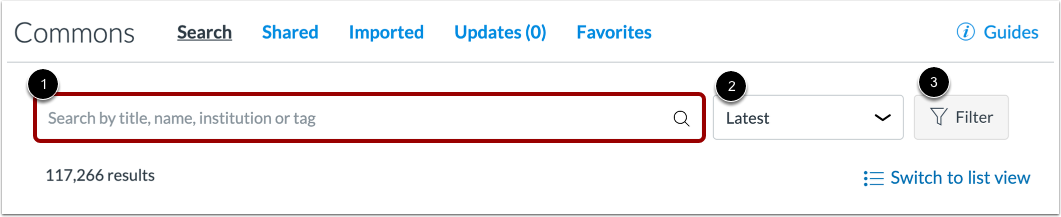
Localice un recurso utilizando el campo de búsqueda [1].
Puede ordenar los recursos por Más relevantes, Más recientes, Más favoritos o Más descargados [2].
También puede filtrar los resultados de la búsqueda [3].
Obtenga más información sobre la búsqueda en Commons .
Curso abierto
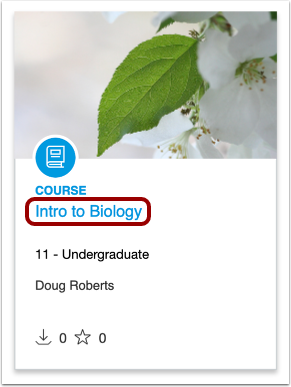
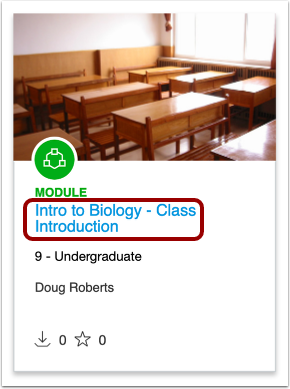
Para obtener una vista previa de un curso, haga clic en el título del curso.
Vista previa del curso
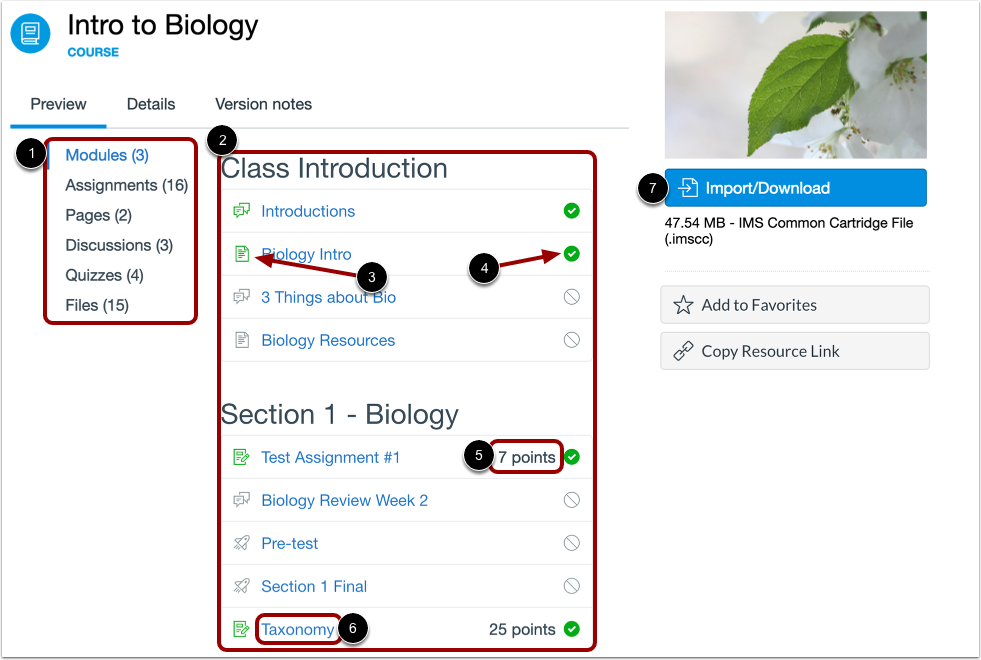
En la página de detalles del curso, puede obtener una vista previa de las distintas actividades de aprendizaje. Para obtener una vista previa del contenido, haga clic en una sección de la barra lateral [1]. El contenido se muestra en el área de vista previa [2]. Cada elemento de contenido muestra el icono de tipo de contenido [3] y el icono de estado de publicación [4]. Si corresponde, también se muestran los puntos posibles [5].
Para obtener una vista previa de un elemento de contenido, haga clic en el título del elemento [6]
Para descargar el archivo a su computadora, haga clic en el botón Importar/Descargar [7].
Nota : Si un curso no contiene una actividad de aprendizaje particular (por ejemplo, cuestionarios), no se incluirá en los detalles del curso.
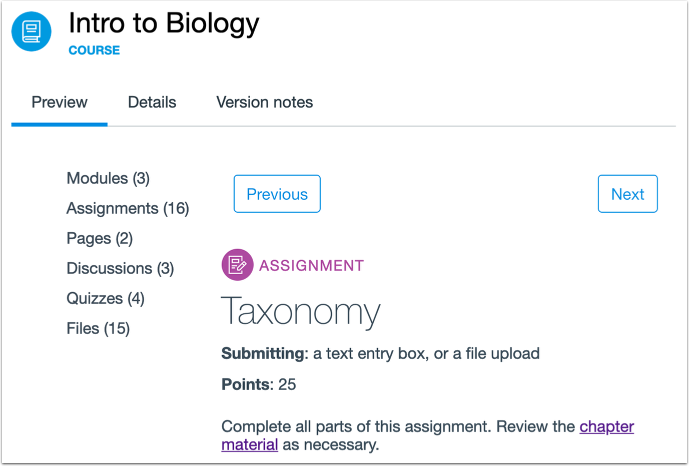
Vista previa del contenido del curso
Las vistas previas de los elementos de contenido pueden incluir el título, la descripción, los requisitos de envío, los puntos posibles, los enlaces y los archivos adjuntos. La información proporcionada en la vista previa depende del tipo de contenido que se previsualiza.
Módulo abierto
Para obtener una vista previa de un módulo, haga clic en el título del módulo.
Módulo de vista previa
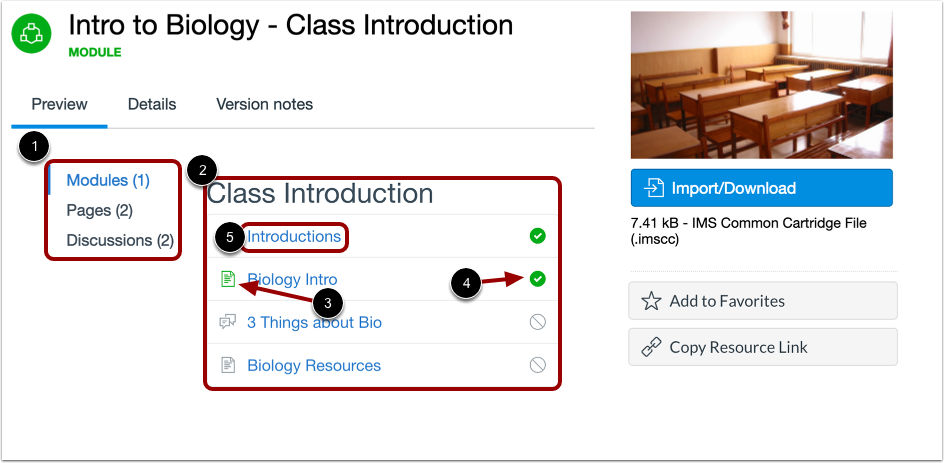
En la página de detalles del módulo, puede previsualizar los elementos que lo componen. Para previsualizar el contenido, haga clic en una sección de la barra lateral [1]. El contenido se muestra en el área de previsualización [2]. Cada elemento de contenido muestra el icono de tipo de contenido [3] y el icono de estado de publicación [4].
Para obtener una vista previa de un elemento de contenido, haga clic en el título del elemento [5].
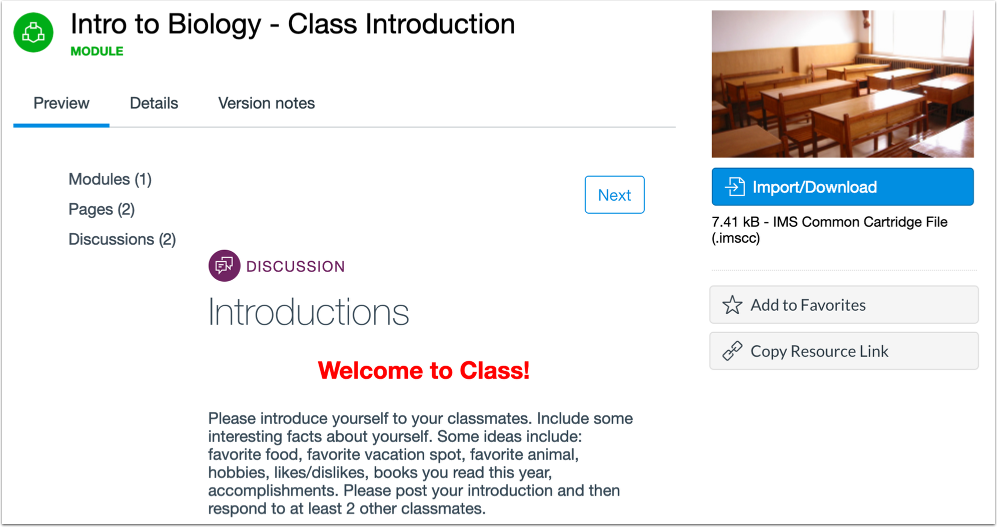
Vista previa del contenido del módulo
Las vistas previas de los elementos de contenido pueden incluir el título, la descripción, los requisitos de envío, los puntos posibles, los enlaces y los archivos adjuntos. La información proporcionada en la vista previa del recurso depende del tipo de contenido que se previsualiza.
Abrir documento o imagen
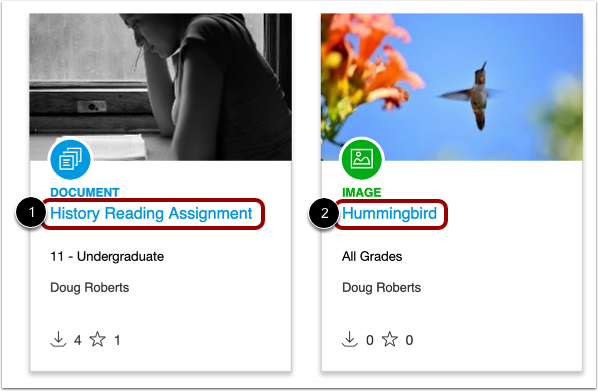
En la página de resultados de búsqueda, haga clic en el título del documento [1] o la imagen [2] que desea previsualizar.
Nota : Algunas miniaturas de imágenes se recortan automáticamente.
Vista previa del documento o imagen
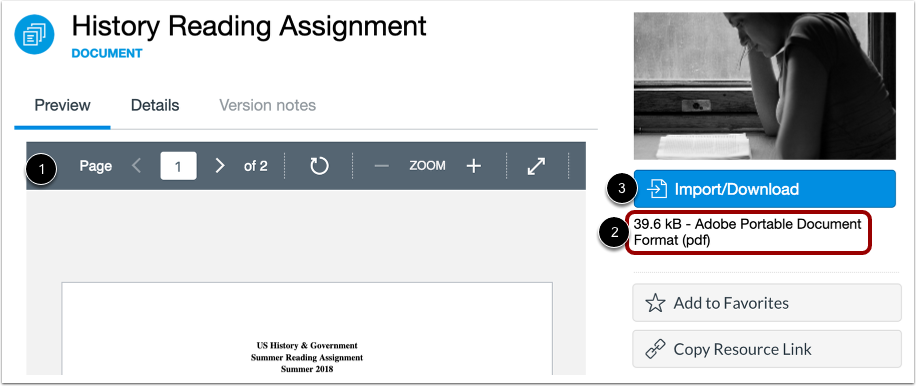
En la página de detalles del recurso, puedes previsualizar la imagen o el documento antes de importarlo a tu curso [1]. También puedes ver el tipo y el tamaño del archivo [2].
Para importar el archivo a su curso o descargarlo a su computadora, haga clic en el botón Importar/Descargar [3].
Abrir archivo multimedia
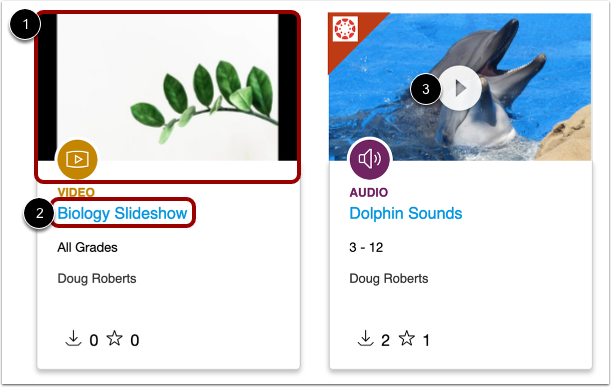
En la página de resultados de búsqueda, puede previsualizar archivos de video y audio (hasta 10 segundos). Para previsualizar un video, pase el cursor sobre la miniatura [1]; la previsualización se reproducirá automáticamente. El audio no está disponible al previsualizar un video. Para ver el video completo con audio, haga clic en el título del recurso [2]. Para escuchar una previsualización de un archivo de audio, haga clic en el icono de reproducción [3].
Vista previa del archivo multimedia
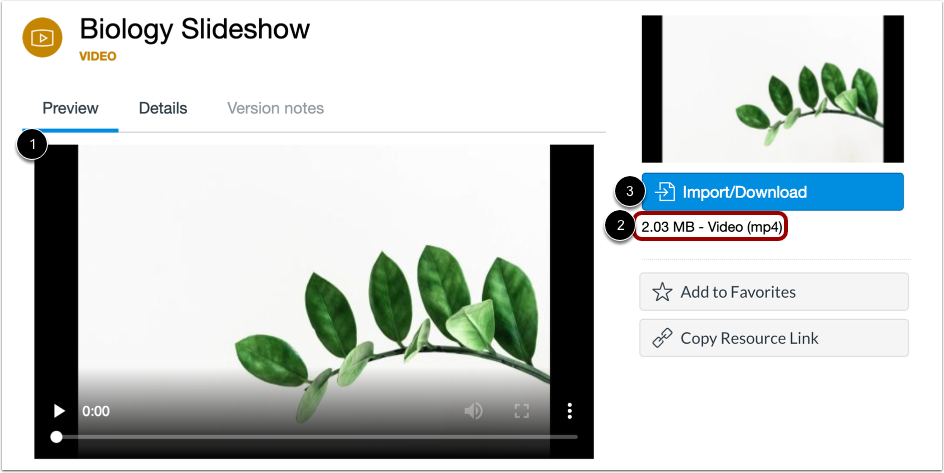
En la página de detalles del recurso, puedes previsualizar el archivo completo de video o audio antes de importarlo a tu curso [1]. También puedes ver el tipo y tamaño del archivo [2]. Para importar o descargar el archivo, haz clic en el botón Importar/Descargar [3].