Una vez que hayas creado un debate en tu curso, podrás editar sus detalles. Puedes actualizar el título y el contenido del debate, o modificar las opciones disponibles.
También puedes eliminar un debate o un debate calificado en cualquier momento.
Nota: Cuando se habilitan varios periodos de evaluación en un curso, las discusiones calificadas no se validan actualmente con respecto a los periodos de evaluación cerrados. Eliminar una discusión calificada puede afectar la calificación final de los estudiantes en su curso.
Ver la transcripción del video
00:07: ¿Cómo edito o elimino una discusión en un curso?
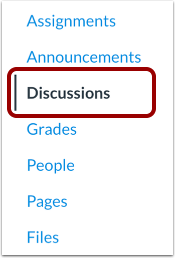
00:11: En Navegación del curso, haga clic en el enlace Debates.
00:14: Para editar o eliminar una discusión de la página Índice de discusiones, haga clic aquí.
00:19: el icono de Opciones. Luego, para editar la discusión,
00:22: haga clic en el enlace Editar.
00:24: Para eliminar la discusión, haga clic en el enlace Eliminar y confirme la eliminación.
00:29: Si ya hay una discusión abierta, puede editarla o eliminarla haciendo clic en Opciones.
00:34: icono. Luego, para editar la discusión, haga clic en el enlace Editar.
00:38: Para eliminar la discusión, haga clic en el enlace Eliminar. A continuación, confirme la eliminación.
00:44: Puedes editar el título de la discusión.
00:46: También puedes editar el contenido del debate utilizando el editor de contenido enriquecido.
00:51: También puedes editar las opciones de discusión.
00:55: O cambiar los responsables, la fecha de vencimiento o las fechas de disponibilidad.
01:00: Para obtener más información, consulte nuestra guía sobre cómo crear un debate.
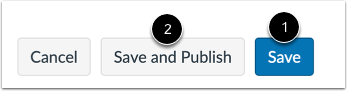
01:05: Para guardar los cambios, haga clic en el botón Guardar.
01:08: Si estás editando una discusión no publicada y quieres publicarla, haz clic en el botón
01:13: Botón Guardar y publicar.
01:15: Esta guía explicó cómo editar o eliminar una discusión en un curso.
Debates abiertos
En la navegación del curso, haga clic en el enlace Debates .
Editar o eliminar la discusión
Para editar o eliminar una discusión de la página Índice de discusiones , haga clic en el icono Opciones [1]. A continuación, para editar la discusión, haga clic en el enlace Editar [2].
Para eliminar la discusión, haga clic en el enlace Eliminar [3] y confirme la eliminación.
Editar o eliminar la discusión abierta
Si ya hay una discusión abierta, puede editarla o eliminarla haciendo clic en el icono Opciones [1]. Luego, para editar la discusión, haga clic en el enlace Editar [2].
Para eliminar la discusión, haga clic en el enlace Eliminar [3]. Luego, confirme la eliminación.
Nota: Cuando la opción de traducción de IgniteAI para debates y anuncios está habilitada a nivel de curso, se muestra el botón Habilitar traducción [4]. Para obtener más información, consulte nuestra guía sobre cómo traducir un debate .
Editar discusión
Puedes editar el título de la discusión [1]. También puedes editar el contenido de la discusión usando el editor de contenido enriquecido [2].
También puede editar las opciones de discusión [3] o cambiar los asignados, la fecha de vencimiento o las fechas de disponibilidad [4].
Para obtener más información, visite nuestra guía sobre cómo crear un debate .
Guardar discusión
Para aplicar los cambios, haga clic en el botón Guardar [1].
Si está editando una discusión no publicada y desea publicarla, haga clic en el botón Guardar y publicar [2].