Free for Teacher (FFT) ist ein kostenloser Dienst, mit dem Lehrkräfte Canvas-Kurse erstellen können. FFT ist über https://k12.instructure.com oder https://canvas.instructure.com erreichbar. Sollten Sie sich nicht bei Canvas Free-for-Teacher anmelden können, befolgen Sie bitte die unten stehenden Schritte zur Fehlerbehebung.
Anmerkungen:
- Falls Sie sich nicht auf der FFT-Anmeldeseite anmelden können, müssen Sie möglicherweise die Canvas-URL Ihrer Institution ermitteln .
- Wenn Sie Ihrem Konto mehrere E-Mail-Adressen hinzugefügt haben, verwenden Sie zum Anmelden die E-Mail-Adresse, die Sie ursprünglich bei der Kontoerstellung angegeben haben.
Einloggen
Um sich bei einem Free-for-Teacher (FFT)-Konto anzumelden, navigieren Sie zu https://canvas.instructure.com oder https://k12.instructure.com .
Geben Sie Ihre E-Mail-Adresse in das Feld „E-Mail“ [1] und Ihr Passwort in das Feld „Passwort“ [2] ein. Klicken Sie anschließend auf die Schaltfläche „Anmelden“ [3].
Hinweis: Falls Sie Ihrem Konto mehrere E-Mail-Adressen hinzugefügt haben, verwenden Sie zum Anmelden die E-Mail-Adresse, die Sie ursprünglich bei der Kontoerstellung angegeben haben.
Konto finden
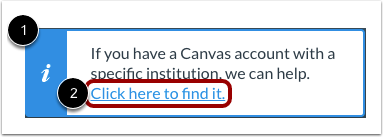
Falls Sie sich nicht auf der FFT-Anmeldeseite anmelden können, müssen Sie möglicherweise die Canvas-URL Ihrer Institution ermitteln . Nach einem fehlgeschlagenen Anmeldeversuch wird eine Warnmeldung angezeigt, die darauf hinweist, dass Sie möglicherweise ein Konto bei einer anderen Institution besitzen [1].
Um nach Ihrer Institution zu suchen, klicken Sie auf den Link „Hier klicken, um sie zu finden“ [2].
Institution auswählen
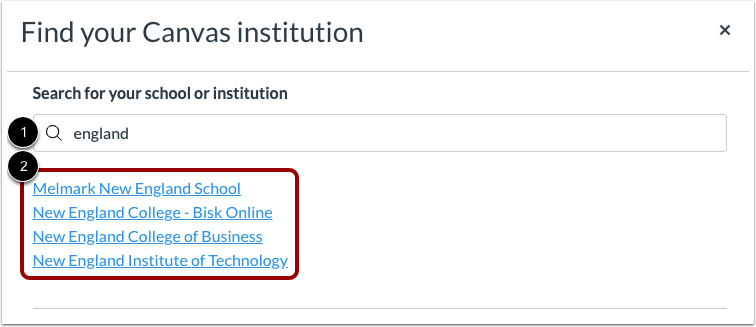
Geben Sie den Namen Ihrer Institution in das Feld „Suche nach Ihrer Schule oder Institution“ ein [1]. Wählen Sie den Namen Ihrer Institution aus den Suchergebnissen aus [2].
Hinweis: Sie müssen mindestens drei Zeichen in das Suchfeld eingeben, damit Ergebnisse angezeigt werden.
Falls Sie keine separate URL für Ihre Institution haben, vergewissern Sie sich, dass Sie die korrekte E-Mail-Adresse und das korrekte Passwort für die FFT-Anmeldeseite verwenden. Wenn Sie Ihrem Konto mehrere E-Mail-Adressen hinzugefügt haben, verwenden Sie diejenige, die Sie bei der Kontoerstellung angegeben haben.
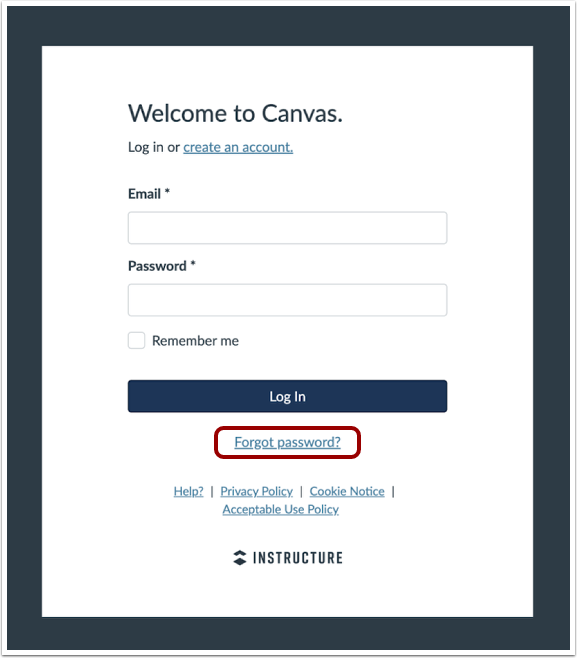
Wenn Sie bestätigt haben, dass die Anmeldedaten korrekt sind, können Sie Ihr Passwort zurücksetzen, indem Sie auf den Link „Passwort vergessen?“ klicken.
Passwort zurücksetzen
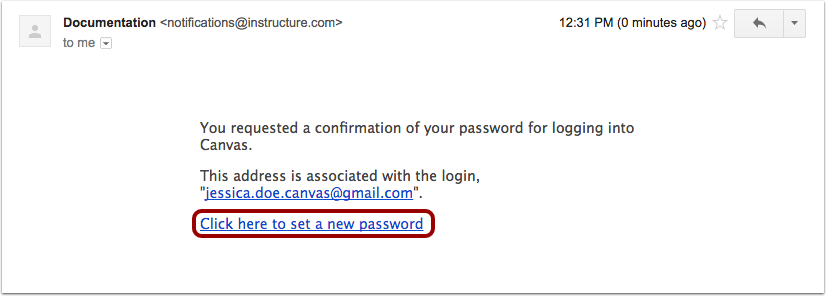
Prüfen Sie Ihren E-Mail-Posteingang sowie alle Spam- und Junk-Ordner auf eine E-Mail mit einer Passwortanforderung.
Wenn Sie die E-Mail öffnen, können Sie Ihr Passwort zurücksetzen, indem Sie auf den Link „Hier klicken, um ein neues Passwort festzulegen“ klicken.
Passwort bestätigen
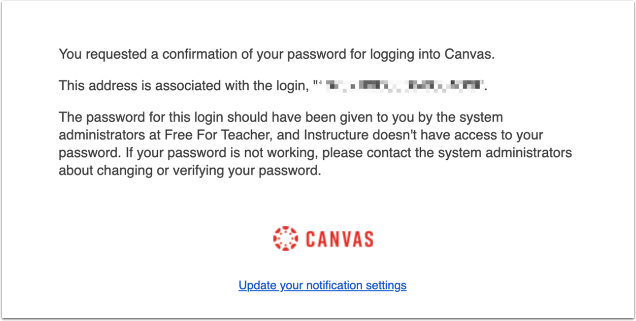
In manchen Fällen erhalten Sie möglicherweise eine Meldung, dass Ihnen die Systemadministratoren das Passwort hätten mitteilen sollen. Bitte wenden Sie sich an Ihren Dozenten oder Systemadministrator, um weitere Informationen zum Ändern oder Überprüfen Ihres Passworts zu erhalten.
Externe Authentifizierung verwenden
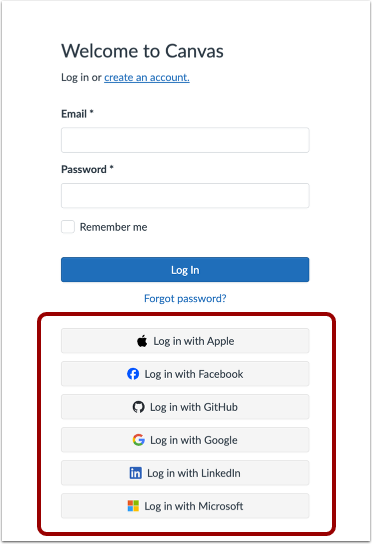
Wenn Ihr Konto mit einer externen Authentifizierungsmethode wie Google, Facebook oder Microsoft erstellt wurde, müssen Sie sich möglicherweise mit diesem Authentifizierungsanbieter anmelden. Klicken Sie zum Anmelden auf das Symbol des Anbieters.
Hinweis: Wenn Sie sich mit Ihrer E-Mail-Adresse und Ihrem Passwort anmelden möchten, wenden Sie sich bitte an den Canvas-Support .