Falls Sie sich nicht bei Canvas anmelden können, versuchen Sie, die Schritte in diesem Dokument zu befolgen, um sich in Ihr Konto einzuloggen. Eine vollständige Anleitung zur Anmeldung bei Canvas finden Sie unter „Wie melde ich mich bei Canvas an?“.
Wenn Ihr Konto mit einem Free-for-Teacher-Konto verknüpft ist, finden Sie hier weitere Informationen zum Anmelden bei einem Free-for-Teacher-Konto .
Wenn Sie Hilfe beim Anmelden bei einer Canvas-Mobil-App benötigen, erfahren Sie hier mehr:
Hinweis: Bei einigen Benutzern kann die Benutzeroberfläche anders aussehen, wenn die Option „Neue Anmelde-/Registrierungs-UI für Identität“ auf der Ebene des Stammkontos aktiviert ist.
Finde die Canvas-URL deiner Schule
Auf unserer Canvas-URL-Suchseite können Sie die Canvas-URL Ihrer Institution oder Schule finden . Geben Sie dazu den Namen Ihrer Schule so genau wie möglich an und versuchen Sie es mit alternativen Bezeichnungen, wie z. B. dem Namen Ihres Schulbezirks, Abkürzungen oder längeren Namen Ihrer Institution.
Canvas-URL überprüfen
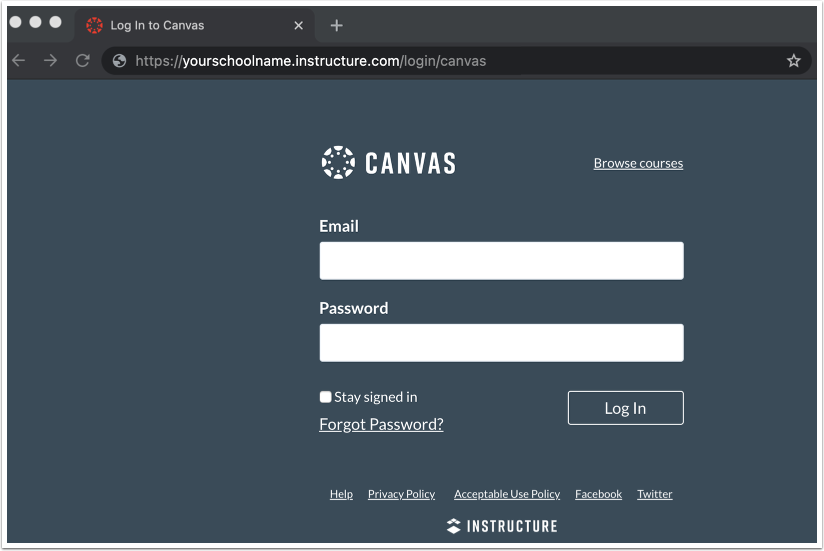
Bitte vergewissern Sie sich, dass Sie die korrekte Canvas-URL für Ihre Schule oder Institution verwenden. Falls Sie die richtige URL nicht kennen, wenden Sie sich bitte an die IT-Abteilung Ihrer Institution.
Hinweis: Je nach Ihrer Einrichtung müssen Sie sich möglicherweise über Single Sign-On (SSO) anmelden. Das bedeutet, dass Sie Ihren Benutzernamen und Ihr Passwort auf einer Anmeldeseite eingeben müssen, die anders aussieht als die obige Abbildung. Weitere Informationen zur Anmeldung auf der SSO-Seite Ihrer Einrichtung erhalten Sie von Ihrer IT-Abteilung.
Benutzername und Passwort überprüfen
Bitte überprüfen Sie, ob Sie den richtigen Benutzernamen und das richtige Passwort verwenden.
- Wenn Sie mehr als eine Canvas-URL verwenden, stellen Sie sicher, dass Sie für jede Canvas-URL den richtigen Benutzernamen und das richtige Passwort verwenden.
- Falls Sie Ihre Zugangsdaten von Ihrer Institution erhalten haben und Probleme beim Anmelden haben, wenden Sie sich bitte an Ihre Institution. (Möglicherweise hat Ihre Institution Ihre Zugangsdaten geändert.)
- Falls Sie noch keine Zugangsdaten (Benutzername und Passwort) haben, müssen Sie möglicherweise ein Konto erstellen.
- Wenn Sie einer Institution angehören, die Canvas nutzt, und Ihren Benutzernamen und Ihr Passwort nicht kennen, wenden Sie sich bitte an Ihren Website-Administrator.
- Es wird empfohlen, anstelle Ihrer E-Mail-Adresse Ihren Benutzernamen einzugeben. Wenden Sie sich für weitere Informationen an Ihren Administrator.
Cache und Cookies löschen
Beginnen Sie damit, den Cache und die Cookies Ihres Browsers zu löschen . Gespeicherte Daten können manchmal unbeabsichtigt Lade- oder Formatierungsprobleme verursachen.
Systemvoraussetzungen prüfen
Canvas unterstützt viele gängige Browser. Es empfiehlt sich, die neueste Version zu verwenden. Canvas hat außerdem verschiedene Hardware- und Systemvoraussetzungen. Weitere Informationen und die Möglichkeit, die Kompatibilität Ihres Browsers zu überprüfen, finden Sie in den Browser- und Computeranforderungen für Instructure-Produkte .
Verwenden Sie den Inkognito-/Privatmodus des Browsers.
Möglicherweise blockiert eine Browsereinstellung Ihren Zugriff auf Canvas. Um dies zu überprüfen, versuchen Sie es mit dem Inkognito-Modus von Chrome , dem privaten Modus von Firefox oder dem InPrivate-Modus von Microsoft Edge .
Neues Passwort anfordern
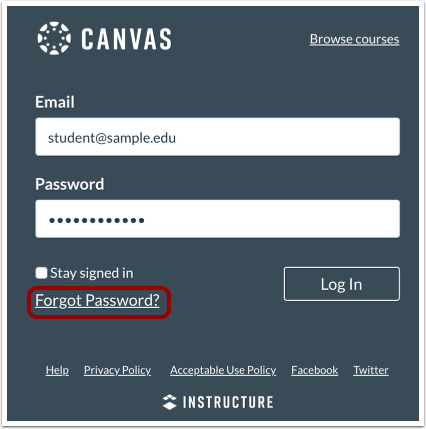
Sofern Ihre Institution dies zulässt, können Sie Ihr Passwort zurücksetzen, indem Sie auf den Link „Passwort vergessen?“ klicken.
Passwort anfordern
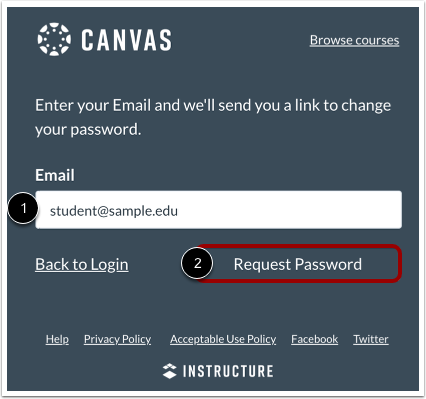
Geben Sie Ihre E-Mail-Adresse in das Feld „E-Mail“ [1] ein. Klicken Sie anschließend auf die Schaltfläche „Passwort anfordern“ [2].
Weitere Informationen finden Sie in unserem Leitfaden zum Zurücksetzen Ihres Passworts .
Hinweis: Es kann bis zu 30 Minuten dauern, bis die E-Mail zum Zurücksetzen Ihres Passworts versendet wird.