Berichte können innerhalb von Benutzergruppen vs. Monitoren, Monitor-Trends, Benutzer-Trends und Champions erstellt werden.
Hinweis: Meine Berichte in Impact Insights sind nur für den Ersteller sichtbar und können von anderen Benutzern nicht eingesehen werden.
Open Insights
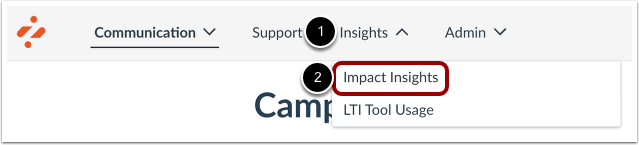
Klicken Sie in der globalen Navigation auf den Link „Einblicke“ [1]. Klicken Sie anschließend auf den Link „Auswirkungseinblicke“ [2].
Meine Berichte öffnen
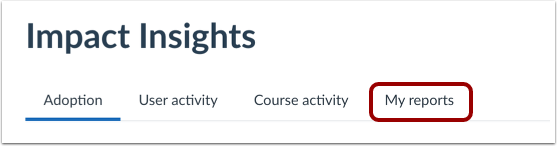
Klicken Sie auf den Link „Meine Berichte“ .
Neuen Bericht erstellen
Klicken Sie auf die Schaltfläche „Neuen Bericht erstellen“ .
Um Ihrem Bericht einen Titel hinzuzufügen, klicken Sie auf das Textfeld „Berichtsname“ [1]. Geben Sie anschließend Ihre Beschreibung in das Textfeld „Berichtsbeschreibung“ [2] ein.
Berichtstyp auswählen
Sie können aus den verfügbaren Optionen einen Berichtstyp auswählen:
- Benutzer vs. Monitore [1] - Vergleich der Daten von mehreren Monitoren über mehrere Benutzergruppen hinweg.
- Trends überwachen [2] - Daten von einem einzelnen Monitor über mehrere Benutzergruppen hinweg im Laufe der Zeit sammeln.
- Benutzertrends [3] - visualisiert die Nutzung mehrerer Monitore durch eine einzelne Benutzergruppe im Zeitverlauf.
- Champions [4] – Benutzer identifizieren, die am häufigsten einen bestimmten Monitor ausgelöst haben.
Berichtsdaten für Benutzer im Vergleich zu Monitoren
Um die Daten für eine einzelne Benutzergruppe oder einen einzelnen Monitor darzustellen, klicken Sie auf das Dropdown-Menü Legende [1].
Um die Visualisierung von einem Liniendiagramm in ein Balkendiagramm zu ändern, klicken Sie auf das Dropdown-Menü „Diagrammstil“ [2].
Um die in den Diagrammen dargestellten Daten auf einen vordefinierten relativen Zeitraum oder einen manuell ausgewählten Datumsbereich mithilfe der Felder Startdatum und Enddatum zu beschränken, klicken Sie auf das Dropdown- Menü Zeitraum [3].
Um ein Startdatum für Ihren Bericht auszuwählen, klicken Sie auf das Feld Startdatum und geben Sie ein Startdatum ein [4].
Um ein Enddatum für Ihren Bericht auszuwählen, klicken Sie auf das Feld „Enddatum“ und geben Sie ein Enddatum ein [5].
Um einen oder mehrere Monitore auszuwählen, klicken Sie auf das Dropdown-Menü Monitore [6].
Um mehrere Gruppierungen mithilfe logischer Benutzergruppen zu kombinieren, klicken Sie auf das Dropdown-Menü Benutzergruppen auswählen [7].
Um den Bericht auszuführen, klicken Sie auf die Schaltfläche „Anwenden “ [8].
Berichtsdaten für die Optionen „Monitor-Trend“ und „Benutzer-Trends“
Um die Visualisierung von einem Liniendiagramm in ein Balkendiagramm zu ändern, klicken Sie auf das Dropdown-Menü „Diagrammstil“ [1].
Um die Zeiteinheit zu ändern, muss das Diagramm zerlegt werden. Klicken Sie dazu auf das Dropdown-Menü „Zeiteinheit“ [2].
Um die in den Diagrammen dargestellten Daten auf einen vordefinierten relativen Zeitraum oder einen manuell ausgewählten Datumsbereich mithilfe der Felder Startdatum und Enddatum zu beschränken, klicken Sie auf das Dropdown- Menü Zeitraum [3].
Um ein Startdatum für Ihren Bericht auszuwählen, klicken Sie auf das Feld Startdatum und geben Sie ein Startdatum ein [4].
Um ein Enddatum für Ihren Bericht auszuwählen, klicken Sie auf das Feld „Enddatum“ und geben Sie ein Enddatum ein [5].
Um einen oder mehrere Monitore auszuwählen, klicken Sie auf das Dropdown-Menü Monitor [6].
Um mehrere Gruppierungen mithilfe logischer Benutzergruppen zu kombinieren, klicken Sie auf das Dropdown-Menü Benutzergruppen auswählen [7].
Um den Bericht auszuführen, klicken Sie auf die Schaltfläche „Anwenden “ [8].
Berichtsdaten für Champions-Optionen
Um zwischen der Anzahl der ausgelösten Sitzungen und der Gesamtzahl der Auslösungen zu wählen, klicken Sie auf das Dropdown-Menü „ Basierend auf “ [1]. Die Anzahl der ausgelösten Sitzungen bezieht sich auf die Anzahl der Anmeldesitzungen, in denen der Benutzer die Aktion mindestens einmal ausgeführt hat. Die Gesamtzahl der Auslösungen bezieht sich auf die Gesamtzahl der Aktionen, die der Benutzer unabhängig von den Anmeldesitzungen ausgeführt hat.
Um die Anzahl der herunterzuladenden Champions festzulegen, klicken Sie auf das Feld „Anzahl der Champions“ [2] und geben Sie die gewünschte Anzahl ein.
Um die in den Diagrammen dargestellten Daten auf einen vordefinierten relativen Zeitraum oder einen manuell ausgewählten Datumsbereich mithilfe der Felder Startdatum und Enddatum zu beschränken, klicken Sie auf das Dropdown-Menü Zeitraum [3].
Um ein Startdatum für Ihren Bericht auszuwählen, klicken Sie auf das Feld Startdatum und geben Sie ein Startdatum ein [4].
Um ein Enddatum für Ihren Bericht auszuwählen, klicken Sie auf das Feld „Enddatum“ und geben Sie ein Enddatum ein [5].
Um einen oder mehrere Monitore auszuwählen, klicken Sie auf das Dropdown-Menü Monitor [6].
Um den Bericht auf bestimmte Benutzergruppen zu beschränken, klicken Sie auf das Dropdown-Menü „Benutzergruppen auswählen“ und wählen Sie die gewünschten Benutzergruppen aus [7].
Klicken Sie auf die Schaltfläche „Anwenden“ [8].
Bericht speichern
Klicken Sie auf die Schaltfläche „Speichern“ . Der gespeicherte Bericht ist nun unter dem Tab „Meine Berichte“ verfügbar.
Daten exportieren
Sie können den Bericht exportieren, indem Sie auf den gewünschten Bericht klicken.