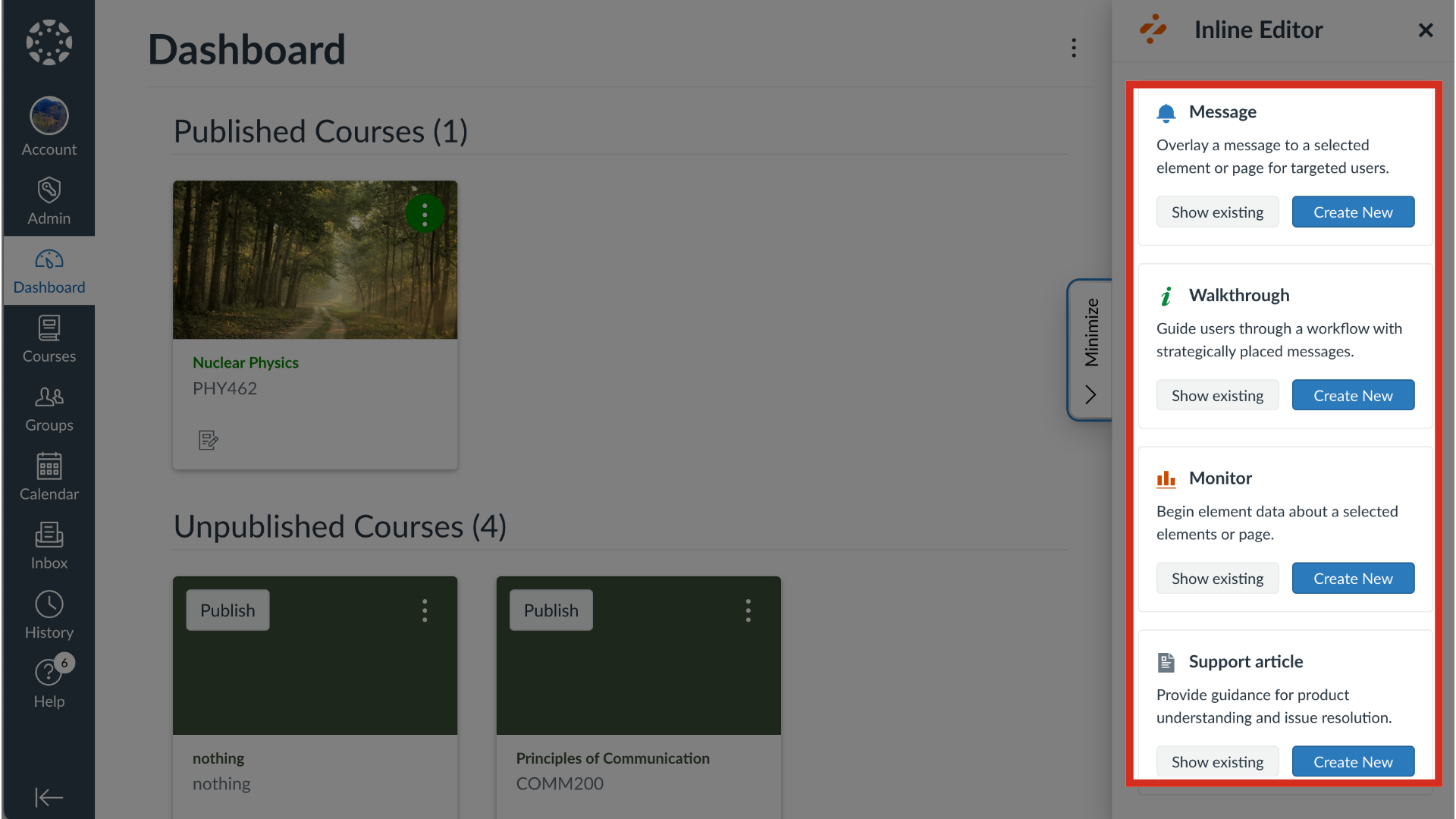
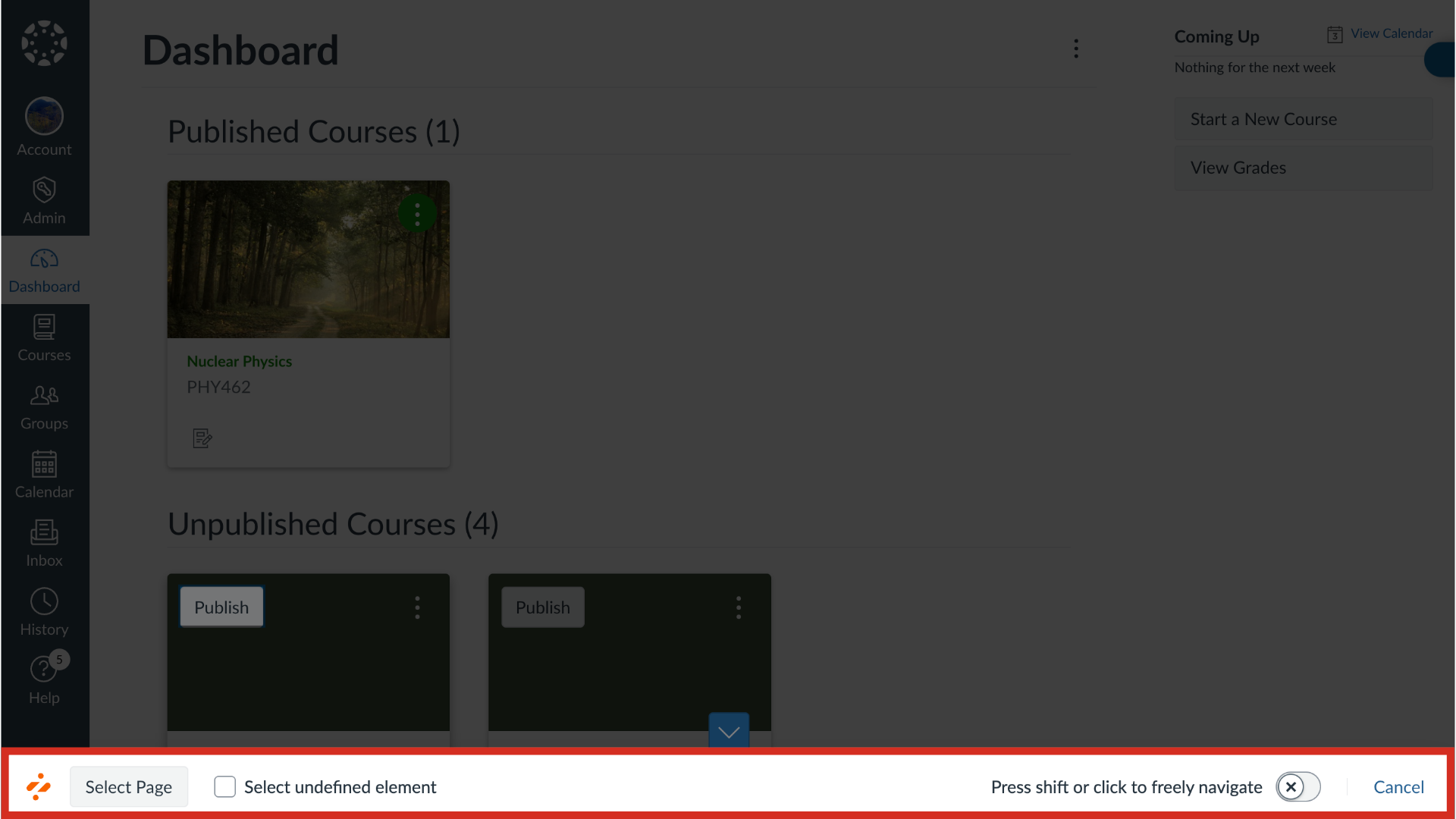
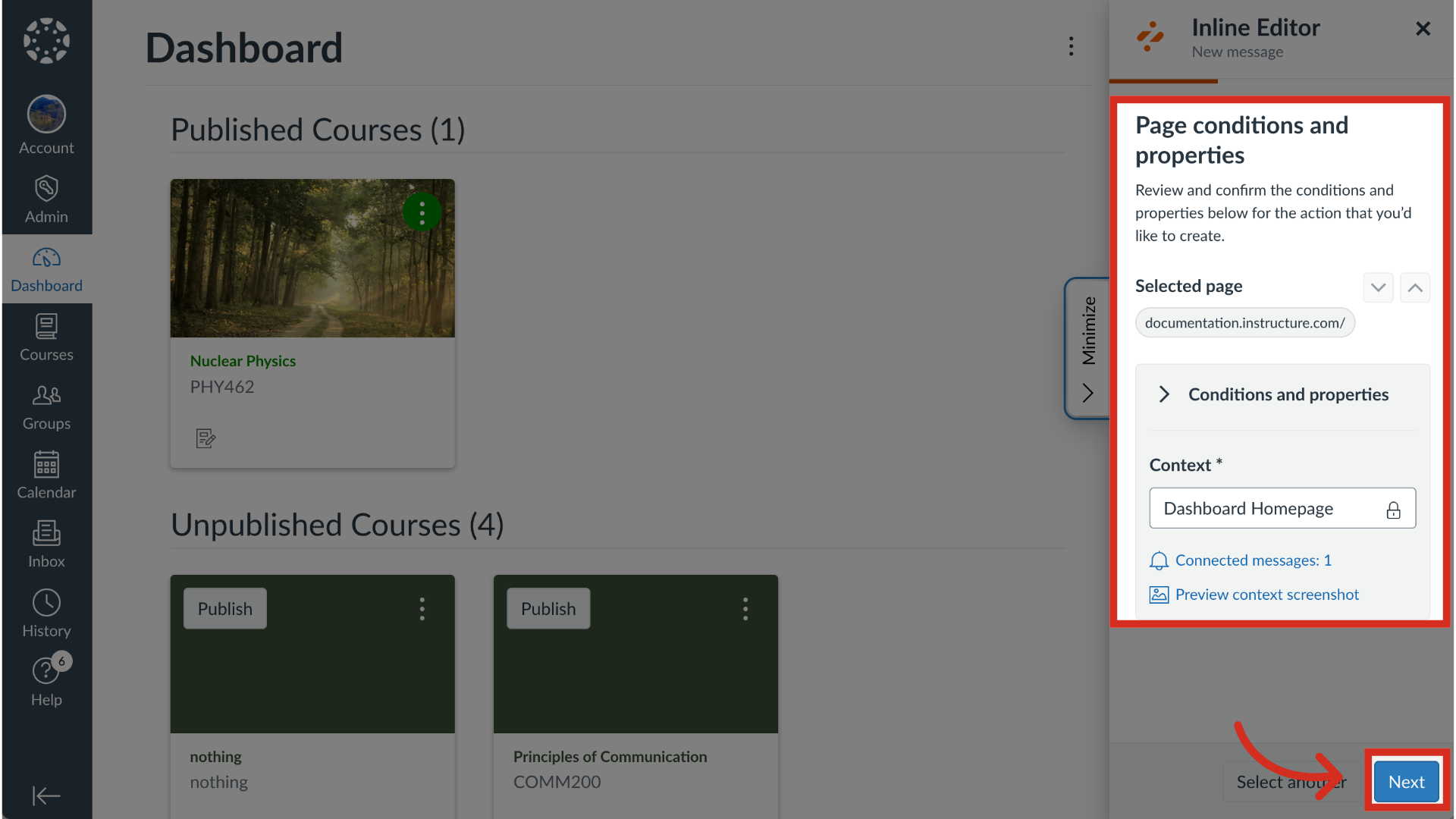
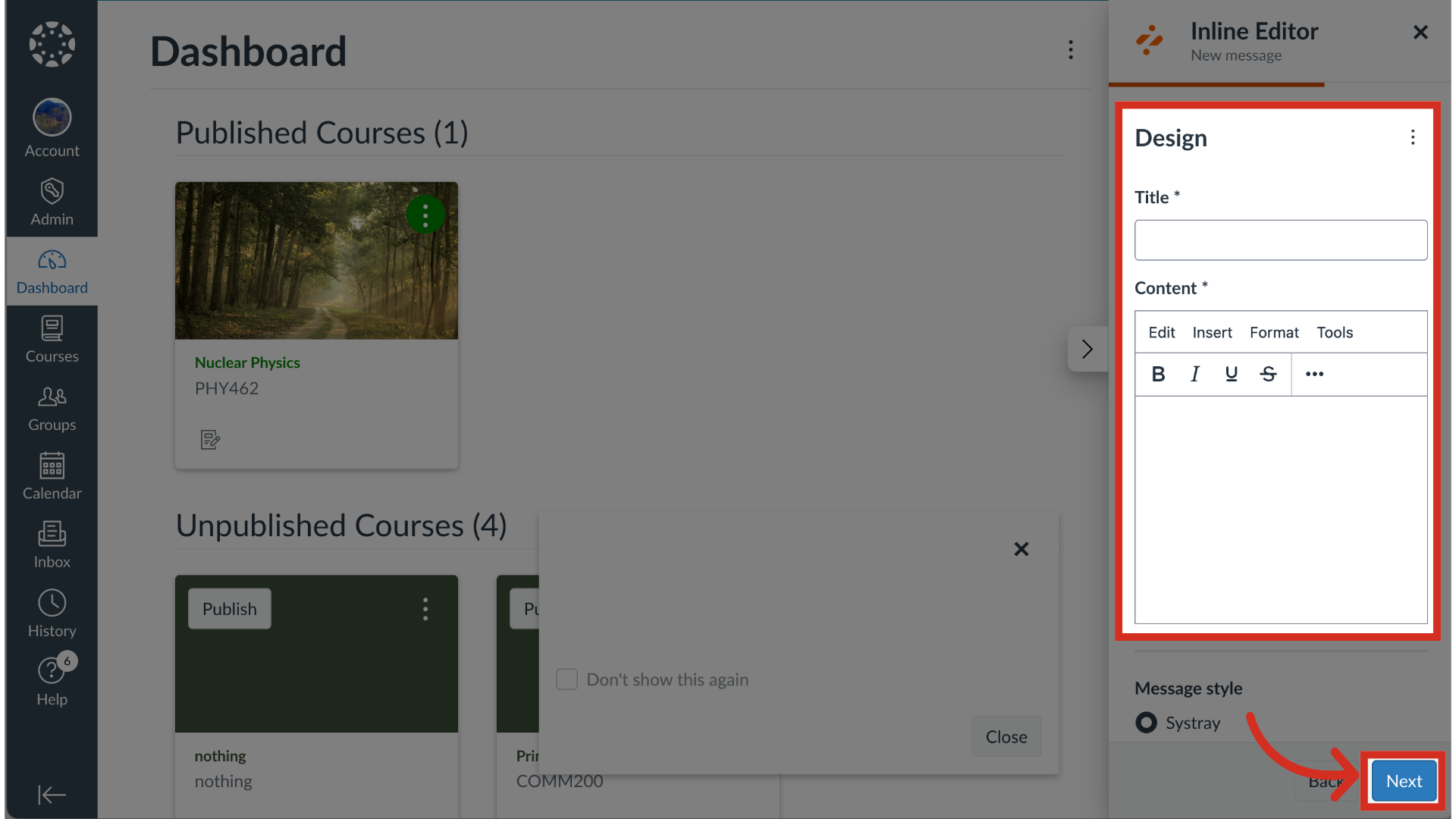
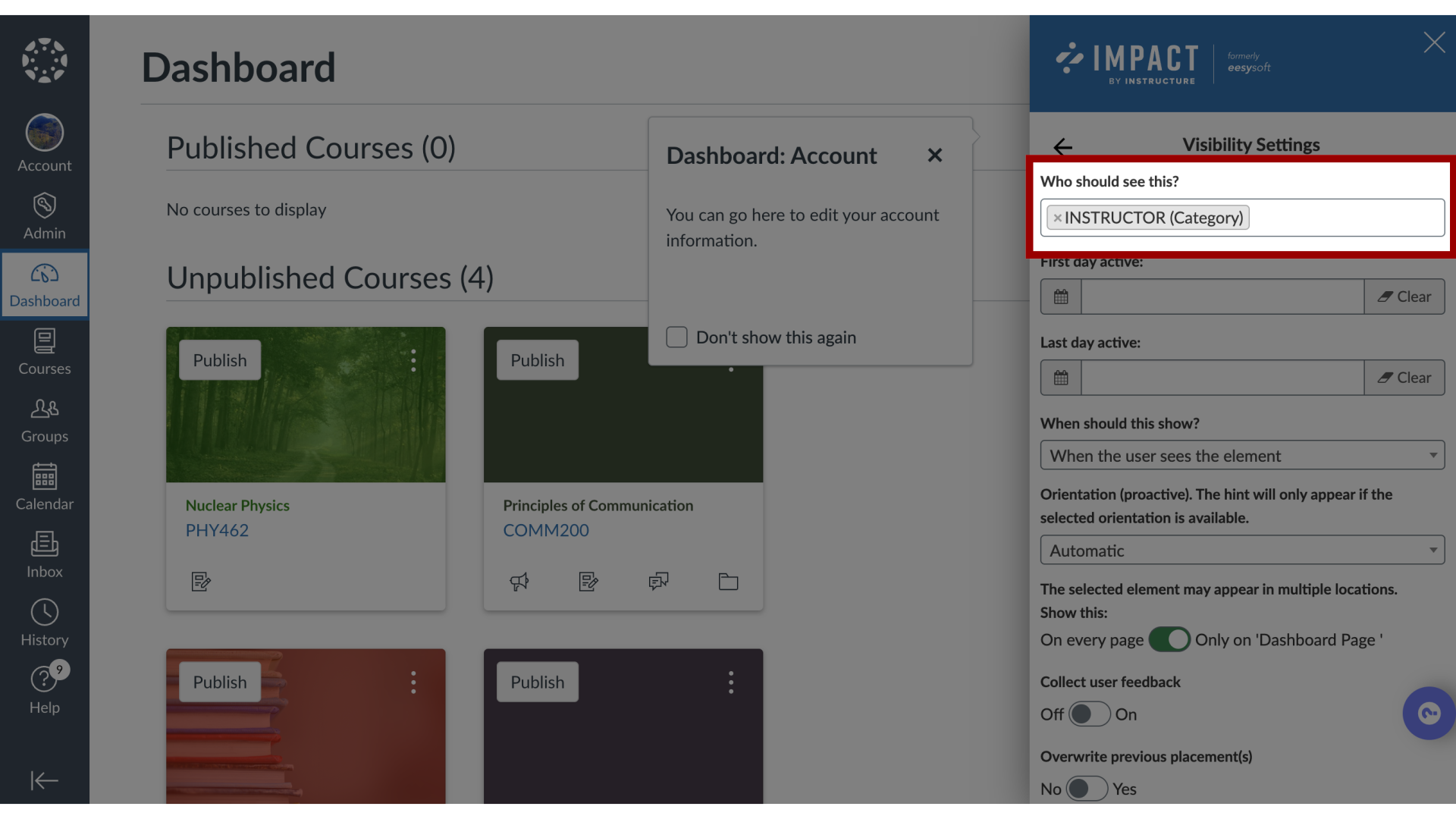
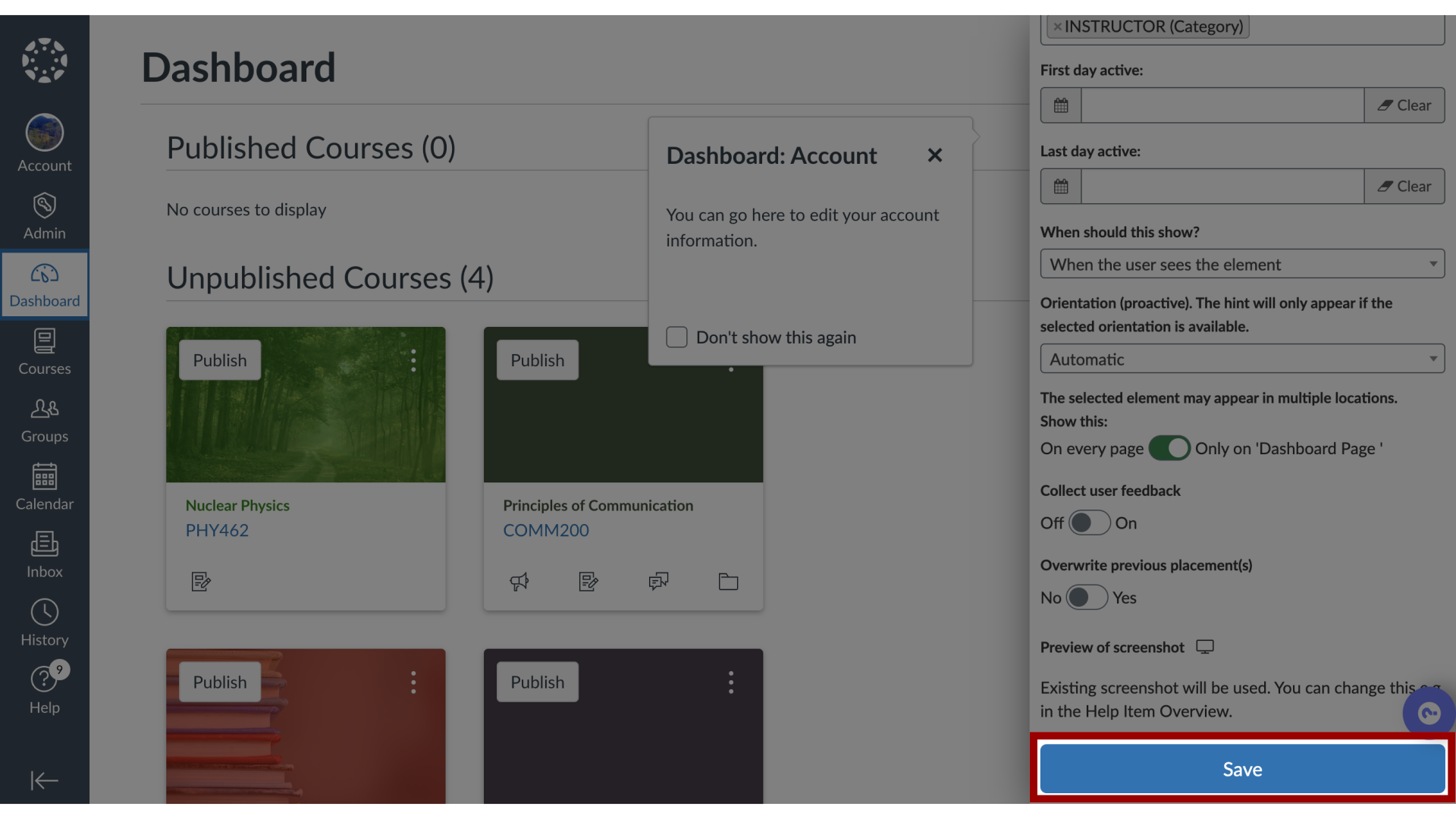
Sie können einer bestehenden Kampagne neue Inhalte hinzufügen, indem Sie den Inline-Editor in Ihrem Lernmanagementsystem verwenden.Wie füge ich über den Inline-Editor ein neues Inhaltselement zu einer bestehenden Impact-Kampagne hinzu?1. Inline-Editor öffnenNavigieren Sie zu dem Bereich der Lernanwendung, in dem Sie den Monitor platzieren möchten. Klicken Sie anschließend auf die Schaltfläche „Neu erstellen“ für den entsprechenden Inhalt, den Sie hinzufügen möchten.2. Seite oder Element auswählenWählen Sie eine Seite oder ein Element aus und erstellen Sie Ihren Nachrichten- oder Artikelinhalt.3. Überprüfen Sie die Seitenbedingungen und -eigenschaften.Überprüfen Sie die Seitenbedingungen und -eigenschaften. Klicken Sie anschließend auf die Schaltfläche „Weiter“ .4. Design hinzufügenFügen Sie die gewünschten Designinformationen hinzu. Klicken Sie anschließend auf die Schaltfläche „Weiter“ .Hinweis: Weitere Informationen zur Gestaltung von Nachrichten finden Sie unter [Link einfügen]. Wie erstelle ich eine Nachricht mit dem Impact Inline Editor?5. Sichtbarkeitseinstellungen auswählenWählen Sie in den Konfigurationseinstellungen die entsprechende Kampagne aus dem Dropdown-Menü „Zielgruppe“ aus.6. Inhaltselement speichernKlicken Sie auf die Schaltfläche „Speichern“ , um die Erstellung der Nachricht oder des Artikels abzuschließen und ihn der ausgewählten Kampagne hinzuzufügen. Wählen Sie anschließend die Option „Und veröffentlichen“ oder „Als Entwurf“ .Für weitere Informationen zu den folgenden Themen:Wie erstelle ich eine Nachricht mit dem Impact Inline Editor?Wie erstelle ich einen Supportartikel mit dem Impact Inline Editor?