Segmenter giver dig mulighed for at filtrere brugere til analyser og målrette besøgende til guider. Hvis en besøgende opfylder alle reglerne i et segment, vil de blive inkluderet, uanset om segmentet anvendes over data eller bruges til at målrette en guide. Detaljerede segmenteringsregler hjælper dig med at "opdele" data for at afdække nye indsigter.
Fanen Segmenter
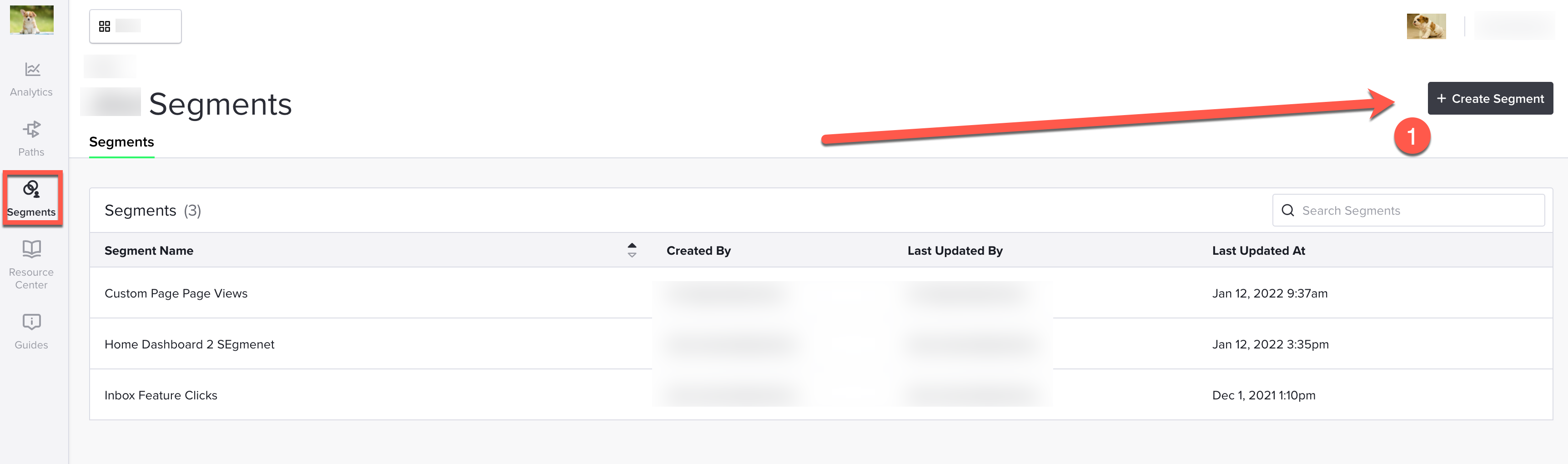
Du kan oprette et segment og administrere dine eksisterende segmenter fra fanen Segmenter . Fanen Segmenter giver dig en centraliseret oversigt over alle oprettede segmenter, samt muligheden for at se, hvem der oprettede segmentet, hvem der sidst opdaterede segmentet, og hvornår det sidst blev opdateret. Vælg + Opret segment i øverste højre hjørne af siden for at få adgang til siden Brugerdefineret segment . Her kan du konfigurere segmentregler og validere antallet af berettigede besøgende.
Opret et segment
Du kan oprette et segment på siderne Analyse , Segmenter og Guider ved at vælge rullemenuen Segment og derefter vælge + Brugerdefineret segment .
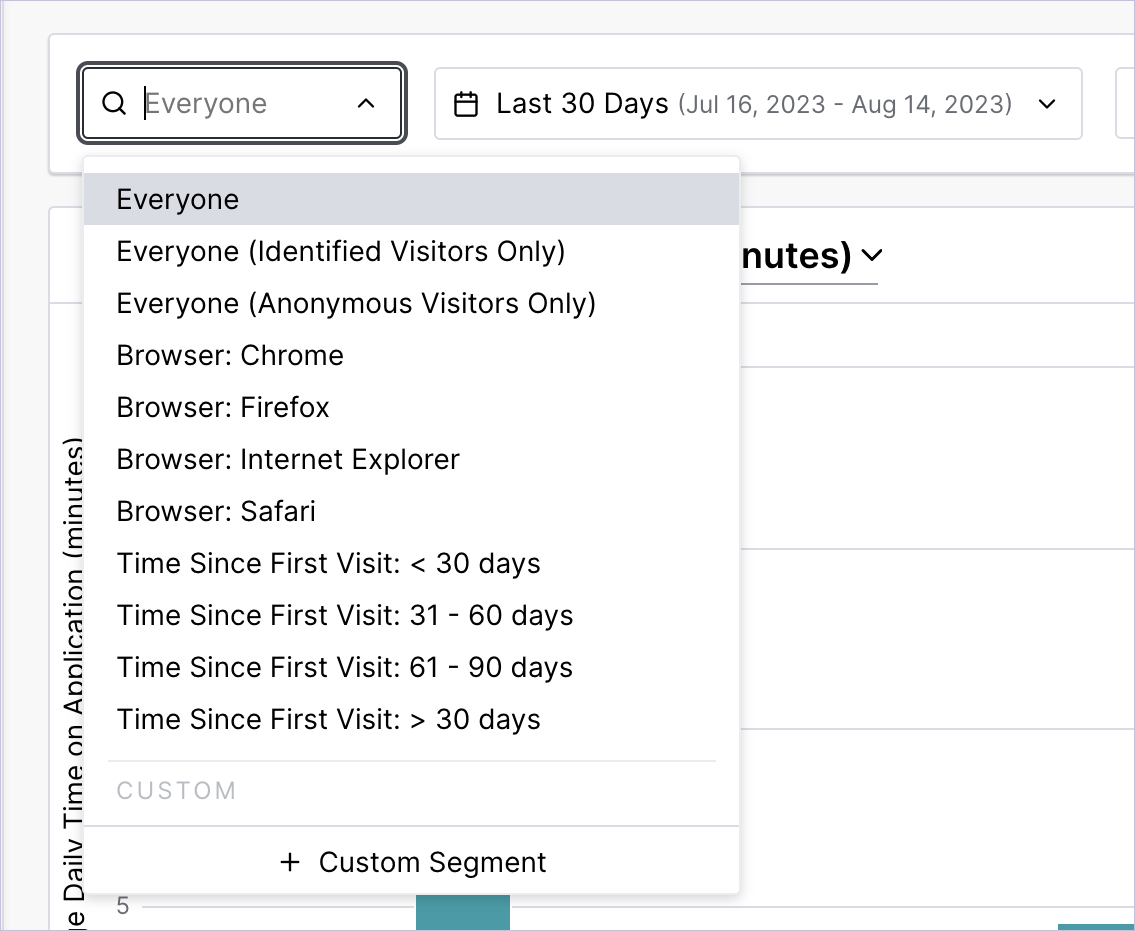
Flere foruddefinerede segmenter er også tilgængelige til brug i denne rullemenu:
- Alle. Segmenterer alle besøgende, uanset om de er identificerede eller anonyme.
- Alle (kun identificerede besøgende). Segmenterer kun godkendte besøgende.
- Alle (kun anonyme besøgende). Segmenterer kun uautoriserede besøgende.
- Browser: Chrome. Segmenterer besøgende, der tilgår din app via Google Chrome-browseren.
- Browser: Firefox. Segmenterer besøgende, der tilgår din app via Mozilla Firefox-browseren.
- Browser: Internet Explorer. Segmenterer besøgende, der tilgår din app via Internet Explorer-browseren.
- Browser: Safari. Segmenterer besøgende, der tilgår din app via Safari-browseren.
- Tid siden første besøg: < 30 dage. Segmenterer besøgende, der har tilgået din app for første gang nogensinde inden for de sidste 30 dage.
- Tid siden første besøg: < 31-60 dage. Segmenterer besøgende, der tilgik din app for første gang nogensinde for 31 til 60 dage siden.
- Tid siden første besøg: < 61-90 dage. Segmenterer besøgende, der tilgik din app for første gang nogensinde for 61 til 90 dage siden.
- Tid siden første besøg: < 30 dage. Segmenterer besøgende, der tilgik din app for første gang nogensinde for mere end 30 dage siden.
Med hver guide kan du vælge et eksisterende segment for at målrette besøgende eller oprette et brugerdefineret segment.
Segmentregler
Segmentregler bruger produktbrugsdata eller besøgsmetadata til at diktere, hvilke brugere der er målrettet mod. Nedenfor er muligheder for at oprette segmenteringsregler:
Produktbrug (Funktionsklik, Guideelement, Guidevisninger, Sidevisninger, Afstemningssvar, Ressourcecentervisninger, Segment, Sporing af begivenhed eller arbejdsgangsstatus)
- "Funktionen 'Søgefelt' klikket inden for de sidste 30 dage"
- "Klik på 'Luk-knap' på guideelementet inden for de sidste 30 dage"
- "Guide 'Nye brugere rundvisning' set"
- "Sidens 'Dashboard' er set mindst 10 gange"
- "Svar på 'Tilmeldingsvejledning' i afstemningen er lig med Ja"
- "Ressourcecenter 'Guidelistemodul' ikke set"
- "Segment er lig med 'Segmentliste'"
- "Arbejdsgang 'Arbejdsgangliste' Ufuldstændig inden for de sidste 90 dage"
Metadata på besøgsniveau
- Besøgendes ID
- Første besøg
- Sidste besøg
- Seneste browsernavn
- Seneste operativsystem
- Yderligere metadataværdier (f.eks. rolle, brugernavn, placering osv.)
Bemærk: Når du bruger en regel for en teksttypeattribut, skelnes der mellem store og små bogstaver i den indtastede tekst.
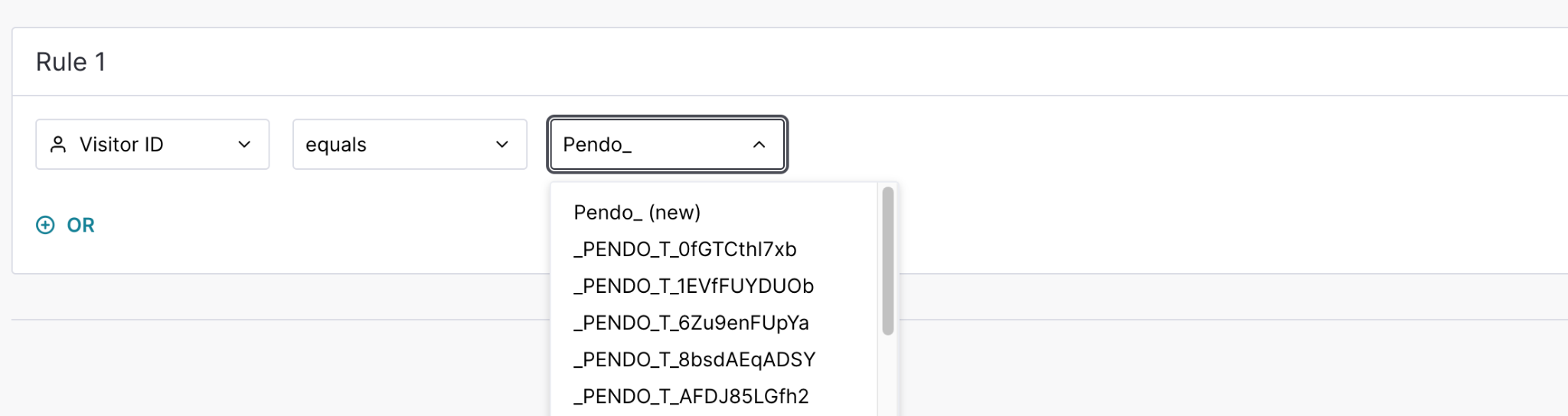
Hvis din segmentregel er målrettet mod et strengmetadatafelt, og du bruger operatorerne "lig med" eller "er ikke lig med", ser du en liste over tilgængelige feltværdier, du kan vælge imellem, baseret på hvilke metadata der sendes til Pendo, når du begynder at skrive den værdi, du vil målrette mod.
Tip: Brug besøgslisten nederst på
analysesiden til at se, hvilke metadatafelter der er tilgængelige til segmentering, ved at administrere dine kolonner.
Antallet af berettigede besøgende udfyldes automatisk for dit segment. Dette hjælper med at bekræfte det forventede antal brugere i dit segment.
Indlejrede segmenter
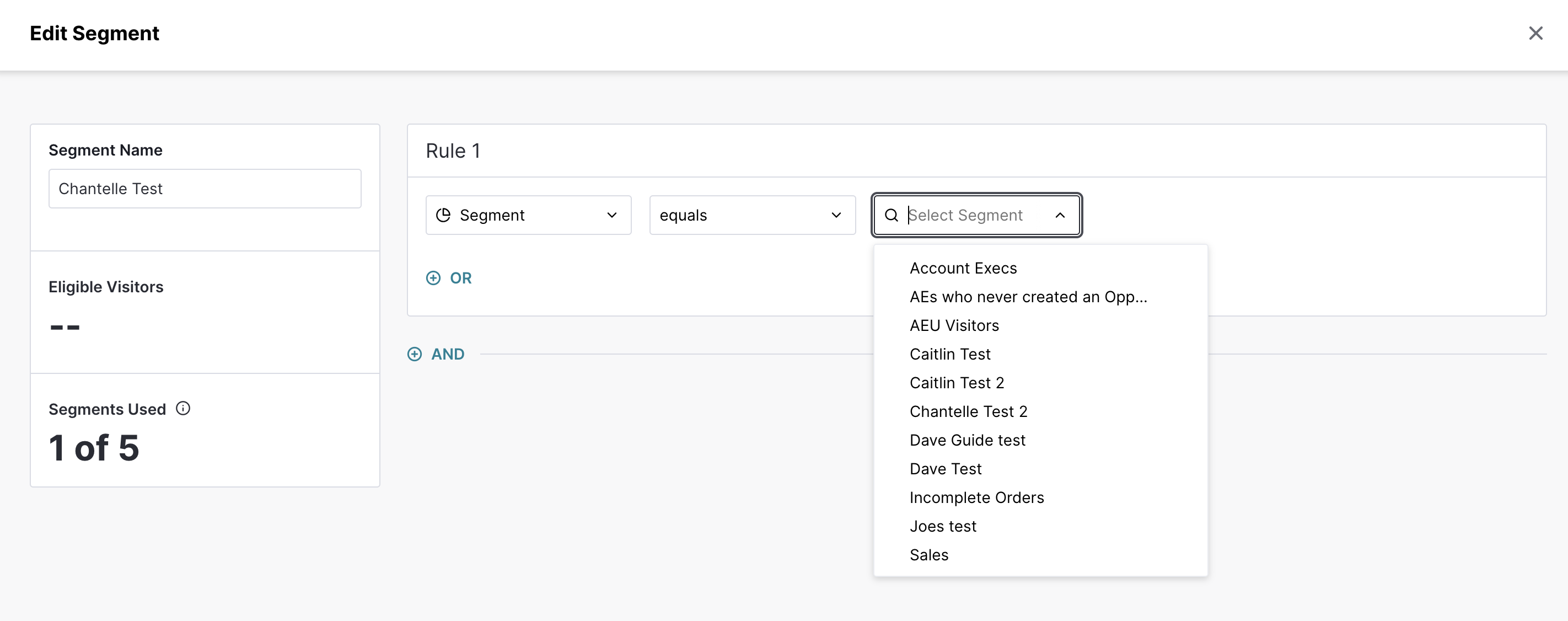
Denne funktion gør det muligt for dine brugere at trække eksisterende segmenter ind i et nyt segment for at opnå mere konsistens og mindre dobbeltarbejde. Dette giver dig mulighed for at genbruge kernesegmenter, der identificerer bestemte brugergrupper, i flere nye segmenter.
Opret segmenter med en CSV-fil
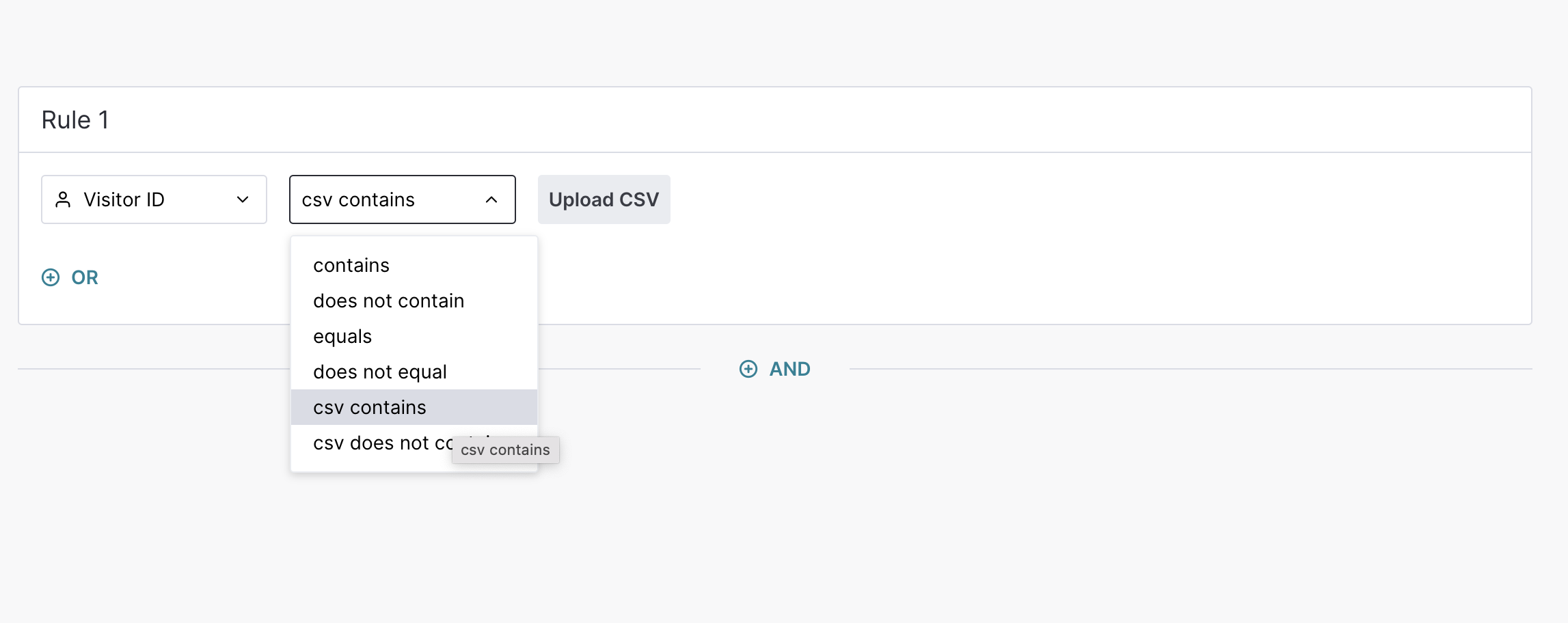
Du kan uploade en .csv-fil med en liste over besøgende, som du vil inkludere/ekskludere fra segmentet. Når du tilføjer en segmentregel, skal du vælge attributten "Besøgs-ID" og derefter enten "csv indeholder" eller "csv indeholder ikke ". Du bliver derefter bedt om at uploade .csv-filen.
Filformat
For at filen kan uploades korrekt, skal den formateres på en måde, som applikationen kan læse. Besøgendes ID'er skal være i en enkelt, linjesepareret kolonne i filen. Ingen andre kolonner, tegnsætning eller specialtegn understøttes i filen. Så for eksempel ønsker du en fil, der ser sådan ud:

Fejl i besøgs-ID
Når du har uploadet filen, kører applikationen en hurtig kontrol af et udsnit af de id'er, der er indeholdt i filen. Hvis der er en uoverensstemmelse mellem de angivne id'er og dem, der er gemt på din konto, ser du en advarsel i fuldførelsesdialogboksen:
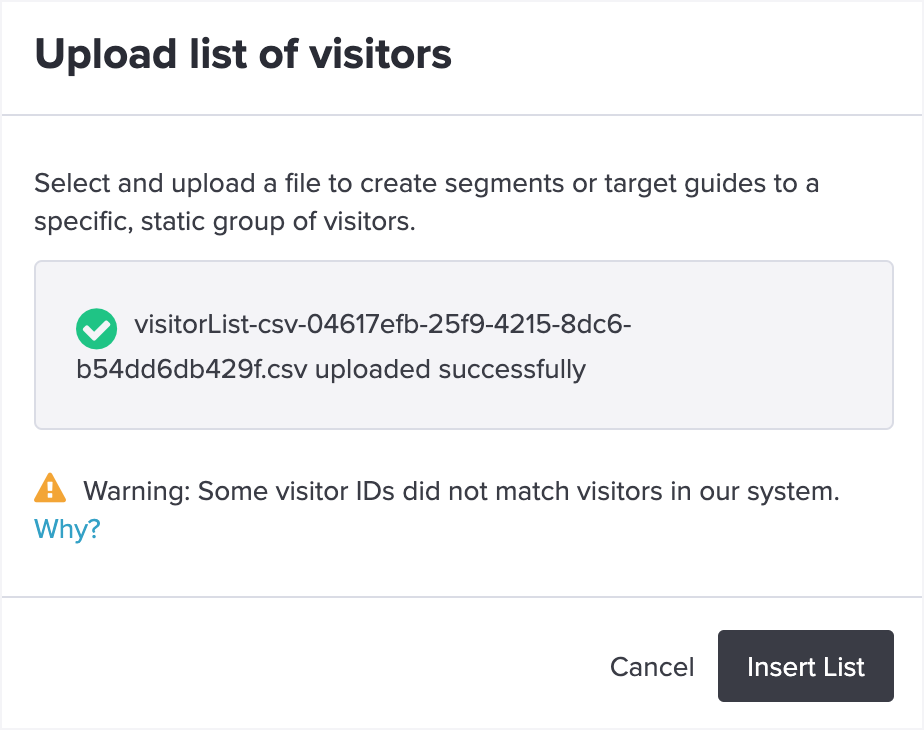
Denne fejl kan opstå af flere årsager. Du kan dobbelttjekke formatet på id'erne i din fil ved at sammenligne dem med de resultater, du ser på besøgslisten på analysesiden .
Hvis ID'erne er formateret korrekt, skyldes problemet sandsynligvis, at applikationen simpelthen ikke har sporet nogen hændelser for nogle af de besøgende på listen. Du henter muligvis ID'erne fra et andet registreringssystem, og applikationen har muligvis ikke en registrering af dem endnu. Når disse brugere er sporet i applikationen, tilføjes (eller ekskluderes) de fra det segment, du har defineret.
Segmentér nye brugere
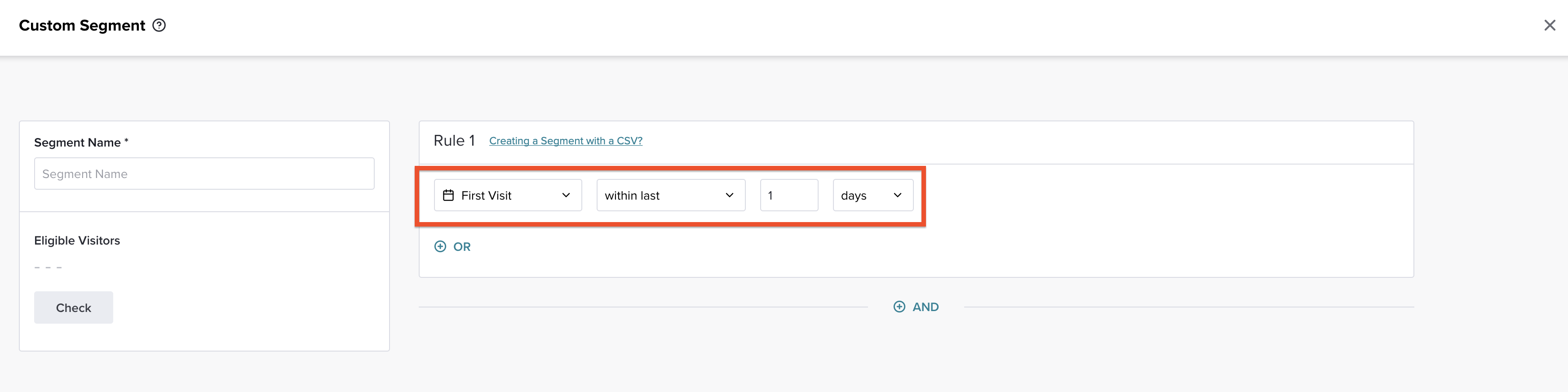
Brug det angivne felt Første besøg til at segmentere nye besøgende til din applikation. Første besøg er den dato og det klokkeslæt, hvor applikationen først modtog en begivenhed for den besøgende. Hvis du vil have nye brugere til at se en velkomstguide eller rundvisning, kan du strukturere en regel som følger:
- Første besøg inden for den seneste dag (anbefales for det mest præcise "Ny bruger"-segment)
- Første besøg siden "Dato"
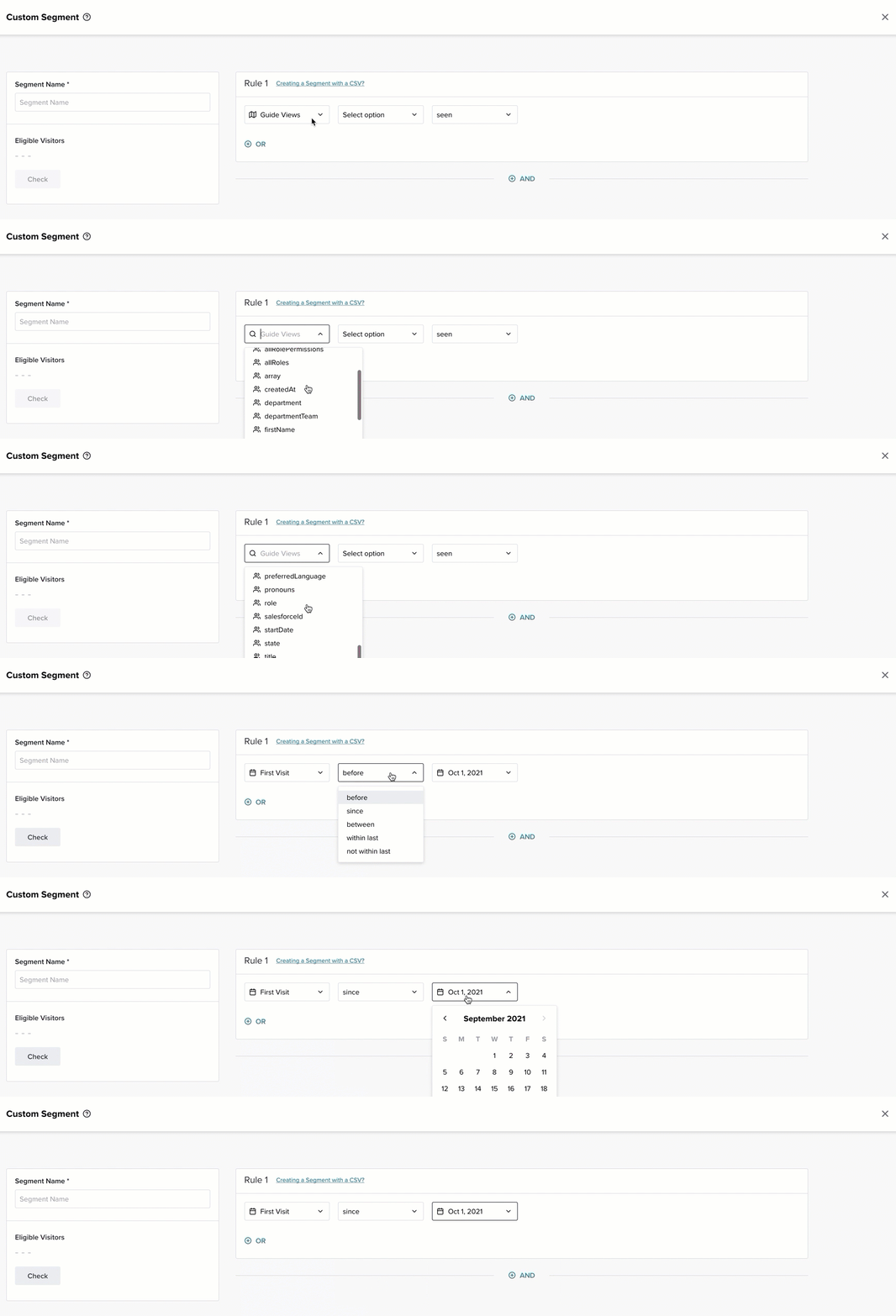
Første besøg siden "Dato"
I den første rullemenu skal du rulle, indtil du finder "Første besøg". Vælg derefter "Dato" i den anden rullemenu. Til sidst skal du vælge datoen.
Første besøg inden for den sidste dag
Tip: Du kan muligvis se forskellige berettigede besøgende, når du bruger ovenstående segmenter. Grunden til, at first visit since og first visit within last returnerer forskellige tal, er, at since registrerer alle siden kl. 00:01 den angivne dag, hvorimod " within last specifikt er 24 timer siden lige nu.
Segmentér identificerede eller anonyme brugere
Hvis du kun er interesseret i at se adfærd for identificerede eller anonyme besøgende, skal en administrator aktivere anonyme besøgsdata i Pendo Engage. For at lære, hvordan du aktiverer, se [indsæt artikel om forhandlerspecifikke anonyme besøgende ].
Når det er aktiveret, kan du tilføje anonyme besøgende til dit segment med valget Vælg besøgsdata i segmentbyggeren. Vælg Kun anonyme besøgende for kun at inkludere besøgende, der ikke er identificerede, eller Alle besøgende for at inkludere både identificerede og anonyme besøgende.
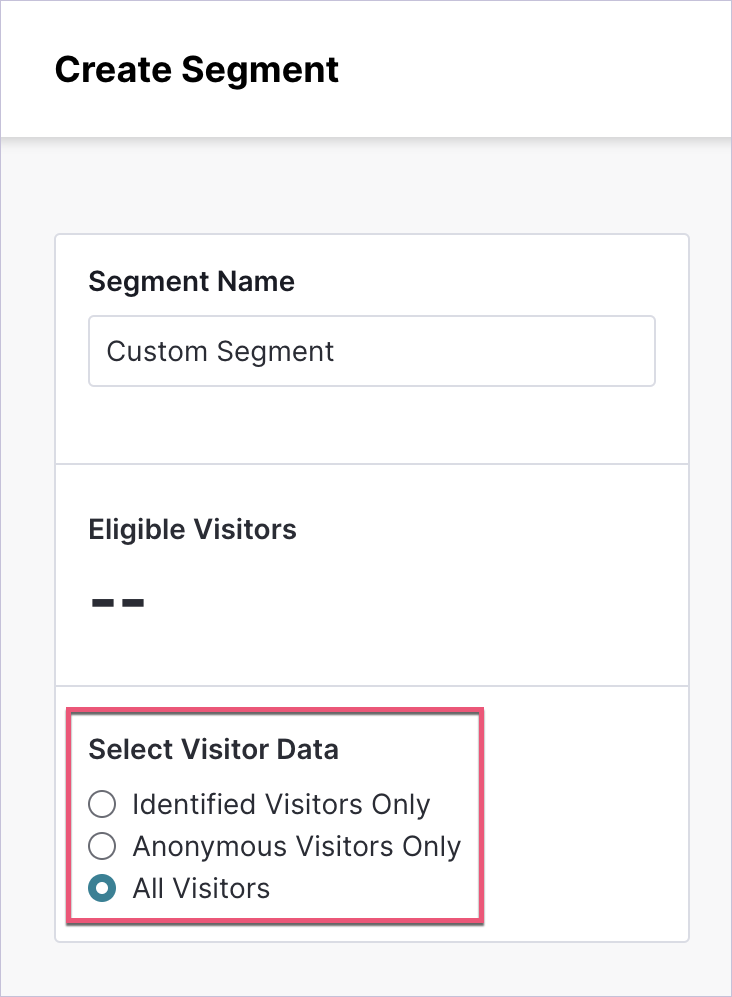
Du kan også filtrere data efter identificerede og anonyme besøgende ved at bruge segmentfilteret på tværs af platformen. Du kan få mere at vide under Segmentregler .
Ikke-berettigede segmenter til målretning med guider
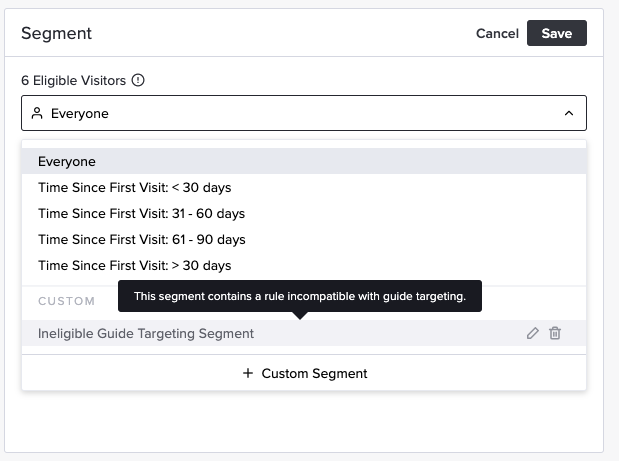
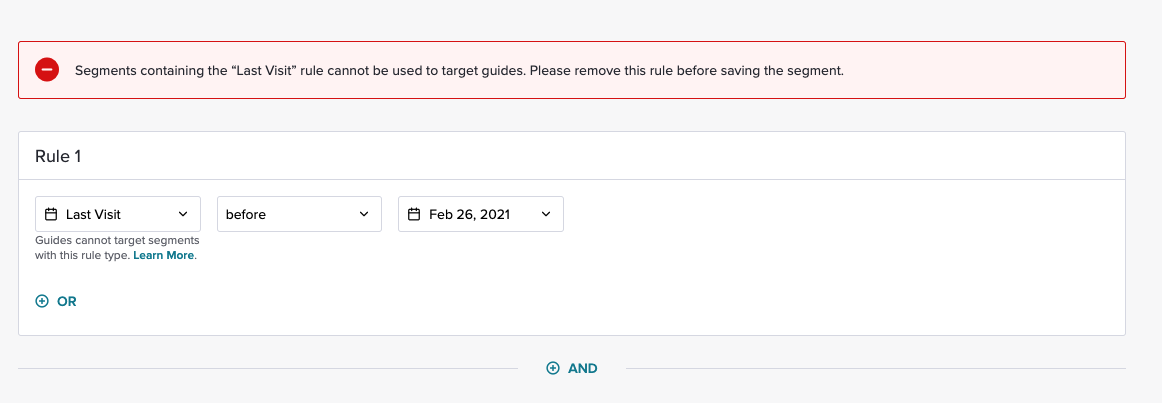
Når du segmenterer guider, kan du støde på nedenstående værktøjstip eller advarsel, når du konfigurerer din guidesegmentering. Segmenter med ikke-berettigede regler vil blive nedtonet. Hvis du tilføjer en ikke-berettiget regel til et segment, der allerede er knyttet til en guide, eller opretter et nyt segment til en guide med en ikke-berettiget regel, vil du ikke kunne gemme segmentet, og der vises en advarselsmeddelelse.
Ikke-berettigede regler omfatter :
Rediger segment
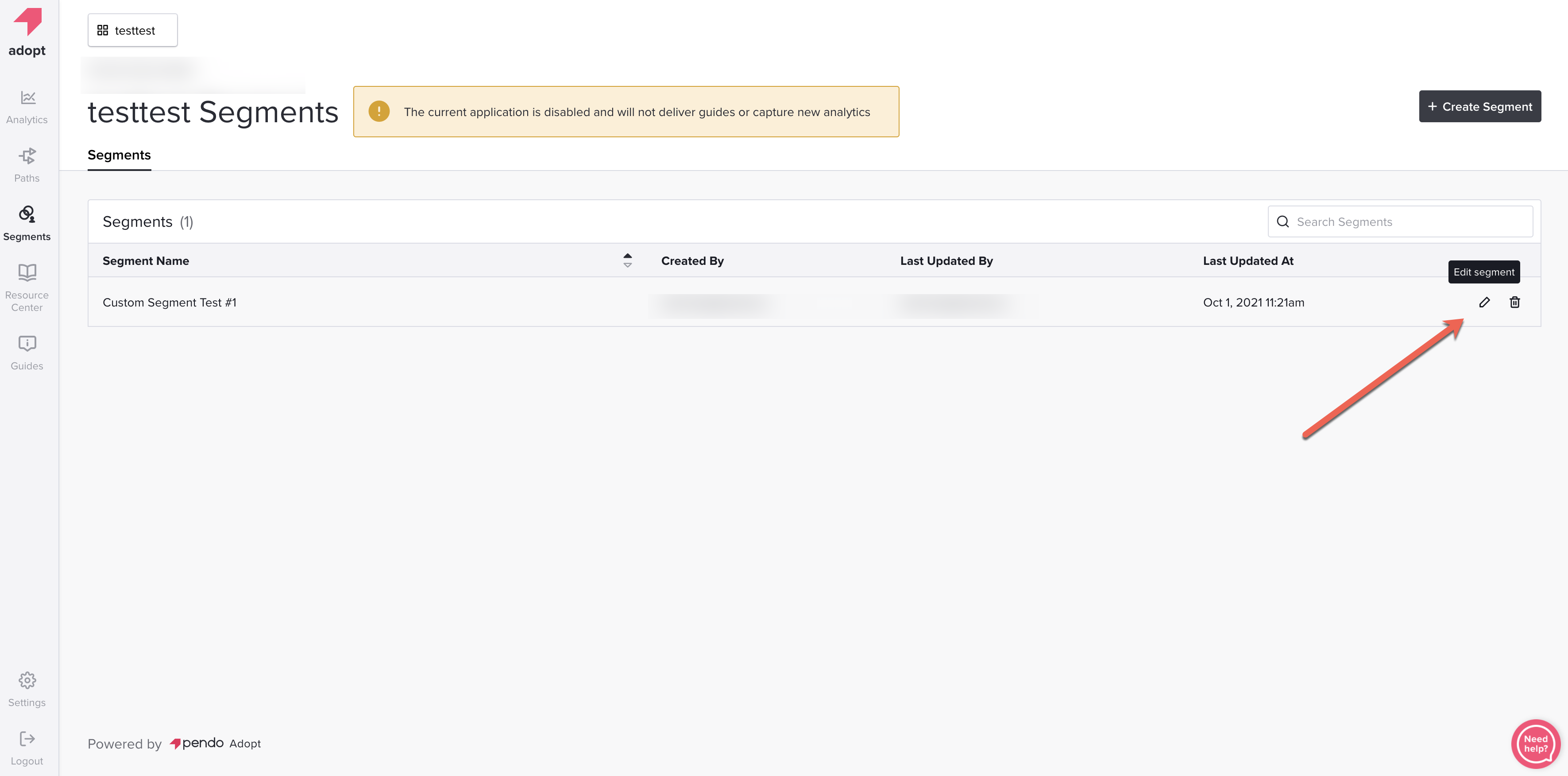
For at redigere et segment fra fanen Segmenter skal du holde musen over segmentet og derefter klikke på blyantikonet.  til højre. Dette giver dig mulighed for at tilføje eller redigere dine segmentregler.
Slet segment
Hold musen over segmentet, og vælg papirkurvsikonet for at slette et segment fra fanen Segmenter .

Søg gennem segmenter
Brug søgefeltet under + Opret segment til at søge gennem eksisterende brugerdefinerede segmenter.

Fejlfinding af segmenter
Brug af flere "indeholder ikke" med "ELLER"
Du vil måske gerne vise en guide til de fleste brugere, men ikke alle. Hvis guidesegmentet er oprettet med OR :
Visitor ID does not contain Apples Denne erklæring siger, at guiden skal vises til alle andre end æbler, inklusive appelsiner.
OR Visitor ID does not contain Oranges Denne erklæring siger, at guiden skal vises til alle andre end appelsiner, inklusive æbler.
Ovenstående parametre vil ikke segmentere æbler eller appelsiner. Dette skyldes, at selvom besøgs-ID'et indeholder æbler, er det tilladt at passere, fordi det ikke indeholder appelsiner, og omvendt.
For at ekskludere begge besøgs-ID'er, der indeholder æbler og appelsiner, skal du bruge AND :
Visitor ID does not contain Apples AND Visitor ID does not contain Oranges