Denne artikel indeholder bedste praksis for teams, der er ansvarlige for at oprette og administrere vejledninger, der vises på flere sprog. Din organisation har muligvis en intern tjekliste, der bruges, når en ny vejledning oprettes og udgives. Hvis du bruger lokaliseringsfunktionen, anbefaler vi, at du tilføjer nogle lokaliseringsspecifikke elementer til tjeklisten. Dette hjælper med at undgå fejl og reducerer den tid, det tager at lokalisere hver vejledning. Hvis du er nybegynder inden for lokalisering og har brug for et omfattende overblik over vores lokaliseringsfunktionalitet, kan du se denne lokaliseringsartikel for at få flere oplysninger.
Planlæg fremad
Inden lokaliseringsprocessen påbegyndes, skal du lave en klar handlingsplan. Identificér de sprog, du vil understøtte, og bestem omfanget af lokaliseringsindsatsen. Er dette sprog allerede konfigureret i dit abonnement, og skal du blot oprette nye oversættelser til specifikke guider, eller skal du også konfigurere sproget som et understøttet sprog for abonnementet?
Tip: Vi anbefaler kraftigt, at du færdiggør indholdet af din guide, inden du starter lokaliseringsprocessen.
Indstillinger
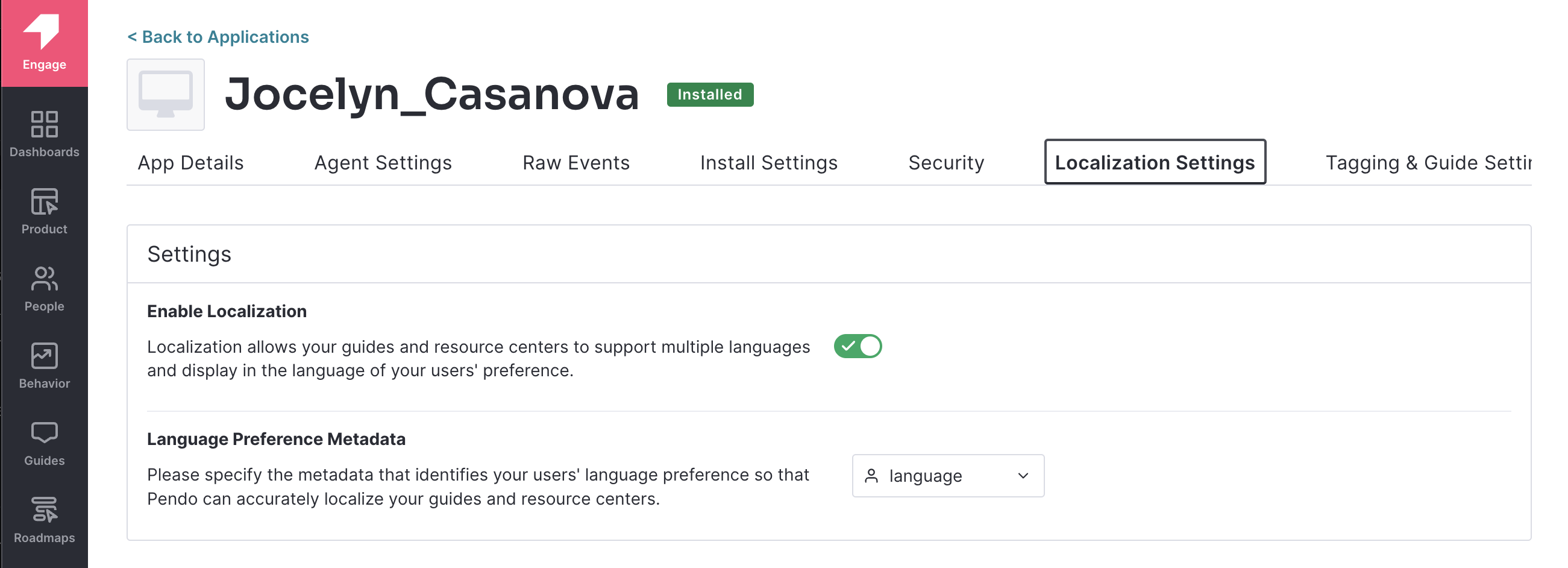
Målsprogskoden i XLIFF-filen skal matche metadataværdien for sprogpræferencen for det tilsigtede sprog. For at justere dette skal du gå til Indstillinger > Abonnementsindstillinger > Applikationer, vælge din applikation, App, og derefter vælge Lokaliseringsindstillinger .
Målfelter
Alle <target>-felter i en XLIFF-fil skal have en værdi, selvom du kopierer de samme oplysninger fra <source>-feltet. Eksempel
<xliff...> <file....source-language="en-US" target-language="fr-FR"> ... <trans-unit id="ID string"> <source> Hello </source> <target> Bonjour </target> <note> TextView </note> </trans-unit> ... </file></xliff>
Tredjepartsapplikationer
Selvom der findes flere værktøjer til indholdsoversættelse og lokalisering, kan nogle værktøjer potentielt forårsage, at XLIFF-filer er inkompatible, når de uploades til din guide. Selvom vi ikke anbefaler et bestemt oversættelsesværktøj eller en bestemt tjeneste, eller tilbyder oversættelse af guideindhold, har vi set mange kunder bruge Crowdin , Xliff Editor og Smartling med succes.
Kloningsvejledninger
Hvis en allerede oversat guide klones, skal den nye kopi af guiden oversættes igen i din guide. Desværre vil XLIFF-filen fra den originale guide ikke være kompatibel med den nye kopi af guiden. Du skal eksportere XLIFF-filen fra den nye kopi af guiden for at få den oversat.
Videoer
Videolinks, der bruger ikke-Unicode-tegn, skal indkapsles i et CDATA-tag i <target>-feltet for at blive vist korrekt.
Eksempel
<trans-unit id="ID string"><source> < https://www.youtube.com/watch?v=videoIdGoesHere]]&gt;&lt;/source&gt;&lt;target&gt;&lt;![CDATA[https://www.youtube.com/watch?v=videoIdGoesHere]]&gt;&lt;/target&gt;&lt;note&gt; interst.io.VideoPlayerView </note></trans-unit>
Lokaliseringsbegrænsninger
Hvis guiden bruger guide-badgeikonet (hvis den er indstillet til brugerdefineret tekst), oversættes denne del af guiden ikke og vises på standardsproget. De andre dele af guiden oversættes.
Forhåndsvisning af din guide
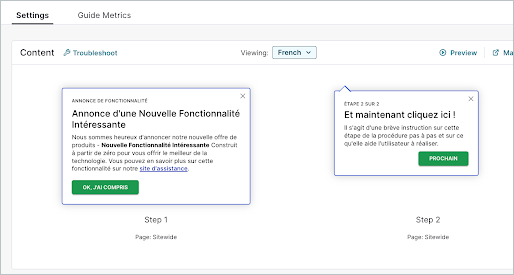
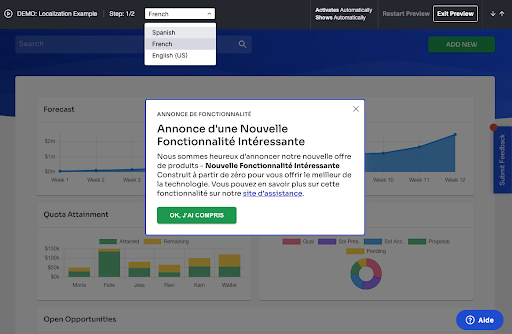
Du kan forhåndsvise din guide for at se, hvordan den ser ud med et andet sprog ved hjælp af den importerede XLIFF-fil. Vælg det ønskede sprog fra rullemenuen Visning i guideindstillingerne.
Alternativt kan du også vælge Forhåndsvisning og derefter vælge et sprog fra rullemenuen.
Opretholdelse
Revider din XLIFF-fil
Hvis du foretager yderligere indholdsredigeringer i en guide, efter du allerede har uploadet en XLIFF-fil, skal du uploade en ny fil. Ændring af en guide kan ændre ID'erne i XLIFF-filen, så den oprindeligt importerede oversættelsesfil ikke længere justeres og forårsager en fejl. Dette gælder også for nye moduler, der oprettes i Ressourcecentret. Du skal uploade en ny oversættelsesfil til Ressourcecentret, hvis du tilføjer eller fjerner moduler.
Du kan finde flere oplysninger om lokalisering, fejlfinding og arbejde med XLIFF-kode i artiklen Lokalisering , artiklen Fejl: XLIFF-oversættelsesfil fejler og Arbejde med XLIFF-kode .