作为教师,您可以将 Canvas 上的成绩同步到学生信息系统 (SIS)。将 Canvas 上的成绩同步到 SIS 的过程称为成绩回传 (Grade Passback),或简称 GPB。
在使用GPB之前,您必须确保Canvas作业组名称与SIS成绩簿中的评分类别一致。如果您的机构启用了此功能,您可以将Canvas作业组与SIS评分类别同步。
笔记:
- 如果未显示同步 SIS 类别的选项,则表示您的机构未启用此选项。您必须手动核实 Canvas 作业组名称是否与 SIS 评分类别匹配。
- 您必须先配置学生信息系统 (SIS) 的评分类别,然后才能与 Canvas 同步。
开放任务
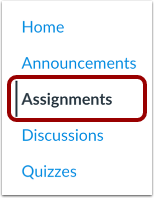
在课程导航中,点击“作业”链接。
打开与 SIS 类别的同步
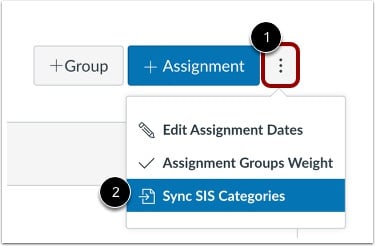
点击更多选项按钮[1]。然后选择同步SIS类别选项[2]。
注意:同步 SIS 类别链接可能会显示您的 SIS 名称。
同步 SIS 类别
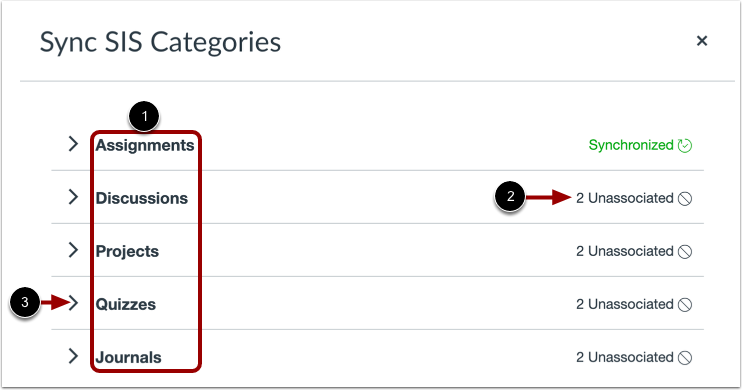
同步 SIS 类别会显示所有 Canvas 作业组的列表 [1] 以及每个组中未关联的课程部分的数量 [2]。
要将 Canvas 作业组与 SIS 评分类别同步,请单击作业组展开图标 [3]。
同步部分类别
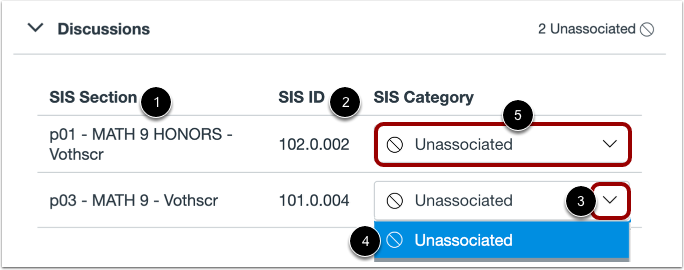
您的 SIS 同步课程注册信息显示在SIS 课程部分列[1] 中,课程部分的 SIS ID 显示在SIS ID列 [2] 中。
对于每个已同步到学生信息系统 (SIS) 的课程单元,您可以将 Canvas 中的作业组与 SIS 成绩册中的评分类别关联起来。要将课程单元的 Canvas 作业组与 SIS 评分类别关联起来,请点击“SIS 类别”下拉菜单 [3]。该下拉菜单会显示您在 SIS 成绩册中创建的所有评分类别。点击即可从列表中选择一个选项。
或者,要取消 Canvas 作业组与 SIS 成绩册评分类别之间的关联,请选择“未关联”选项 [4]。
笔记:
- 如果某个作业组未与学生信息系统 (SIS) 的评分类别同步,则 SIS 类别下拉菜单会显示“未关联”选项 [5]。此外,当您将 Canvas 成绩簿同步到 SIS 时,该作业组中的作业也不会同步到 SIS 成绩簿。
- Canvas 中名称相同的作业组可以同步到不同的学生信息系统 (SIS) 类别。例如,在 Canvas 中,“数学 9 荣誉课程”和“数学 9”课程都属于“讨论”作业组。但是,您可以将“数学 9 荣誉课程”的讨论关联到“实验” SIS 类别,将“数学 9”的讨论关联到“参与” SIS 类别。
同步类别
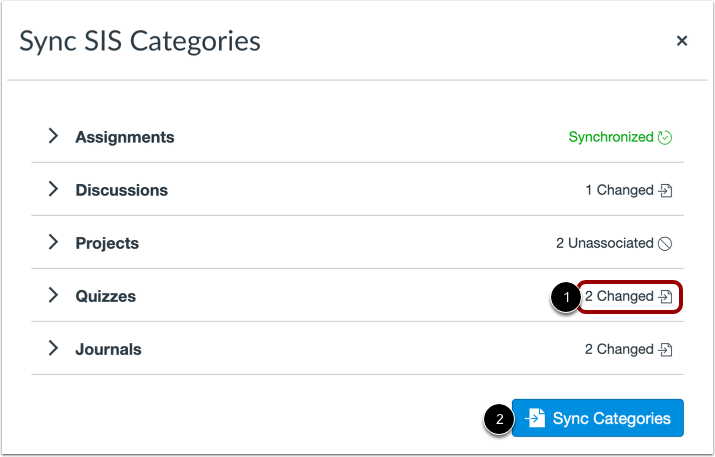
当您更改任何部分的 SIS 类别时,分配组将显示“已更改”标签 [1]。
要保存您的同步选择,请单击“同步类别”按钮[2]。
查看同步通知
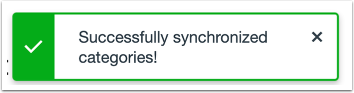
查看同步成功的通知。
查看已同步的任务组
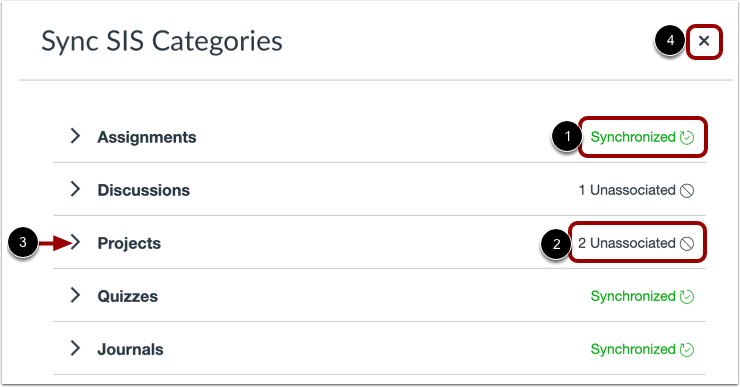
同步分配组会显示同步图标[1]。
如果未为某个章节分配组选择 SIS 类别,则该分配组会显示“未关联”标签 [2]。要查看未关联的章节,请单击分配视图展开图标 [3]。
要关闭“同步 SIS 类别”,请单击关闭图标 [4]。
在“作业”页面查看已同步的作业组
在“任务”页面中,已同步的任务组会显示“已导入”图标。