作为 Mastery Connect 管理员,您可以将已批准的核心课程和课程地图分配给您所在学区的各科目。这可以确保教师在创建学习进度跟踪表时使用学区批准的标准。
笔记:
- 如果课程图已分配给某个班级,并且教师在创建跟踪表时选择了该班级,则课程图会自动分配给该跟踪表。
- 如果一个科目分配了多个核心,教师可以在创建跟踪表时从分配的选项中进行选择。
- 如果没有指定核心课程,教师可以从任何可用的课程中选择。
打开“标准”页面
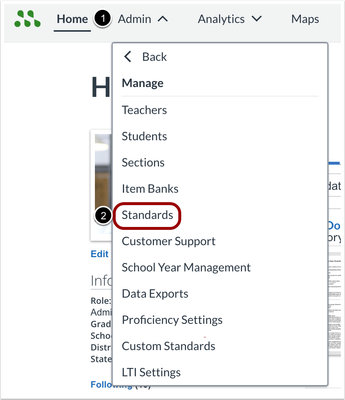
点击“管理”下拉菜单[1],然后点击“标准”链接[2]。
地区批准的标准设定
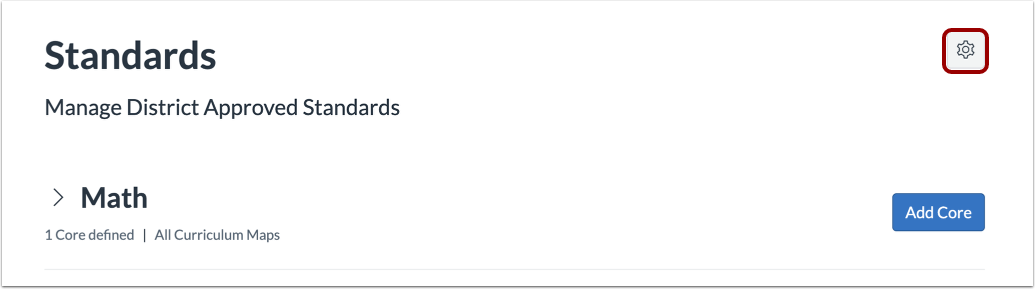
要打开地区批准的标准设置,请点击“设置”按钮。
启用地区批准的标准
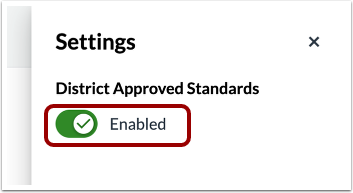
要仅允许教师使用学区认可的标准,请点击“学区认可的标准”开关将其打开。
禁用地区批准的标准
要允许教师使用未经学区批准的标准,请点击“学区批准的标准”开关将其关闭。
添加核心
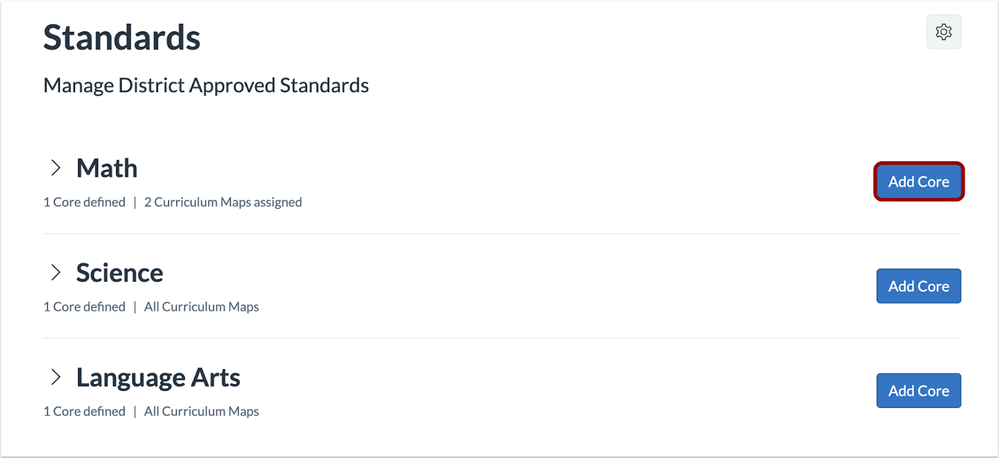
对于每个科目,点击“添加核心”按钮。
选择核心
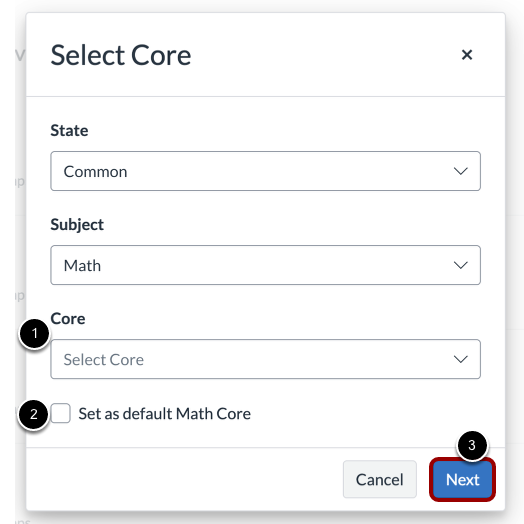
要为某个科目添加核心,请点击核心下拉菜单[1],然后选择一个核心。
如果您的学区之前没有选择默认核心课程,您可以为某个科目设置默认核心课程。要将其设置为某个科目的默认核心课程,请点击“设置为默认值”复选框 [2]。
然后单击“下一步”按钮[3]。
笔记:
- 用户可以通过在保存后添加额外的核心来为每个科目增加更多核心。
分配课程地图
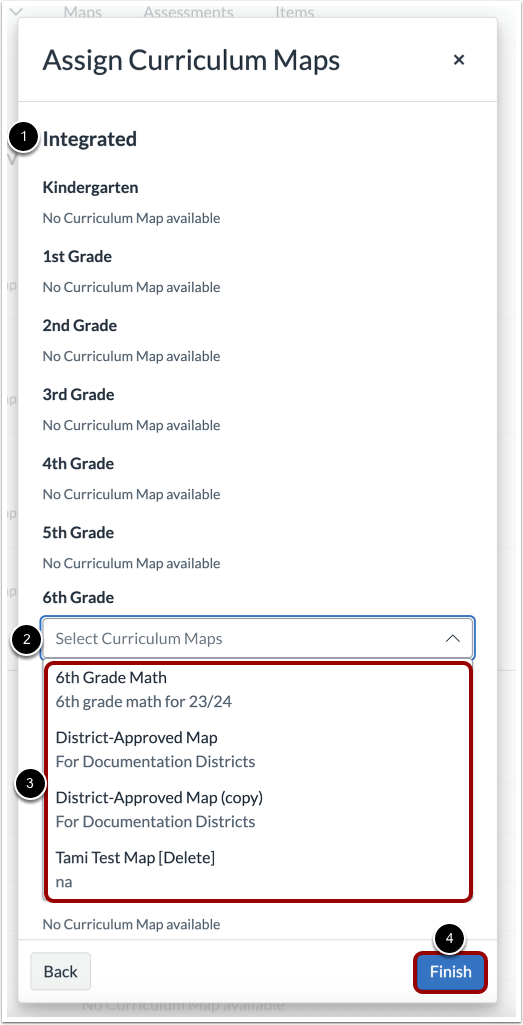
根据您选择的核心课程,分配课程地图选项 [1] 将显示可用的课程地图。
要选择课程地图,请单击所需的核心课程地图下拉菜单 [2]。然后单击课程地图标题 [3]。
然后单击完成按钮[4]
注:可以选择多个课程地图并添加到核心课程中。
查看学科核心
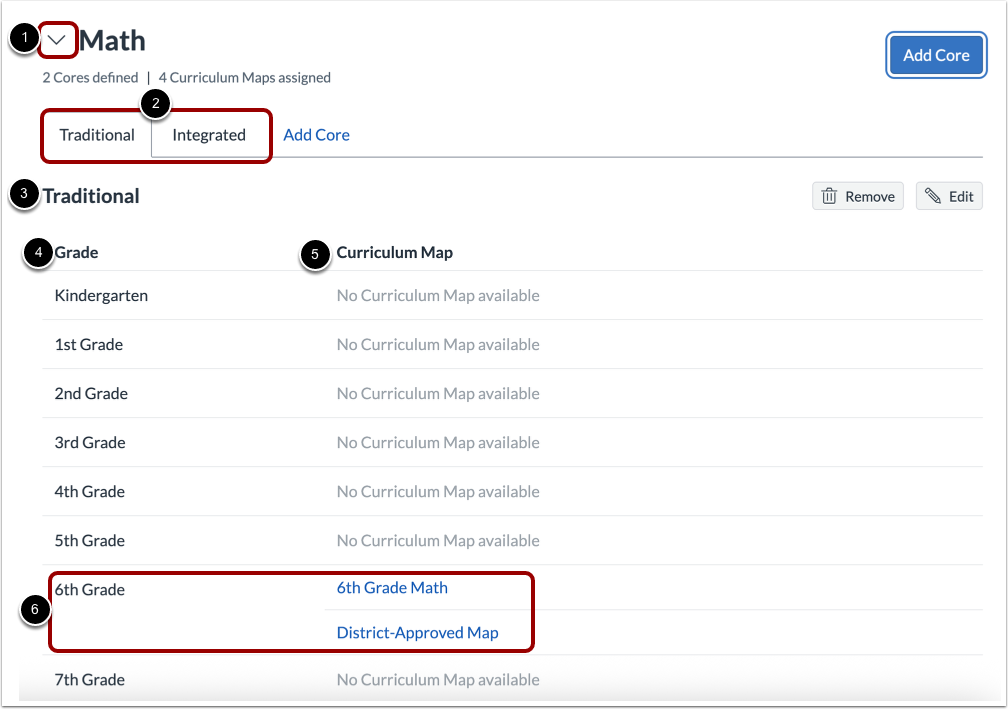
要查看已定义的核心,请单击主题下拉图标 [1]。
点击“已定义核心”选项卡,查看每个核心的更多信息[2]。
核心部分显示核心标题[3]、年级[4]和课程地图[5]。
与年级显示相关的课程地图,带有课程地图链接[6]。