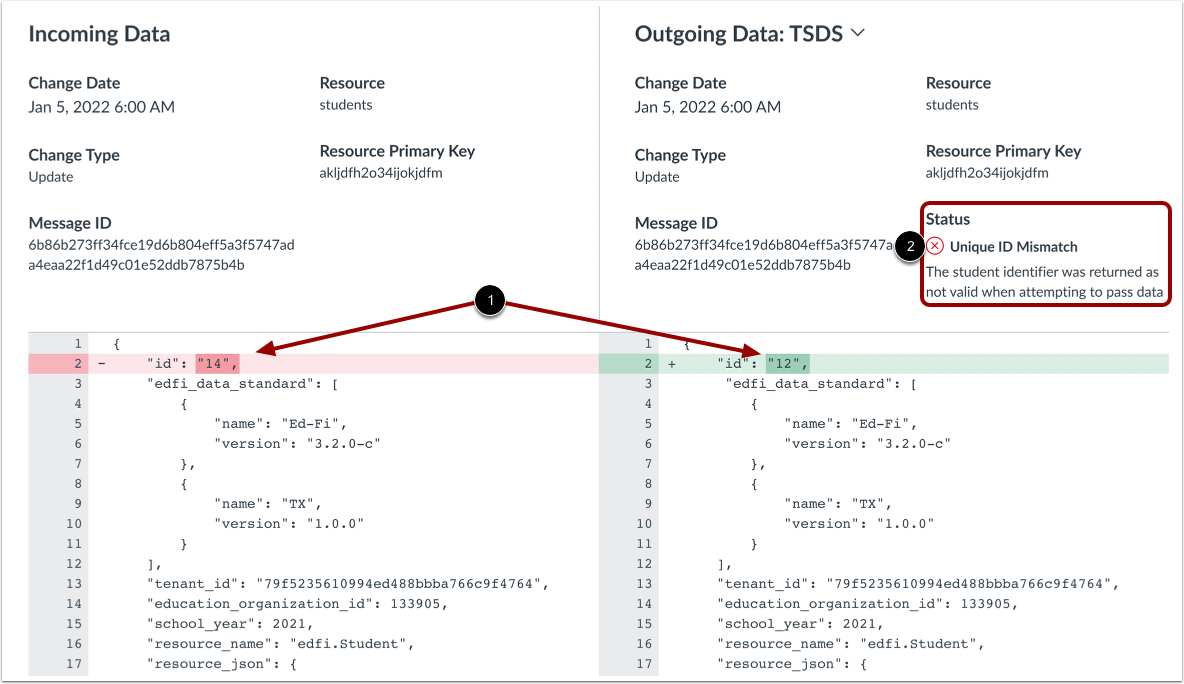
您可以在 Elevate Data Hub 中查看各个事件的详细信息。事件详细信息包括 JSON 响应,这有助于排查作业中的任何问题或错误。
如果您无法访问本文中显示的区域或完成所有步骤,则您可能没有必要的权限。
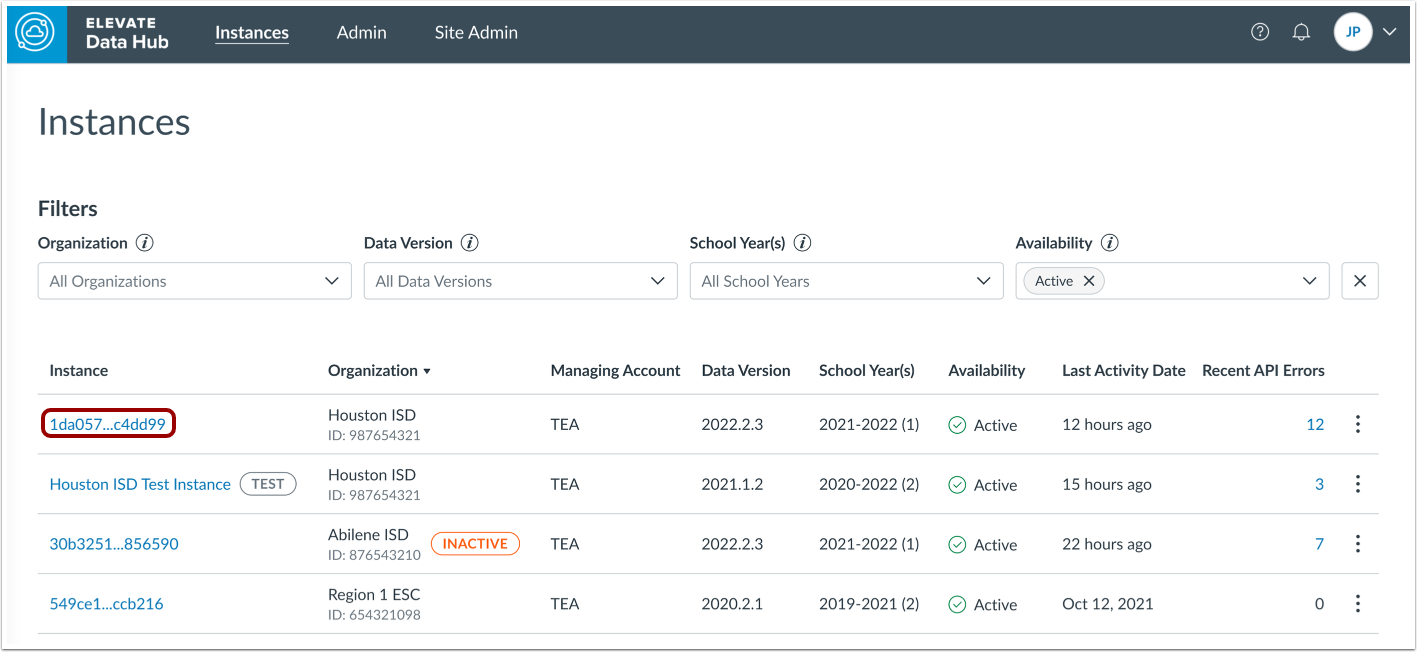
打开实例
点击实例名称。
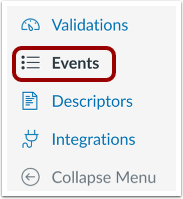
开放活动
在实例导航菜单中,单击“事件”链接。
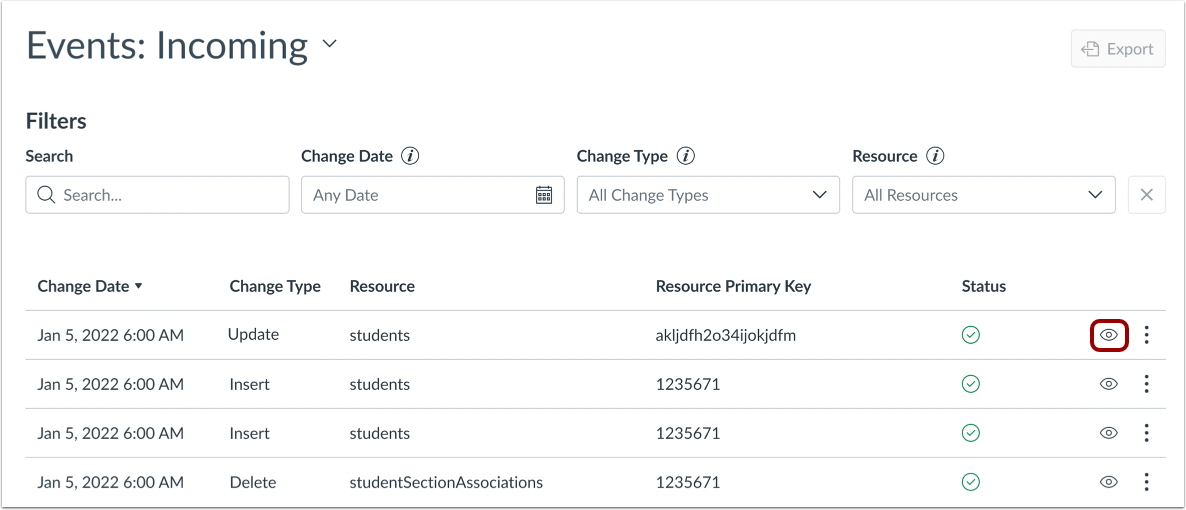
查找记录
在“事件”表中,找到要查看的记录,然后单击眼睛图标。
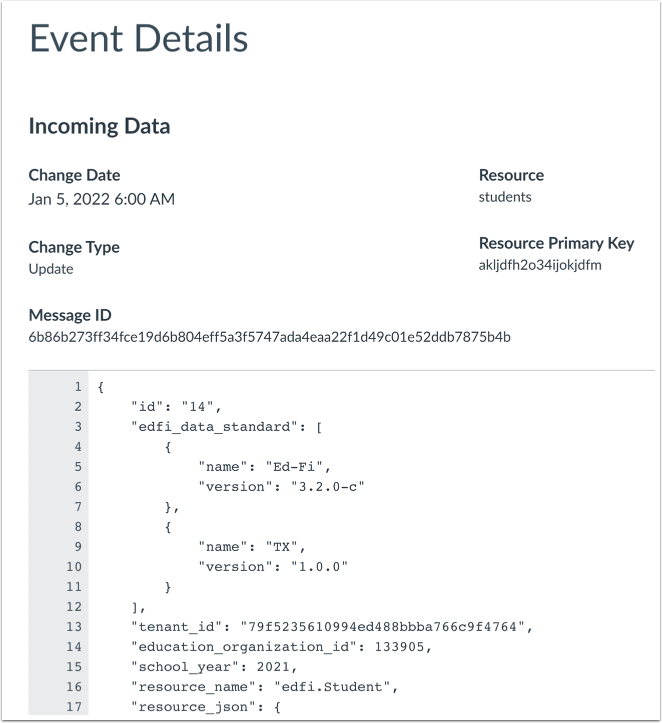
查看活动详情
“事件详情”页面会显示有关数据的其他信息。
事件详情包含事件的 JSON 响应。您可能需要滚动页面才能查看完整的 JSON 结果。
选择传出数据流
如果您正在检查传入数据,则可以并排显示传出数据流的结果。要选择传出流,请从“选择传出流”下拉菜单 [1] 中选择一个选项,然后单击“查看事件”按钮 [2]。
查看传出数据变更
输出数据结果显示在输入数据详情旁边。数据更改会在 JSON 结果中以高亮显示的行表示 [1]。
如果传出的数据触发了状态,则该状态会显示在 JSON 结果上方 [2]。事件详细状态可能会显示错误,指示唯一 ID 或描述符不匹配,或者数据可能已被标记为不上报。如果事件中未触发任何错误,则状态会显示成功消息和图标。