作为学校或学区管理员,您可以在分析仪表板中查看、保存和筛选 Mastery Connect 学生评估结果。评估结果仪表板会显示特定评估的基于结果的数据,所有角色均可访问。但是,根据您的角色和权限,可用的图表和数据会有所不同。
学区管理员可以看到本学区的评估结果,学校管理员可以看到本校的评估结果,教师可以看到本校学生的评估结果。
开放分析概览仪表板
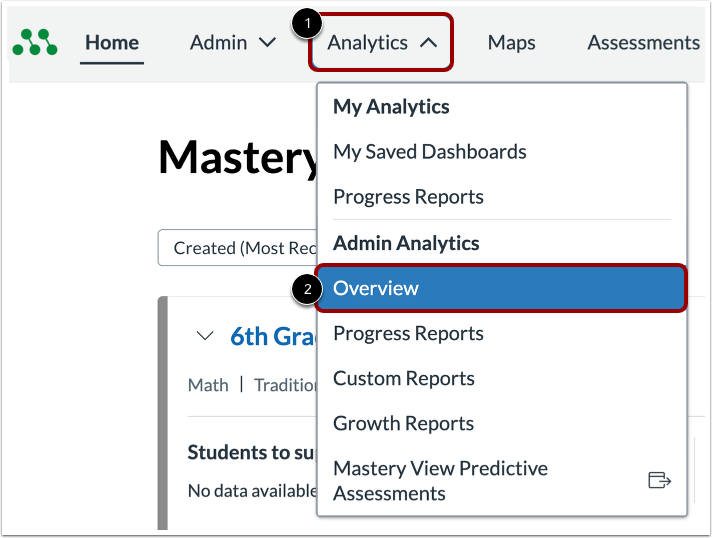
在全局导航菜单中,单击“分析”下拉菜单[1]。单击“概览”链接[2]。
导航至评估结果
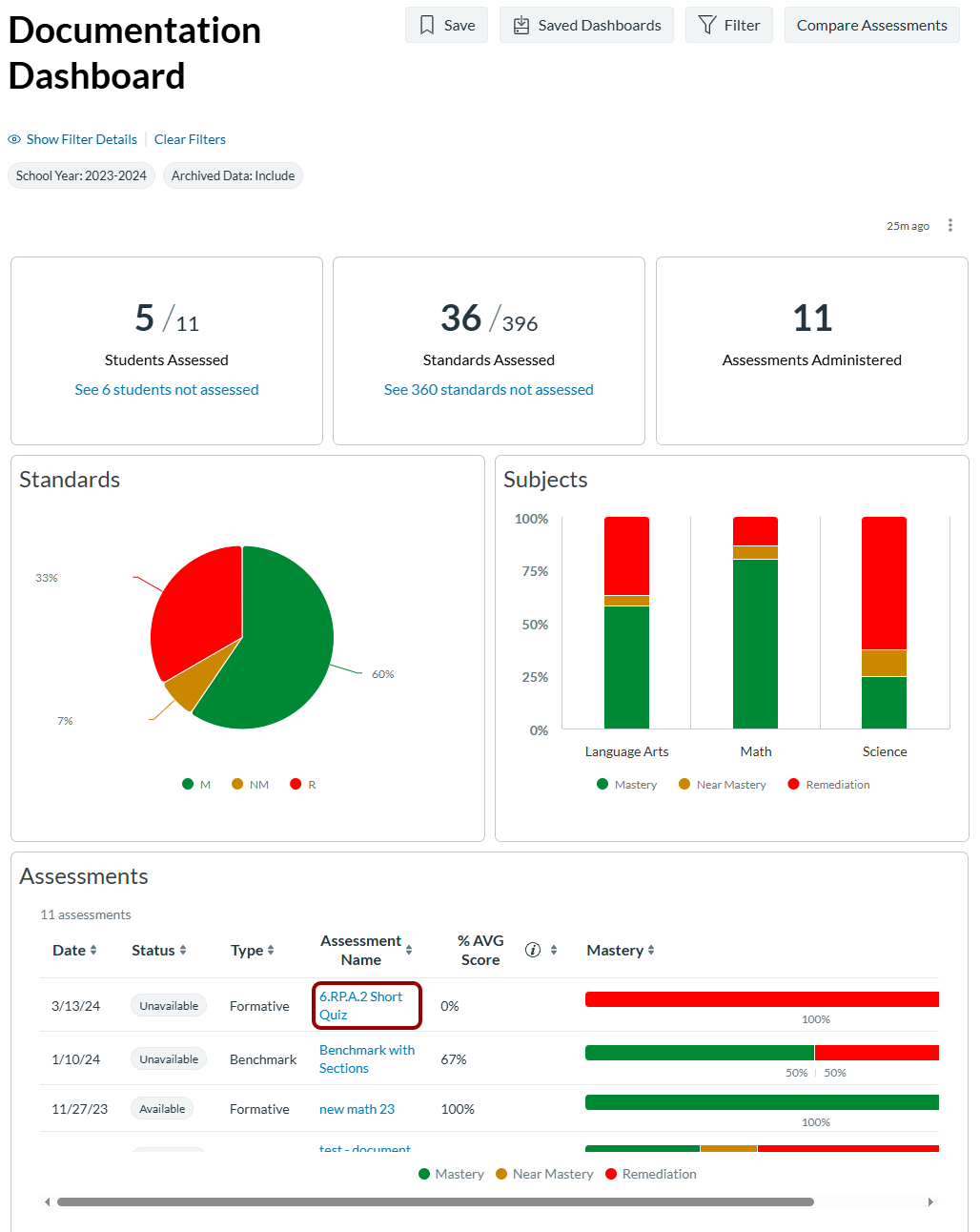
您的概览仪表盘显示。
向下滚动至“评估”部分。点击评估名称链接,即可查看与该评估关联的评估结果仪表板。
注意:分析仪表板可能需要一些时间来加载您的数据并显示图表。
探索评估结果仪表板标题
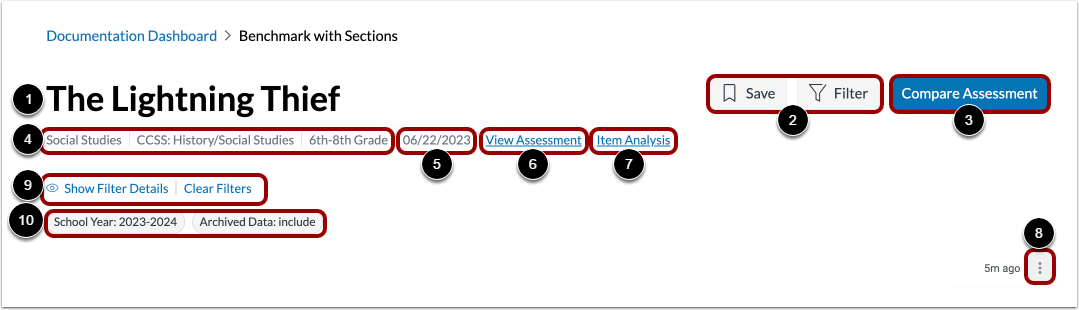
在“评估结果”仪表板中,您可以查看汇总学生评估数据的信息和图表。对于学区管理员和学校管理员,此仪表板包含:
- 可编辑的评估标题[1]
- “筛选”按钮用于打开“概览”仪表板的数据筛选选项,“保存”按钮用于将您当前的筛选条件保存到“我的仪表板”页面 [2] 中。
- 比较评估按钮,打开评估比较仪表板[3]
- 评估所关联的科目、核心和班级[4]
- 学生最近一次提交评估尝试的日期[5]
- “查看评估”链接,可跳转到评估材料的视图[6]
- 项目分析链接,可跳转到评估中每个单独项目的分析摘要[7]
- 更多选项图标,打开仪表板的其他操作,例如刷新和下载数据[8]
- 可选择显示已应用筛选器的详细信息或清除筛选器[9]
- 指示当前仪表板应用的任何筛选器的标签[10]
查看图表
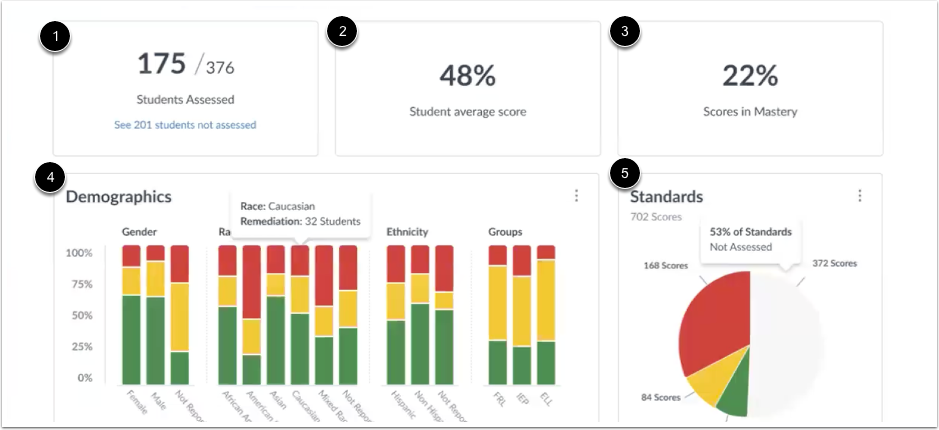
此仪表盘还包含:
- 已接受评估的学生人数占可参加评估的学生总数的比例[1]
- 学生平均得分[2]
- 达到精通评分标准的学生所占的百分比[3]
- 显示完成评估的学生人口统计信息的条形图[4]
- 饼图显示了已完成评估的学生的掌握程度以及仍需参加评估的学生的百分比[5]
查看评估结果
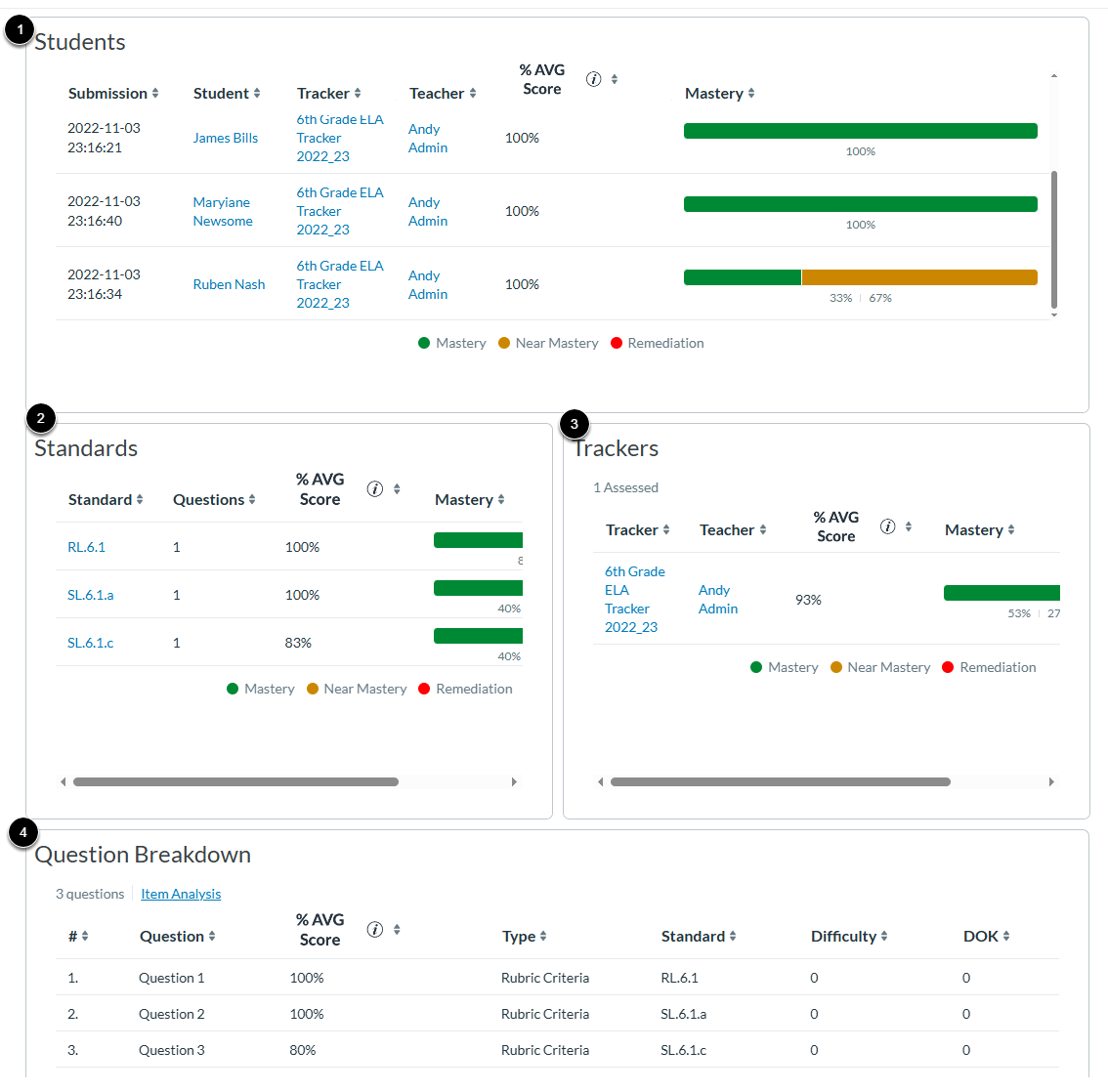
作为区域管理员,您可以查看:
- 一份包含学生名单和与每位学生相关的评估数据,例如提交日期和时间;相关的跟踪器;他们的老师;正确答案的百分比;以及他们的掌握程度[1]
- 与评估相关的标准列表以及其他标准数据,例如哪些问题与每个标准相符、每个标准的正确答案百分比以及每个标准的掌握程度[2]
- 评估相关的追踪器列表以及其他追踪器数据,例如教师、科目、班级、参加评估的学生人数以及每个追踪器的掌握程度[3]。添加筛选器以查看“追踪器”部分。
- 评估中的每个问题列表以及其他问题数据,例如问题名称;答对的学生百分比;问题类型;与每个问题相关的标准;问题的正确答案;问题的难度级别;以及问题的知识深度(DOK)[4]
- 此部分列出了参与评估的学校以及与评估相关的学校数据,例如每所学校参加评估的学生人数、正确答案百分比以及各学校的掌握程度[1]。如果使用学校筛选器,则不会显示此部分。
笔记:
- 您可能需要在图表或可视化图块中水平或垂直滚动才能看到完整的数据显示[2]。
- 学校管理员无权访问分析仪表板的“学校”部分。
筛选评估结果仪表板
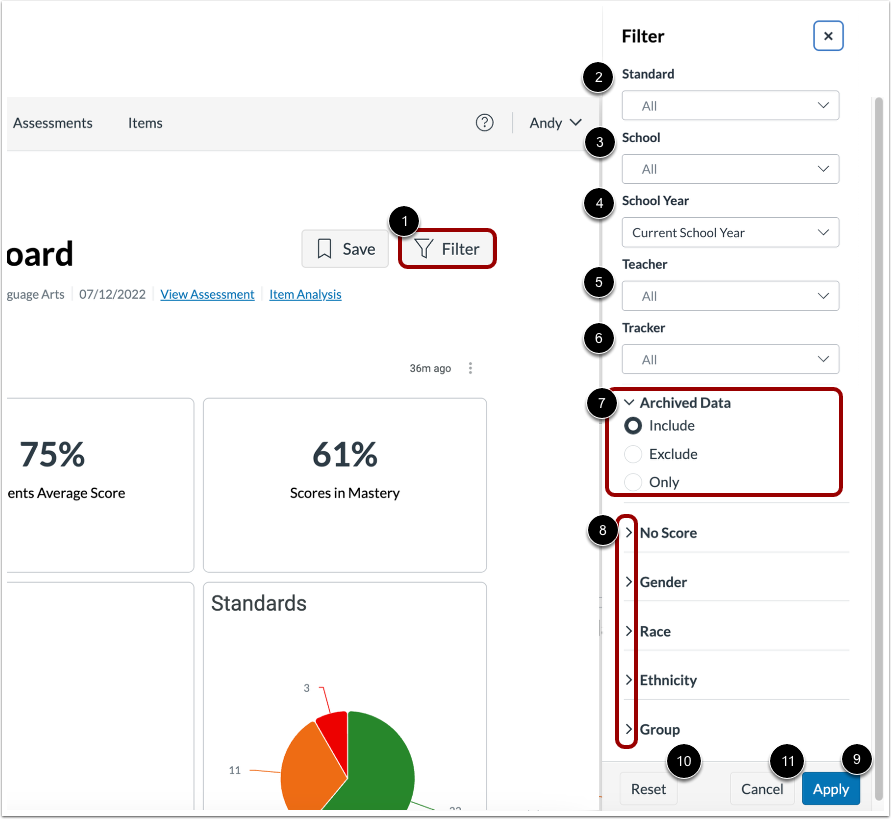
要打开和调整仪表板筛选器,请单击筛选器按钮 [1]。
在筛选器托盘中,您可以按标准 [2]、学校 [3]、学年 [4]、教师 [5]、跟踪器 [6] 和存档数据 [7] 筛选评估结果。
要展开并选择无分数、性别、种族、民族或群体的筛选选项,请单击筛选名称旁边的箭头 [8]。
选择完筛选条件后,单击“应用”按钮 [9]。要重置筛选条件,请单击“重置”按钮 [10]。要关闭筛选窗口而不保存筛选条件,请单击“取消”按钮 [11]。
注意:学校管理员无权访问学校筛选器。