在 Canvas 家长应用程序中,您可以创建 Canvas 观察员帐户以查看学生课程信息。如果您已有帐户,则可以登录家长应用程序。
要将您与某位学生关联起来,您需要输入一个学生专属的配对码。配对码有效期为七天。学生可以在用户设置中生成配对码。
根据机构权限,管理员和教师也可能能够生成配对码。有关配对码的更多信息,请参阅“配对码 - 常见问题解答”资源文档。
注意:如果您无法创建账户,说明您的学校尚未启用自助注册功能。请联系您的学校创建账户。
打开应用
在移动设备上,点击Canvas Parent图标。
找到你的学校
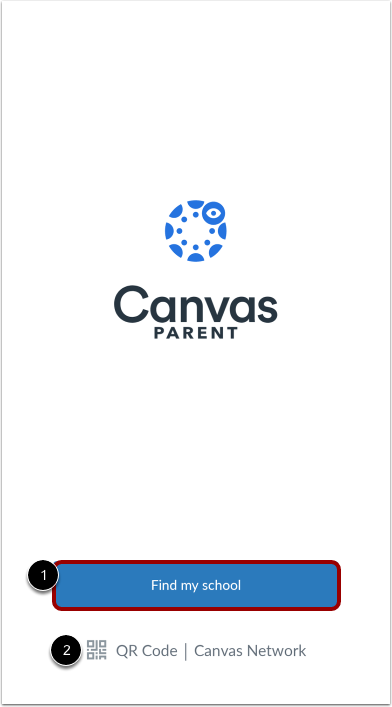
要查找您的学校,请点击“查找我的学校”按钮[1]。要使用生成的配对二维码创建帐户,请点击二维码链接[2]。
使用二维码创建账户
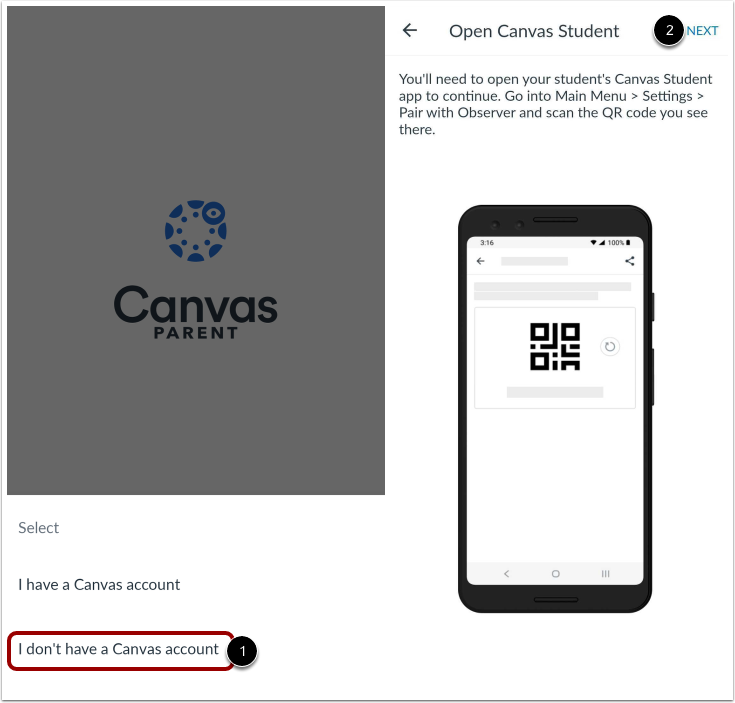
要使用二维码创建帐户,请点击“我没有 Canvas 帐户”链接 [1],然后点击“下一步”链接 [2]。
打开 Canvas 应用并扫描二维码。
查找机构
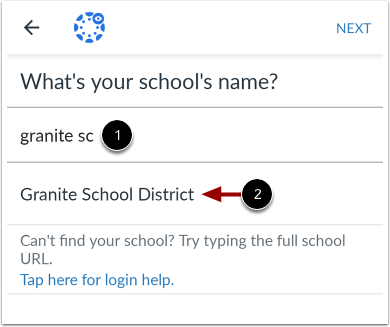
在文本字段中输入您的机构或学区的名称[1]。当完整名称出现在搜索列表中时,点击该名称[2]。
注意:如果您是管理员,但您的学校未出现在搜索列表中,请联系您的 CSM 了解移动智能搜索。
输入 Canvas URL
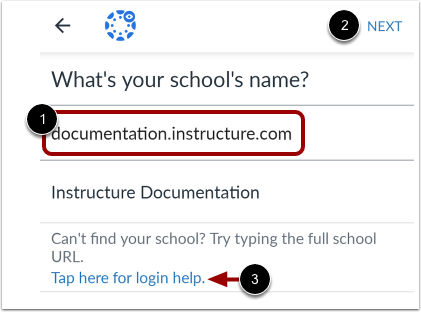
您也可以使用 Canvas URL 登录。在搜索栏 [1] 中输入您所在机构的 Canvas URL。然后点击“下一步”链接 [2]。
如果您不知道您的 Canvas URL,请点击“点击此处获取登录帮助”链接 [3]。
创建账户
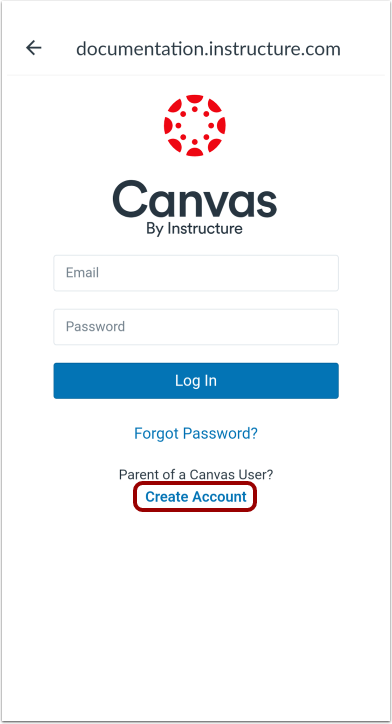
要创建账户,请点击“创建账户”链接。
注意:如果“创建帐户”链接帐户未显示,则说明您学生的机构已禁用观察员创建帐户的功能。
创建账户凭证
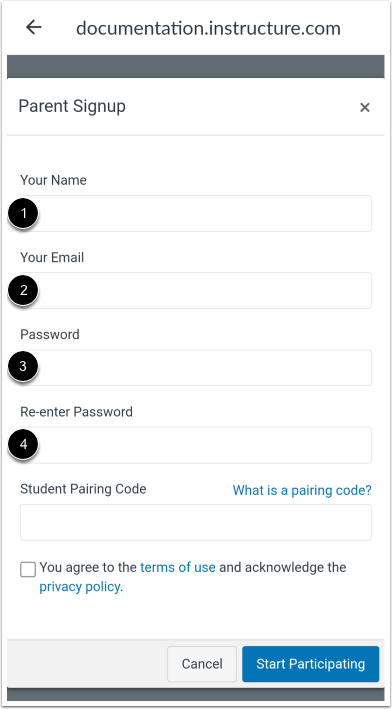
请在“您的姓名”字段 [1] 中输入您的姓名,并在“您的电子邮件”字段 [2] 中输入您的电子邮件地址。
然后,在“密码”字段 [3] 中输入密码以创建新密码。在“重新输入密码”字段 [4] 中确认您的新密码。
输入配对码
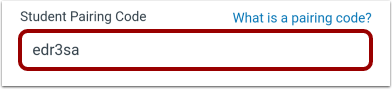
在“学生配对代码”字段中输入您要关联的学生的六位字母数字配对代码。
笔记:
- 学生可以在用户设置中生成配对码。根据学校权限,管理员和教师也可能能够生成配对码。
- 创建账户后,您可以在家长应用程序中将其他学生关联到您的账户。
完成注册
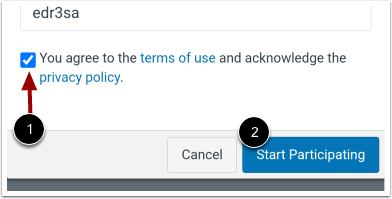
要完成注册,请同意使用条款和隐私政策[1]。然后点击开始参与按钮[2]。
查看父应用
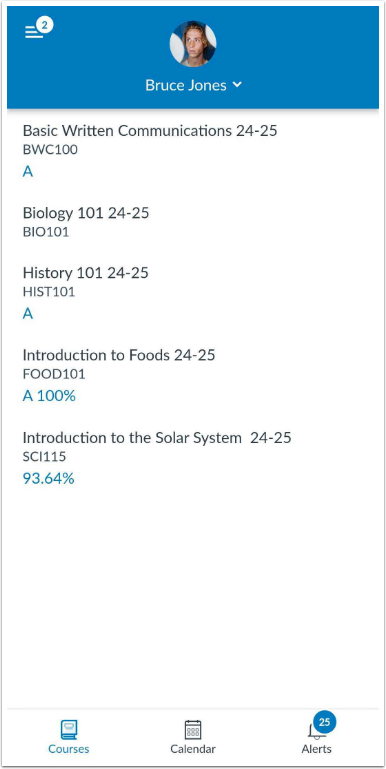
在 Canvas Parent 应用中查看您关联的学生。