您可以在“新测验”中添加学生的特殊安排。特殊安排设置包括增加或减少所有测验尝试的时间,以及将时间限制乘以设定的倍数。
课程调整适用于学生在该课程中的所有测验,每位学生只能设置一项调整。您可以在“调整”栏或“适度”面板中查看。
要为特定测验添加辅助功能或管理单次尝试的计时设置,您可以审核学生的测验尝试。审核测验尝试会将任何审核设置应用到任何已设置的辅助功能之上。
注意:即使对测验进行管理,测验的可用日期仍然适用。如果学生在完成额外尝试或延长时间测验之前超过了截止日期,则任何正在进行的测验都会自动提交,并且测验将关闭,即使学生的尝试尚未过期。
查看视频文字稿
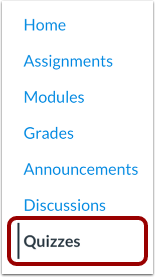
00:09:在课程导航中,点击测验链接。
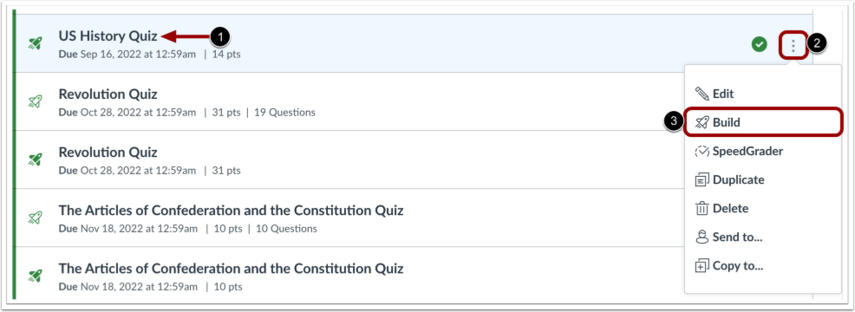
00:12:要添加学生住宿,请找到任何现有的“新测验”。
00:17:然后点击“选项”图标,再点击“构建”链接。
00:21:在“新测验”中,点击“中等”选项卡。
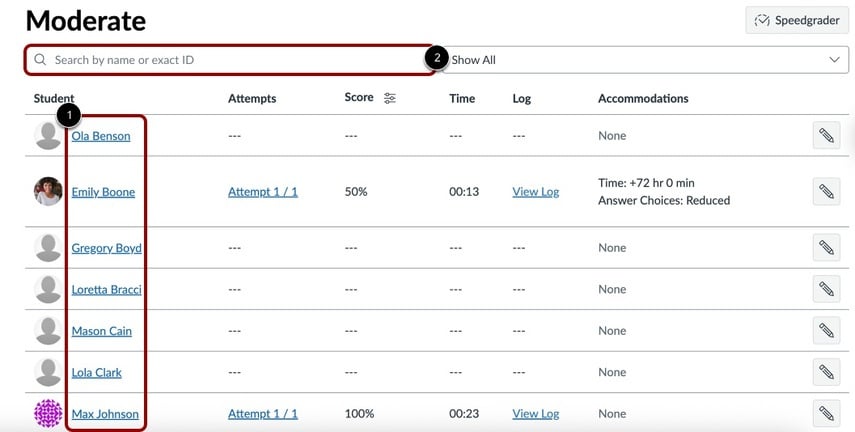
00:25:点击您要申请住宿的学生的姓名链接。
00:29:或者,您可以使用搜索字段查找特定学生。
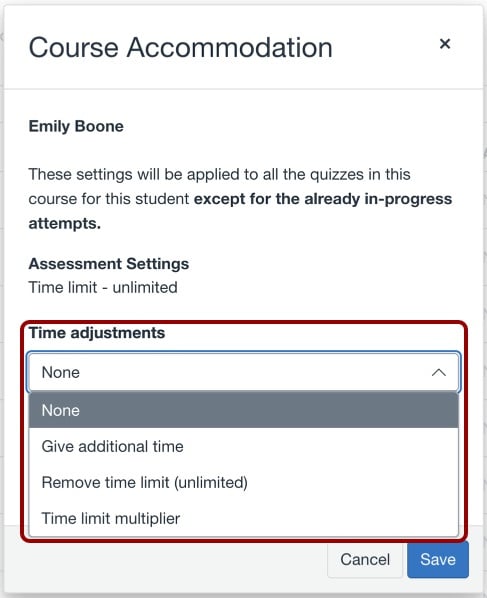
00:34:在“时间调整”菜单中,选择时间调整选项
00:38:你想给学生一些时间。你可以给学生额外的时间。
00:41:移除时间限制,或使用时间限制倍增器增加时间。
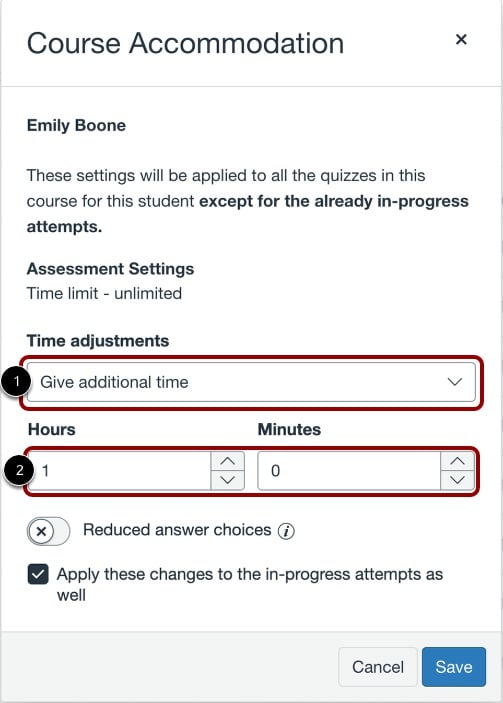
00:47:要增加时间,请在时间设置中选择“增加时间”选项。
00:51:调整菜单。然后使用“小时”和“分钟”字段添加其他内容。
00:55:时间。
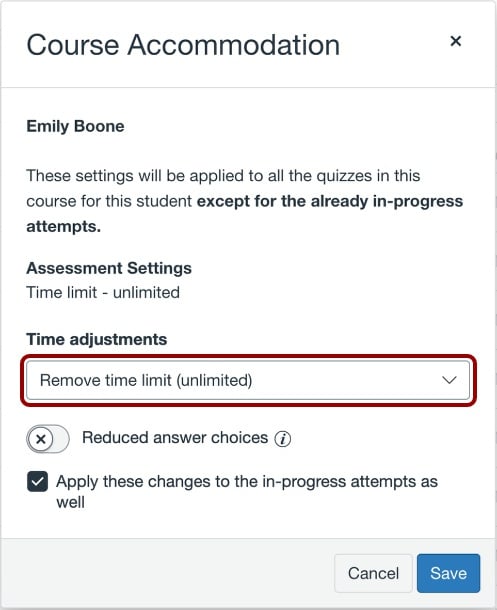
00:57:要移除时间限制,请选择“移除时间限制(无限制)”选项。
01:01:在时间调整菜单中。
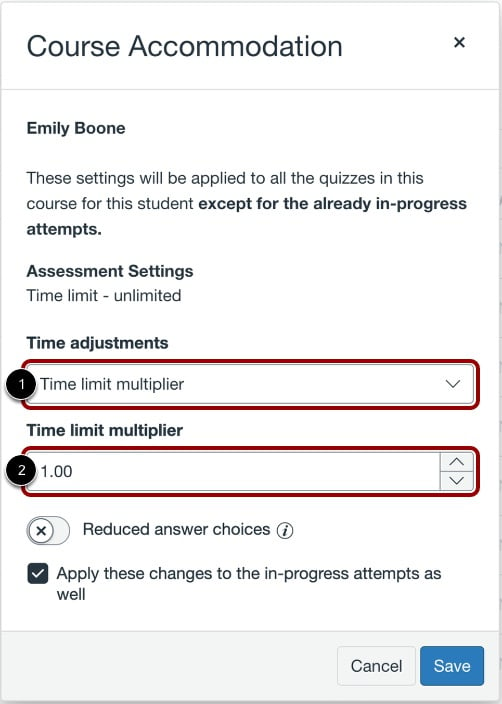
01:04:要添加时间限制倍数,请在“时间限制倍数”选项中选择“时间限制倍数”选项。
01:08:时间调整菜单。然后在其中输入倍数。
01:12:时间限制倍增字段。
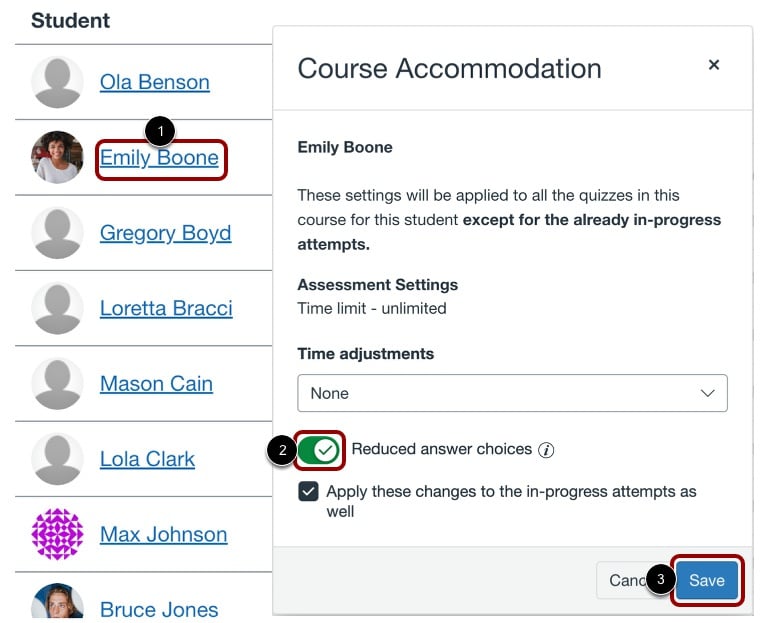
01:15:对学生的测验进行审核,减少答案选项。
01:18:在审核列表中点击学生姓名,然后点击“减少”。
01:22:此答案选项会从所有选项中移除一个错误答案。
01:26:有四个或四个以上选项的选择题。
01:30:要应用更改,请单击“保存”按钮。
01:34:点击保存按钮。
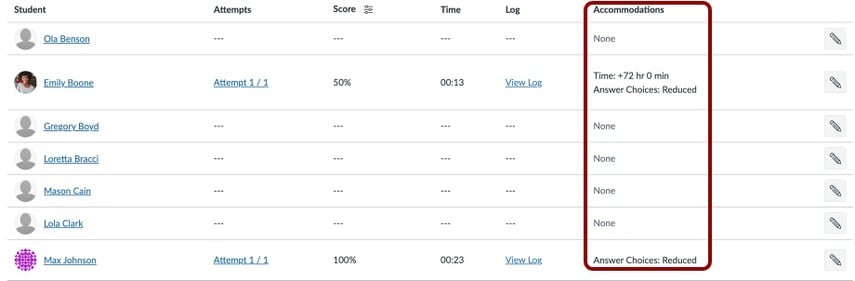
01:36:在“住宿”栏中查看学生的住宿安排。
01:41:该列显示了住宿和调节计时器的累积效应
01:45:设置。
公开测验
在课程导航中,点击“测验”链接。
注意:您也可以从“作业”页面访问测验。
打开构建页面
要添加学生住宿,请找到任何现有的“新建测验”[1]。然后单击“选项”图标[2],再单击“构建”链接[3]。
中等难度测验
在“新测验”中,点击“中等难度”选项卡。
开放住宿设置
点击学生链接[1]即可编辑学生的住宿信息。或者,您也可以使用搜索框查找特定学生[2]。
选择时间调整
在课程安排菜单中,选择您想给予学生的课程时间调整选项。您可以增加学习时间或取消学习时间限制。
请额外时间
要增加时间,请在时间调整菜单中选择“增加时间”选项[1]。然后使用“小时”和“分钟”字段[2]添加额外时间。
取消时间限制
要取消时间限制,请在时间调整菜单中选择“取消时间限制(无限制)”选项。
添加时间限制倍率
要添加时间限制倍数,请在时间调整菜单中选择“时间限制倍数”选项[1]。然后在“时间限制倍数”字段[2]中输入倍数。
为学生启用减少答案选项功能
要审核学生的测验并减少选项,请在审核列表中点击该学生的姓名[1]。点击“减少选项”开关启用此功能[2]。这将从所有包含四个或更多选项的多选题中移除一个错误答案。要应用更改,请点击“保存”按钮[3]。
注意:要为特定测验添加辅助功能或管理单次尝试的计时设置,您可以审核学生的测验尝试。审核测验尝试会将所有审核设置应用到已设置的任何辅助功能之上。
保存住宿信息
点击“保存”按钮。
查看住宿
请在“住宿安排”列中查看学生的住宿安排。此列显示住宿安排和缓刑计时器设置的累积效果。