ข้อมูลด้านล่างนี้อธิบายวิธีการส่งคะแนนงานที่ส่งผ่าน Canvas (รวมถึงแบบทดสอบและการอภิปรายที่มีการให้คะแนน) กลับไปยังระบบข้อมูลนักศึกษา (SIS) ของคุณ การซิงค์คะแนนจาก Canvas ไปยัง SIS เรียกว่า การส่งคะแนนกลับ (Grade Passback หรือ GPB)
คู่มือนี้ประกอบด้วยสามส่วน:
- ส่วนที่ 1 - ฉันจะเชื่อมโยงกลุ่มงานที่มอบหมายใน Canvas กับหมวดหมู่ใน SIS ได้อย่างไร?
- ส่วนที่ 2 - ฉันจะตั้งค่าการส่งงานไปยังระบบ SIS ของฉันได้อย่างไร?
- ส่วนที่ 3 - ฉันจะซิงค์คะแนนจาก Canvas กับสมุดบันทึกคะแนนในระบบ SIS ได้อย่างไร?
ส่วนที่ 1 - ฉันจะเชื่อมโยงกลุ่มงานที่มอบหมายใน Canvas กับหมวดหมู่ใน SIS ได้อย่างไร?
ก่อนใช้งาน GPB ชื่อกลุ่มงานที่มอบหมายใน Canvas ของคุณต้องตรงกับหมวดหมู่การให้คะแนนในสมุดบันทึกคะแนน SIS ของคุณ
- ตั้งค่าหมวดหมู่การให้คะแนนในระบบ SIS ของคุณ โดยอ้างอิงจากเอกสารประกอบของระบบ SIS ตัวอย่างเช่น หากคุณใช้ PowerSchool ให้คลิกไอคอน การให้คะแนน A+ ในเมนูด้านซ้าย จากนั้น หากต้องการแก้ไขหมวดหมู่ ให้คลิกไอคอน รูปดินสอ หากต้องการสร้างหมวดหมู่ใหม่ ให้คลิก เครื่องหมายบวก จัดเรียงลำดับหมวดหมู่ใหม่ตามต้องการ
- สร้างกลุ่มงานใน Canvas
- เชื่อมโยงหมวดหมู่ SIS กับกลุ่มงานที่มอบหมายใน Canvas ของคุณ
หมายเหตุ:
- สำหรับผู้ให้บริการระบบสารสนเทศโรงเรียนบางราย เช่น PowerSchool คุณสามารถซิงค์ข้อมูลได้หลังจากเปิดภาคเรียน แล้ว เท่านั้น
- สำหรับผู้ให้บริการ SIS บางราย คุณสามารถเชื่อมโยงกลุ่มงานที่มอบหมายใน Canvas ได้โดยการจับคู่ชื่อกลุ่มกับชื่อหมวดหมู่ใน SIS อย่างไรก็ตาม วิธีปฏิบัติที่ดีที่สุดในปัจจุบันคือการ ซิงค์กลุ่มงานที่มอบหมายใน Canvas กับหมวดหมู่การให้คะแนนใน SIS
ส่วนที่ 2 - ฉันจะตั้งค่าการส่งงานไปยังระบบ SIS ของฉันได้อย่างไร?
คุณสามารถตั้งค่าการบ้าน แบบทดสอบ หรือการอภิปรายที่มีการให้คะแนน เพื่อส่งไปยังระบบสารสนเทศนักศึกษาของคุณได้
งานที่เปิดรับ
ในการนำทางหลักสูตร ให้คลิกลิงก์ งานที่ได้รับมอบหมาย [1]
หมายเหตุ: คุณสามารถทำงานร่วมกับการสนทนาหรือแบบทดสอบได้โดยคลิกที่ลิงก์ การสนทนา [2] หรือลิงก์ แบบทดสอบ [3]
เพิ่มงานที่ได้รับมอบหมาย
ในการสร้างงานมอบหมายใหม่ ให้คลิกปุ่ม เพิ่มงานมอบหมาย
แก้ไขการมอบหมายงาน
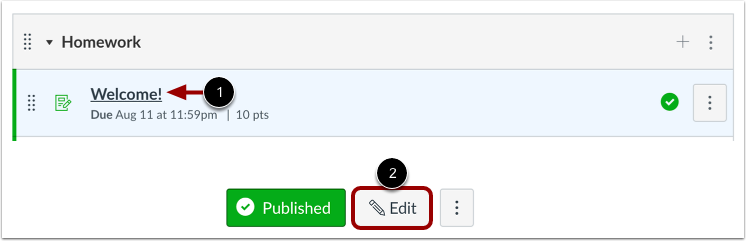
ในการแก้ไขงานที่ได้รับมอบหมายที่มีอยู่ ให้คลิกชื่อของงานที่ได้รับมอบหมาย [1] แล้วคลิกปุ่ม แก้ไข [2]
ซิงค์กับ SIS
ในรายละเอียดการมอบหมายงาน ให้คลิกช่องทำเครื่องหมาย "ซิงค์กับ SIS "
หมายเหตุ:
- ป้ายกำกับของช่องทำเครื่องหมาย "ซิงค์กับ SIS" อาจแสดงชื่อ SIS ของสถาบันของคุณ
- หากต้องการยกเว้นการมอบหมายงานจากการซิงค์ข้อมูลกับ SIS ให้ยกเลิกการเลือกช่องทำเครื่องหมาย "ซิงค์กับ SIS"
- ช่องทำเครื่องหมาย "ซิงค์กับ SIS" จะแสดงบนหน้ารายละเอียดแบบทดสอบและการอภิปรายที่มีการให้คะแนนด้วย
- ช่องทำเครื่องหมาย "ซิงค์กับ SIS" จะไม่แสดงสำหรับงานที่ไม่ต้องมีการให้คะแนน
หมายเหตุ: คุณสามารถเปิดใช้งานการซิงค์กับ SIS ได้โดยตรงจากหน้าการมอบหมายงาน โดยคลิกที่ไอคอน ปิดใช้งาน การซิงค์กับ SIS
บันทึกการมอบหมาย
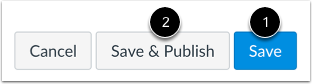
เพื่อบันทึกงานที่ได้รับมอบหมายเป็นฉบับร่าง ให้คลิกปุ่ม บันทึก [1]
เพื่อบันทึกงานและเผยแพร่ ให้คลิกปุ่ม บันทึกและเผยแพร่ [2]
ดูข้อผิดพลาดในการมอบหมายงาน
หากคุณไม่สามารถบันทึกงานที่มอบหมายได้และได้รับข้อความแสดงข้อผิดพลาด สถาบันของคุณอาจจำกัดชื่อของงานที่มอบหมายและ/หรือกำหนดวันครบกำหนดส่ง โปรดตรวจสอบปัญหาที่ต้องแก้ไขก่อนที่งานที่มอบหมายจะสามารถซิงค์กับระบบ SIS ของคุณได้ แก้ไขข้อผิดพลาดและบันทึกงานที่มอบหมายอีกครั้ง
ส่วนที่ 3 - ฉันจะซิงค์คะแนนจาก Canvas กับสมุดบันทึกคะแนนในระบบ SIS ได้อย่างไร?
ในฐานะอาจารย์ผู้สอน คุณสามารถขอซิงค์คะแนนจากสมุดบันทึกคะแนนใน Canvas ไปยังสมุดบันทึกคะแนนใน SIS ได้ ก่อนที่จะซิงค์คะแนน โปรดตรวจสอบให้แน่ใจว่าคุณได้ตั้งชื่อกลุ่มงานที่มอบหมายใน Canvas สำหรับ SIS GPB อย่างถูกต้องแล้ว นอกจากนี้ คุณต้องตั้งค่างานที่มอบหมายสำหรับการซิงค์กับ SIS ด้วย สำหรับรายละเอียดเพิ่มเติม โปรดดูคำแนะนำในคู่มือ SIS ของคุณ
โดยค่าเริ่มต้น ระบบจะเลือกงานที่มอบหมายทั้งหมดของคุณที่ถูกทำเครื่องหมายว่า "ซิงค์กับเกรด SIS" เพื่อส่งข้อมูลกลับไปยัง SIS ของคุณ อย่างไรก็ตาม หากคุณต้องการให้ส่งเฉพาะงานที่เลือกไว้ไปยัง SIS คุณสามารถยกเลิกการเลือกงานเหล่านั้นได้
ระดับชั้นทั่วไป
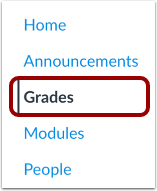
ในเมนูนำทางของรายวิชา ให้คลิกที่ลิงก์ "เกรด "
เปิดการซิงค์ไปยัง SIS
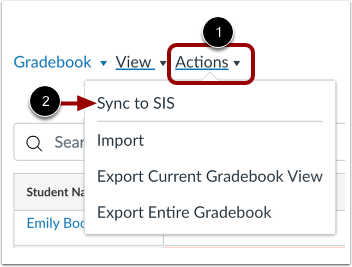
ในสมุดบันทึกคะแนนของรายวิชา ให้คลิกเมนู การดำเนินการ [1] จากนั้นเลือกตัวเลือก การซิงค์กับ SIS [2]
ระดับหลังปริญญา
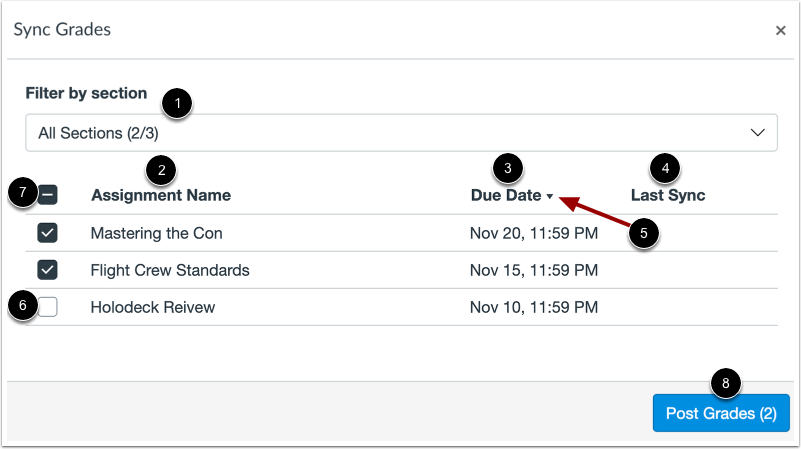
จากหน้าต่างป๊อปอัพ Sync Grades คุณสามารถตรวจสอบและแก้ไขงานที่มอบหมายและคะแนนที่รวมอยู่ในคำขอซิงค์คะแนนของคุณได้
โดยค่าเริ่มต้น ระบบจะเลือกทุกส่วนของหลักสูตรเพื่อซิงค์เกรด หากต้องการกรองการซิงค์เกรดตามส่วน ให้คลิกเมนูดรอปดาวน์ "กรองตามส่วน" [1] จากนั้นเลือกส่วนที่คุณต้องการซิงค์
ดูรายการ งานทั้งหมดที่ตั้งค่าไว้สำหรับการซิงค์ SIS รวมถึงชื่องาน [2] วันครบกำหนด [3] และวันที่ซิงค์ครั้งล่าสุด [4] หากต้องการเรียงลำดับรายการตามชื่อหรือวันที่จากน้อยไปมากหรือจากมากไปน้อย ให้คลิกไอคอน เรียงลำดับ ที่ส่วนหัว [5]
โดยค่าเริ่มต้น ระบบจะเลือกงานที่ได้รับมอบหมายทั้งหมดสำหรับการซิงค์ SIS หากต้องการยกเลิกการเลือกงานที่ได้รับมอบหมาย ให้คลิกช่องทำเครื่องหมายของงานที่ได้รับมอบหมาย [6] หรืออีกวิธีหนึ่ง คุณสามารถยกเลิกการเลือกงานที่ได้รับมอบหมายทั้งหมดได้โดยคลิกช่องทำเครื่องหมาย ของชื่องานที่ได้รับมอบหมาย [7] งานที่ได้รับมอบหมายที่ถูกยกเลิกการเลือกจะไม่รวมอยู่ในการซิงค์ SIS
เพื่อซิงค์เกรด ให้คลิกปุ่ม โพสต์เกรด [8]
ดูความคืบหน้าการซิงค์
หลังจากที่คุณส่งคะแนนแล้ว หน้าต่างจะแสดงว่าได้กำหนดเวลาการซิงค์ไว้แล้ว
คุณสามารถดูความคืบหน้าการซิงค์ได้ในหน้าการซิงค์เกรดของรายวิชา Canvas ของคุณ หากต้องการเปิดหน้าการซิงค์เกรด ให้คลิกที่ลิงก์ " คลิกเพื่อดูความคืบหน้า "
ดูประวัติการซิงค์เกรด
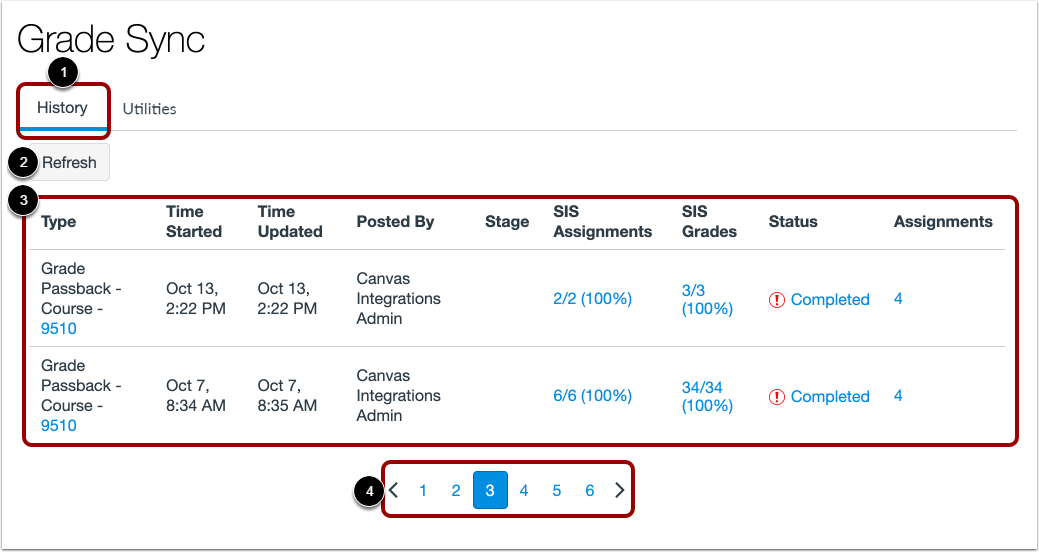
โดยค่าเริ่มต้น หน้าการซิงค์เกรดจะแสดงแท็บ ประวัติ [1]
หากต้องการรีเฟรชหน้าเว็บเพื่อดูการซิงค์ที่กำลังดำเนินการหรือเพิ่งเสร็จสิ้น ให้คลิกปุ่ม รีเฟรช [2]
เกรดล่าสุดของคุณจะซิงค์จาก Canvas ไปยัง SIS ของคุณ โดยจะแสดงในรายการประวัติการซิงค์เกรด [3] รายการจะแสดงการซิงค์ล่าสุดสูงสุดสิบรายการ หากต้องการดูการซิงค์เพิ่มเติม ให้ใช้ไอคอนการนำทางหน้า [4]
สำหรับการซิงค์เกรดครั้งล่าสุดแต่ละครั้ง คุณสามารถดูได้ว่าคุณเริ่มซิงค์กับระบบ SIS เมื่อใด ขั้นตอนของกระบวนการ (จากทั้งหมดห้าขั้นตอน) สถานะการเสร็จสิ้น รวมถึงจำนวนงานที่คุณส่งในแต่ละครั้ง
ซิงค์การอัปเดต
คะแนนใน Canvas จะถูกส่งกลับเพียงครั้งเดียวในระหว่างกระบวนการส่งเกรดกลับ การอัปเดตสถานะการส่ง (ไม่มี, ล่าช้า, ขาดส่ง หรือได้รับอนุญาต) จะไม่ทำให้คะแนน/เกรดนั้นถูกส่งไปยังระบบ SIS ของคุณอีกครั้ง
หากต้องการส่งคะแนนใหม่พร้อมสถานะการส่งใหม่ไปยังสมุดบันทึกคะแนนของคุณ โปรดอัปเดตคะแนนของงานใน Canvas และทำการซิงค์ข้อมูลไปยัง SIS ด้วยตนเอง
อีกทางเลือกหนึ่ง คุณสามารถเรียกใช้งานเหตุการณ์ส่งเกรดคืนได้ ในหน้าการซิงค์เกรด ให้คลิกแท็บ การตั้งค่า [1] หากต้องการส่งคะแนน สถานะการส่ง และรายละเอียดงาน (สำหรับงานที่ได้รับคะแนนซึ่งทำเครื่องหมายว่าซิงค์กับ SIS) ไปยัง SIS ของคุณอีกครั้ง ให้คลิกปุ่ม ส่งเกรดคืน [2]