เอกสารนี้อธิบายวิธีการต่างๆ ในการสร้างบัญชี Canvas สำหรับผู้สังเกตการณ์และจับคู่กับผู้ใช้งานที่เป็นนักเรียน ผู้สังเกตการณ์สามารถสังเกตการณ์นักเรียนในแต่ละรายวิชาหรือในทุกรายวิชาที่นักเรียนลงทะเบียนเรียนก็ได้
ผู้ดูแลระบบ: ภาพรวมบัญชีผู้สังเกตการณ์
ผู้ดูแลระบบสามารถสร้างบัญชีผู้ใช้และเปิดใช้งานการลงทะเบียนด้วยตนเองของผู้ใช้ได้ ผู้ดูแลระบบ ผู้สอน และนักเรียนสามารถมีส่วนร่วมในการเชื่อมโยงบัญชีผู้สังเกตการณ์กับบัญชีนักเรียนได้
เมื่อสร้างบัญชีผู้สังเกตการณ์แล้ว ผู้สังเกตการณ์ควรเข้าสู่ระบบ Canvas เพื่อสังเกตการณ์นักเรียนในรายวิชา หากสถาบันของคุณใช้การตรวจสอบสิทธิ์ภายนอกในการเข้าสู่ระบบ Canvas ขอแนะนำให้คุณสร้างหน้าค้นหา Canvas สำหรับผู้ใช้ของคุณ
ผู้ดูแลระบบสามารถเปิดใช้งานการลงทะเบียนด้วยตนเองเพื่อให้ผู้สังเกตการณ์สามารถสร้างบัญชี Canvas ของตนเองได้ จากนั้นผู้ดูแลระบบ ผู้สอน หรือนักเรียนจะต้องให้รหัสจับคู่กับนักเรียนแก่ผู้สังเกตการณ์เพื่อเชื่อมโยงบัญชีผู้สังเกตการณ์กับนักเรียน
ผู้ดูแลระบบสามารถกำหนดค่าไฟล์ CSV เพื่อสร้างบัญชีผู้ใช้สำหรับผู้สังเกตการณ์และเชื่อมโยงผู้สังเกตการณ์กับบัญชีนักเรียนได้
ผู้ดูแลระบบสามารถกำหนดค่า API เพื่อสร้างบัญชีผู้ใช้ผู้สังเกตการณ์และเชื่อมโยงผู้สังเกตการณ์กับบัญชีนักเรียน เรียนรู้เพิ่มเติมเกี่ยวกับเรื่องนี้Canvas LMS APIทีมสนับสนุนลูกค้าอาจช่วยในการกำหนดค่า API ของสถาบันได้เช่นกัน
การลงทะเบียนด้วยตนเองของผู้สังเกตการณ์
ผู้ใช้งานที่ได้รับผลกระทบ | สิ่งที่ต้องดำเนินการ |
|---|
ผู้ดูแลระบบ | - เปิดใช้งานการลงทะเบียนด้วยตนเอง
- สร้างรหัสจับคู่สำหรับผู้ใช้งานที่เป็นผู้สังเกตการณ์*
|
ผู้สอน | - สร้างรหัสจับคู่สำหรับผู้ใช้งานที่เป็นผู้สังเกตการณ์*
|
นักเรียน | - สร้างรหัสจับคู่สำหรับผู้ใช้สังเกตการณ์+
|
ผู้สังเกตการณ์ | |
*รหัสการจับคู่สร้างจากหน้าบุคคลของหลักสูตรเชื่อมโยงผู้สังเกตการณ์กับนักเรียนในหลักสูตร
+รหัสการจับคู่สร้างจากหน้าการตั้งค่าผู้ใช้ของนักเรียนเชื่อมโยงผู้สังเกตการณ์กับนักเรียนในทุกรายวิชา
ผู้ดูแลระบบ
เพื่อให้ผู้สังเกตการณ์สามารถสร้างบัญชี Canvas ของตนเองได้ คุณต้องเปิดใช้งานการลงทะเบียนด้วยตนเองในบัญชีของคุณ
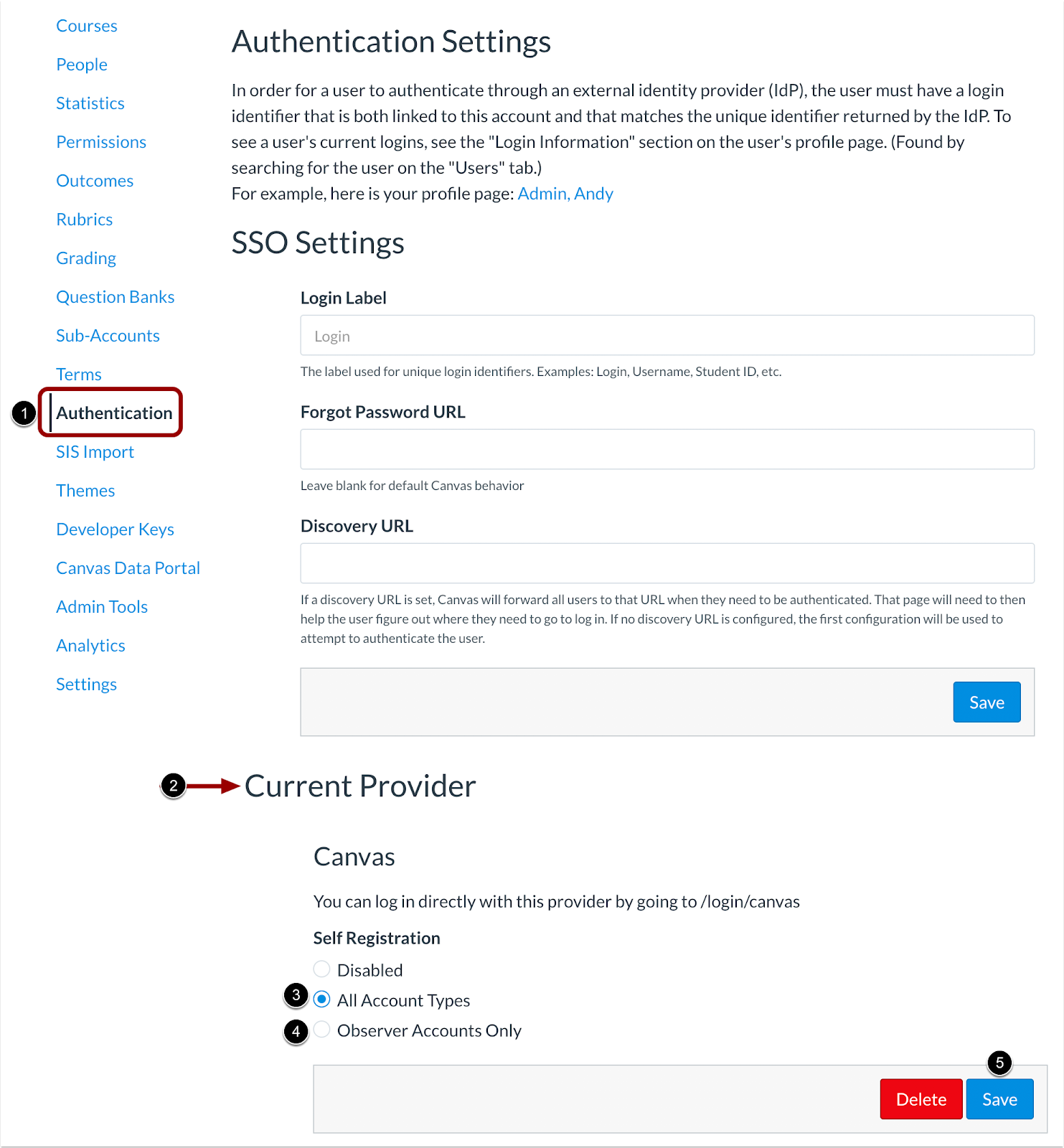
เพื่อเปิดใช้งานการลงทะเบียนด้วยตนเอง:
- ในเมนูนำทางบัญชี ให้คลิกที่การตรวจสอบสิทธิ์ลิงก์ [1]
- ค้นหาผู้ให้บริการปัจจุบันส่วน r [2]
- หากต้องการอนุญาตให้ผู้ใช้ทุกคนสร้างบัญชี Canvas สำหรับสถาบันของคุณ ให้เลือกตัวเลือกต่อไปนี้บัญชีทุกประเภทตัวเลือก [3]
- หากต้องการอนุญาตเฉพาะผู้สังเกตการณ์ให้สร้างบัญชี Canvas สำหรับสถาบันของคุณ ให้เลือกตัวเลือกต่อไปนี้สำหรับบัญชีผู้สังเกตการณ์เท่านั้นตัวเลือก [4]
- คลิกที่นี่บันทึกปุ่ม [5]
- ให้ข้อมูลแก่ผู้ใช้งานที่เป็นผู้สังเกตการณ์เกี่ยวกับวิธีการเข้าถึงหน้าล็อกอิน Canvas ของสถาบันของคุณ
ผู้สังเกตการณ์
เมื่อสถาบันเปิดใช้งานการลงทะเบียนด้วยตนเองแล้ว คุณสามารถ...ลงทะเบียนเพื่อสร้างบัญชี Canvas ของคุณเองสถาบันของคุณอาจใช้หน้าเริ่มต้น (splash page) หรือวิธีการยืนยันตัวตน Canvas ทางเลือกอื่นผ่านเว็บไซต์ภายนอก สำหรับคำถามเกี่ยวกับการเข้าสู่ระบบหรือ URL ของ Canvas ในสถาบันของคุณ โปรดติดต่อฝ่ายบริหาร
อีกทางเลือกหนึ่ง หากคุณมีบัญชี Canvas สำหรับสถาบันของคุณอยู่แล้ว คุณสามารถเชื่อมโยงบัญชีของคุณกับบัญชีนักเรียนหนึ่งบัญชีหรือมากกว่านั้นโดยใช้รหัสการจับคู่
เรียนรู้วิธีการเชื่อมโยงบัญชีของคุณกับบัญชีนักเรียน.
หมายเหตุ:
- ผู้ดูแลระบบและผู้สอนสามารถสร้างรหัสจับคู่เพื่อเชื่อมโยงคุณกับนักเรียนในรายวิชาได้ นักเรียนสามารถสร้างรหัสจับคู่ผู้สังเกตการณ์เพื่อเชื่อมโยงคุณกับบัญชี Canvas ของพวกเขาได้เรียนรู้เพิ่มเติมเกี่ยวกับรหัสการจับคู่.
- หากการตั้งค่าผู้ใช้ของคุณไม่แสดงลิงก์ "กำลังสังเกตการณ์" คุณสามารถเพิ่ม /profile/observees ต่อท้าย URL (เช่น canvas.instructure.com/profile/observees)
การเพิ่มผู้สังเกตการณ์ผ่านการนำเข้า SIS
ผู้ใช้งานที่ได้รับผลกระทบ | สิ่งที่ต้องดำเนินการ |
|---|
ผู้ดูแลระบบ | - สร้างข้อมูลผู้ใช้สำหรับบัญชีผู้สังเกตการณ์
- กำหนดค่าไฟล์ CSV สำหรับการอัปโหลด
- อัปโหลดไฟล์ CSV
|
ผู้สังเกตการณ์ | |
ผู้ดูแลระบบ:
วิธีการสร้างบัญชีผู้ใช้แบบสังเกตการณ์:
คุณสามารถจับคู่ผู้สังเกตการณ์กับนักเรียนได้โดยใช้เครื่องมือ SIS Import Tool ผู้สังเกตการณ์และนักเรียนแต่ละคนต้องมีหมายเลขประจำตัวที่ไม่ซ้ำกัน วิธีการจับคู่ผู้สังเกตการณ์กับนักเรียน:
หมายเหตุ:
- หากคุณเพิ่มผู้สังเกตการณ์แต่ไม่ได้จับคู่กับนักเรียน ระบบจะสร้างรหัสการจับคู่สำหรับผู้สังเกตการณ์ เรียนรู้เพิ่มเติมเกี่ยวกับเรื่องนี้รหัสการจับคู่.
- หากคุณไม่ได้กำหนดค่า API เพื่อเชื่อมโยงผู้สังเกตการณ์กับนักเรียน คุณต้องเปิดใช้งานการลงทะเบียนด้วยตนเองเพื่อให้ผู้สังเกตการณ์สามารถป้อนรหัสการจับคู่ได้
ผู้สังเกตการณ์:
เพื่อเข้าถึงบัญชี Canvas ของคุณและดูรายชื่อนักเรียนที่จับคู่ด้วย ให้ทำตามขั้นตอนต่อไปนี้:
- เข้าสู่ระบบ Canvas โดยใช้ข้อมูลประจำตัวที่สถาบันการศึกษาของนักเรียนให้ไว้
- หากผู้ดูแลระบบได้เชื่อมโยงบัญชีของคุณกับนักเรียนแล้ว คุณสามารถดูรายวิชาที่นักเรียนคนนั้นลงทะเบียนเรียนได้ คุณสามารถดูรายชื่อนักเรียนที่เชื่อมโยงกันได้ใน การตั้งค่าผู้ใช้
- หากบัญชีของคุณยังไม่ได้เชื่อมโยงกับนักเรียนคนใดป้อนรหัสการจับคู่เพื่อเชื่อมโยงบัญชีของคุณกับนักเรียน คุณสามารถติดตามนักเรียนของคุณในรายวิชาที่พวกเขากำลังลงทะเบียนเรียนได้
หมายเหตุ:
- หากหน้าการตั้งค่าผู้ใช้ของคุณไม่มีปุ่ม "สังเกตการณ์" คุณสามารถเข้าถึงหน้าการจับคู่ได้โดยเพิ่ม /profile/observees ต่อท้าย URL ของ Canvas ของสถาบันของคุณ (เช่น canvas.instructure.com/profile/observees)
- หากคุณไม่สามารถดูรายวิชาทั้งหมดของนักเรียนได้ คุณอาจต้องติดต่ออาจารย์ผู้สอนเพื่อขออนุญาตสังเกตการณ์การเรียนของนักเรียนในรายวิชานั้น
การเพิ่มผู้สังเกตการณ์ผ่าน API
ผู้ใช้งานที่ได้รับผลกระทบ | สิ่งที่ต้องดำเนินการ |
|---|
ผู้ดูแลระบบ | - รวบรวมข้อมูลผู้ใช้สำหรับบัญชีผู้สังเกตการณ์
- กำหนดค่า API
|
ผู้สังเกตการณ์ | |
ผู้ดูแลระบบ:
มีสองวิธีในการกำหนดค่า API เพื่อเพิ่มผู้สังเกตการณ์และเชื่อมโยงพวกเขากับบัญชีนักเรียน
คุณสามารถกำหนดค่า API เพื่อลงทะเบียนผู้สังเกตการณ์ในหลักสูตรหรือหลายหลักสูตร และเชื่อมโยงพวกเขากับนักเรียนในหลักสูตรเหล่านั้น ผู้สังเกตการณ์เหล่านี้จะสามารถดูหลักสูตรที่ตนเองลงทะเบียนและเชื่อมโยงกับนักเรียนได้
อีกทางเลือกหนึ่ง คุณสามารถกำหนดค่า API เพื่อสร้างบัญชีผู้ใช้ผู้สังเกตการณ์และเชื่อมโยงบัญชีเหล่านั้นกับบัญชีนักเรียน ผู้สังเกตการณ์เหล่านี้จะสามารถดูหลักสูตรทั้งหมดที่นักเรียนที่ตนเชื่อมโยงลงทะเบียนเรียนอยู่ได้
หมายเหตุ:
- เมื่อเพิ่มผู้ใช้ใน Canvas ระบบจะกำหนดหมายเลขประจำตัวที่ไม่ซ้ำกันให้ (ซึ่งพบได้ใน URL เมื่อดูหน้ารายละเอียดของผู้ใช้) ผู้สังเกตการณ์จะเชื่อมโยงกับนักเรียนโดยใช้หมายเลขประจำตัวที่ไม่ซ้ำกันเหล่านี้
- หากคุณไม่ได้กำหนดค่า API เพื่อเชื่อมโยงผู้สังเกตการณ์กับนักเรียน ระบบจะสร้างรหัสจับคู่สำหรับผู้สังเกตการณ์ เรียนรู้เพิ่มเติมเกี่ยวกับเรื่องนี้รหัสการจับคู่.
- หากคุณไม่ได้กำหนดค่า API เพื่อเชื่อมโยงผู้สังเกตการณ์กับนักเรียน คุณต้องเปิดใช้งานการลงทะเบียนด้วยตนเองเพื่อให้ผู้สังเกตการณ์สามารถป้อนรหัสการจับคู่ได้
ดูจำนวนนักเรียนในหลักสูตร
คุณสามารถลงทะเบียนผู้สังเกตการณ์ในหลักสูตรและเชื่อมโยงบัญชีของพวกเขาเพื่อดูนักเรียนในหลักสูตรได้ หากต้องการเพิ่มการลงทะเบียนผู้สังเกตการณ์ในหลักสูตรและจับคู่กับนักเรียนผ่าน API:
- สร้างบัญชีผู้ใช้ผู้สังเกตการณ์โดยใช้ลงทะเบียน API ผู้ใช้.
- เชื่อมโยงผู้สังเกตการณ์กับนักเรียนในรายวิชาโดยใส่พารามิเตอร์ enrollment[associated_user_id] เมื่อสร้างการลงทะเบียน
ดูรายวิชาทั้งหมดที่นักเรียนลงทะเบียนเรียน
คุณสามารถเพิ่มบัญชีผู้สังเกตการณ์และเชื่อมโยงบัญชีเหล่านั้นกับบัญชีนักเรียนได้ ซึ่งจะทำให้พวกเขาสามารถดูรายวิชาทั้งหมดที่นักเรียนลงทะเบียนเรียนได้ วิธีการสร้างบัญชีผู้สังเกตการณ์และเชื่อมโยงกับนักเรียนผ่าน API มีดังนี้:
ผู้สังเกตการณ์:
เพื่อเข้าถึงบัญชี Canvas ของคุณและดูรายชื่อนักเรียนที่จับคู่ด้วย ให้ทำตามขั้นตอนต่อไปนี้:
- เข้าสู่ระบบ Canvas โดยใช้ข้อมูลประจำตัวที่สถาบันการศึกษาของนักเรียนให้ไว้
- หากผู้ดูแลระบบได้เชื่อมโยงบัญชีของคุณกับนักเรียนแล้ว คุณสามารถดูรายวิชาที่นักเรียนคนนั้นลงทะเบียนเรียนได้ คุณสามารถดูรายชื่อนักเรียนที่เชื่อมโยงกันได้ใน การตั้งค่าผู้ใช้
- หากบัญชีของคุณยังไม่ได้เชื่อมโยงกับนักเรียนคนใดป้อนรหัสการจับคู่เพื่อเชื่อมโยงบัญชีของคุณกับนักเรียน คุณสามารถติดตามนักเรียนของคุณในรายวิชาที่พวกเขากำลังลงทะเบียนเรียนได้
หมายเหตุ:
- หากหน้าการตั้งค่าผู้ใช้ของคุณไม่มีปุ่ม "สังเกตการณ์" คุณสามารถเข้าถึงหน้าการจับคู่ได้โดยเพิ่ม /profile/observees ต่อท้าย URL ของ Canvas ของสถาบันของคุณ (เช่น canvas.instructure.com/profile/observees)
- หากคุณไม่สามารถดูรายวิชาทั้งหมดของนักเรียนได้ คุณอาจต้องติดต่ออาจารย์ผู้สอนเพื่อขออนุญาตสังเกตการณ์การเรียนของนักเรียนในรายวิชานั้น