ในฐานะส่วนหนึ่งของกระบวนการรับรอง Elevate Data Quality จะรันชุดกฎการรับรองข้อมูลทุกคืนกับระบบข้อมูลนักศึกษา (SIS) และสร้าง Scorecards ที่แสดงว่าข้อมูลมีการละเมิดกฎใดบ้าง กฎเหล่านี้มาจากคลังกฎคุณภาพข้อมูลของ Elevate และแต่ละกฎจะมีหมายเลขและชื่อกำกับ กฎอาจมี "ข้อกำหนด" ที่ผู้ใช้กำหนดไว้ ข้อกำหนดจะให้ข้อมูลอธิบายเกี่ยวกับกฎและวิธีการแก้ไขปัญหา คล้ายกับไฟล์วิธีใช้ออนไลน์ ข้อกำหนดแต่ละข้อประกอบด้วยไฟล์ PDF หรือลิงก์ไปยังเอกสารภายนอก เช่น หน้า HTML หรือแหล่งข้อมูลออนไลน์อื่นๆ
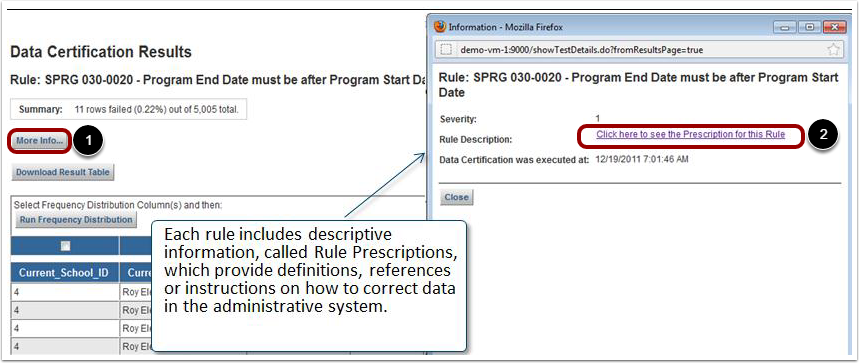
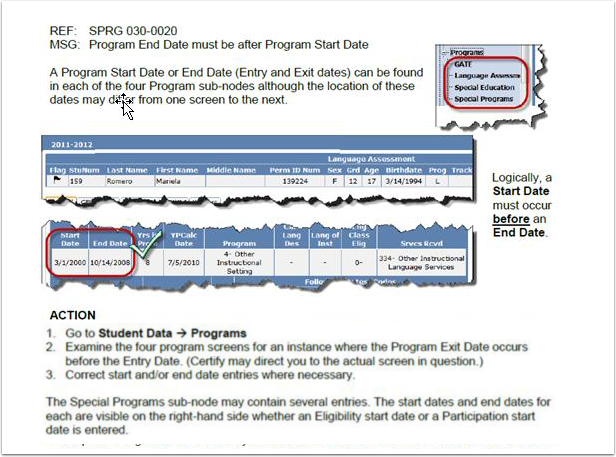
ใบสั่งยาสามารถแนะนำเจ้าหน้าที่โรงเรียนและเขตการศึกษาเกี่ยวกับวิธีการแก้ไขข้อผิดพลาดและป้อนข้อมูลลงในระบบอย่างถูกต้อง เมื่อผู้ใช้ดูผลลัพธ์ของกฎ พวกเขาสามารถคลิกปุ่ม "ข้อมูลเพิ่มเติม" [1] และดูข้อมูลอธิบายกฎ จากนั้นคลิก ลิงก์ "คลิกที่นี่เพื่อดูใบสั่งยาสำหรับกฎนี้" [2] เพื่อดูใบสั่งยา:
เอกสารใบสั่งยา
เพื่อให้มีข้อกำหนดกฎที่เขตหรือกลุ่มของคุณจะพบว่ามีประโยชน์ คุณจำเป็นต้องจัดเตรียมเอกสารข้อกำหนดที่เหมาะสมให้กับทีมสนับสนุนคุณภาพข้อมูลของ Elevate คุณไม่จำเป็นต้องมีข้อกำหนดสำหรับกฎทุกข้อ คุณสามารถจัดเตรียมข้อกำหนดสำหรับกฎเฉพาะที่อาจต้องการข้อมูลเพิ่มเติมหรือคำแนะนำโดยละเอียดในการแก้ไขข้อมูลได้ บ่อยครั้งที่เขตหรือกลุ่มอื่นๆ มีเอกสารสำหรับกฎเหล่านี้อยู่แล้ว และเพียงแค่จัดเตรียมในรูปแบบที่ถูกต้อง
เมื่อคุณจัดเตรียมไฟล์ใบสั่งยาแล้ว ทีมสนับสนุนจะเชื่อมโยงใบสั่งยาเข้ากับกฎที่เกี่ยวข้องเพื่อให้ผู้ใช้ Elevate Data Quality ในเขตหรือกลุ่มของคุณเข้าถึงใบสั่งยาได้
เอกสารประเภทต่อไปนี้ใช้สำหรับการสั่งจ่ายยา:
- ไฟล์ PDF : เอกสาร Adobe PDF สามารถมีข้อความและรูปภาพที่ประกอบกันเป็นใบสั่งยาจริง ไฟล์ PDF สามารถใช้ได้กับกฎข้อเดียวหรือใช้กับกฎหลายข้อก็ได้ ระบบสารสนเทศนักศึกษาหลายระบบมีเอกสารในรูปแบบ PDF และโปรแกรมประมวลผลคำที่ใช้กันทั่วไปก็สามารถสร้างไฟล์ PDF ได้เช่นกัน ไฟล์ PDF ที่ใช้ตามกฎหลายข้อยังต้องการเอกสารอ้างอิงด้วย
- เอกสารอ้างอิง : เป็นไฟล์ข้อความขนาดเล็กที่เฉพาะเจาะจงตามกฎซึ่งมี "การอ้างอิง" ไปยังใบสั่งยาในตำแหน่งที่เฉพาะเจาะจงใน PDF หรือลิงก์ไปยังเอกสารภายนอก เช่น หน้า HTML หรือทรัพยากรออนไลน์อื่นๆ
ตัวเลือกที่ 1: จัดทำไฟล์ PDF เดียวต่อกฎ
วิธีหนึ่งในการตั้งค่ากฎ Prescriptions คือการจัดทำไฟล์ PDF เดียวต่อกฎหนึ่งข้อ ตรวจสอบให้แน่ใจว่าไฟล์ PDF มีคุณสมบัติดังต่อไปนี้:
- PDF ควรมีข้อความและรูปภาพใดๆ ก็ตามที่ประกอบเป็นใบสั่งยา
- ชื่อไฟล์ PDF ควรเป็นหมายเลขกฎ เช่น “<หมายเลขกฎ>.PDF” (เช่น 555- 1234.PDF) หากต้องการดูรายการกฎและหมายเลข โปรดติดต่อฝ่ายสนับสนุน
ตัวเลือกที่ 2: ให้ไฟล์ PDF หนึ่งไฟล์สำหรับกฎหลายข้อ
หากคุณต้องการมีกฎ Prescription มากกว่าหนึ่งกฎในไฟล์ PDF เดียว คุณต้องจัดเตรียมไฟล์ PDF และไฟล์อ้างอิงสำหรับกฎ Prescription แต่ละกฎด้วย ไฟล์อ้างอิงสำหรับกฎจะประกอบด้วยชื่อไฟล์ PDF และตำแหน่งของ Prescription ภายในไฟล์ PDF ไม่ว่าจะตามหมายเลขหน้าหรือตามปลายทางที่ระบุชื่อ
ไฟล์ PDF สำหรับตัวเลือกที่ 2
ไฟล์ PDF ที่เหมาะสำหรับการบรรจุข้อกำหนดกฎเกณฑ์หลายรายการควรมีลักษณะดังต่อไปนี้:
- ชื่อของไฟล์ PDF อาจเป็นชื่ออะไรก็ได้ แต่ต้องไม่มีช่องว่างหรืออักขระพิเศษ
- ไฟล์ PDF ควรมีข้อความ/รูปภาพสำหรับการกำหนดกฎหลายข้อ
- กฎแต่ละข้อสามารถอ้างอิงตามหมายเลขหน้าหรือตามปลายทางที่ระบุชื่อได้ คุณควรให้กฎแต่ละข้อเริ่มต้นในหน้าแยกต่างหาก หรือเพิ่มปลายทางที่ระบุชื่อลงในเอกสาร PDF
จุดหมายปลายทางที่ได้รับการตั้งชื่อ
ปลายทางที่ระบุชื่อไม่เหมือนกับบุ๊กมาร์ก แม้ว่า Microsoft Word จะสร้างบุ๊กมาร์กจากหัวข้อโดยอัตโนมัติเมื่อบันทึกเอกสารเป็นไฟล์ PDF แต่บุ๊กมาร์กจะไม่สามารถทำงานกับไฟล์อ้างอิงได้ มีสองวิธีในการสร้างปลายทางที่ระบุชื่อในเอกสาร PDF:
- ใช้ Adobe Acrobat (ไม่ใช่ Adobe Reader) เพื่อเพิ่ม Named Destinations ลงในเอกสาร PDF ดูข้อมูลเพิ่มเติมได้ในเอกสาร Adobe Acrobat
- ใช้ OpenOffice Writer เพื่อส่งออกไฟล์เอกสารเป็น PDF มีตัวเลือกสำหรับสร้างบุ๊กมาร์กและเขียนลงในไฟล์เป็น Named Destinations รวมถึงบุ๊กมาร์กด้วย
ชื่อปลายทางที่ตั้งชื่อต้องไม่มีช่องว่างหรืออักขระพิเศษ ตัวอย่างเช่น "บทที่ 1" ใช้ได้ แต่ "บทที่ 1" ใช้ได้ สำหรับข้อมูลเพิ่มเติมเกี่ยวกับวิธีการทำงานของลิงก์ไฟล์ PDF โปรดดูเอกสารประกอบของ Adobe
ไฟล์อ้างอิงสำหรับตัวเลือกที่ 2
หากคุณมีไฟล์ PDF หนึ่งไฟล์ที่มีข้อกำหนดมากกว่าหนึ่งรายการ คุณต้องระบุไฟล์อ้างอิงสำหรับแต่ละกฎด้วย ไฟล์อ้างอิงเป็นไฟล์ข้อความธรรมดาที่มีบรรทัดเดียว บรรทัดนี้จะระบุชื่อไฟล์ PDF และพารามิเตอร์ที่ชี้ไปยังส่วนหนึ่งของไฟล์นั้น ไม่ว่าจะระบุตามหน้าที่ระบุหรือระบุปลายทาง
ในการสร้างไฟล์อ้างอิงไปยังไฟล์ PDF ที่มีใบสั่งยาหลายรายการ ให้ทำดังนี้:
- สร้างไฟล์ข้อความชื่อ "<Rule Number>.reference" (เช่น 555-1234.reference)
- ภายในไฟล์อ้างอิง ให้ป้อนบรรทัดหนึ่งที่อ้างอิงถึงไฟล์ PDF และใบสั่งยาแต่ละรายการโดยใช้พารามิเตอร์หมายเลขหน้าหรือพารามิเตอร์ปลายทางที่ตั้งชื่อ
- ในการใช้เมธอด Page ให้รวมทั้งชื่อไฟล์ PDF และพารามิเตอร์ "#page=" ในไฟล์อ้างอิงของคุณ
- ตัวอย่าง: SISDocumentation.pdf#page=27
วิธีนี้จะเปิดไฟล์ PDF แล้วเลื่อนไปยังหมายเลขหน้าที่ระบุ ปัญหาเดียวของวิธีนี้คือ หากเอกสารได้รับการอัปเดตและหมายเลขหน้าเปลี่ยนแปลง ไฟล์อ้างอิงทั้งหมดจะต้องได้รับการอัปเดตด้วย
- ในการใช้การกำหนดปลายทางแบบตั้งชื่อ ให้รวมทั้งชื่อไฟล์ PDF และพารามิเตอร์ "#nameddest=" ในไฟล์อ้างอิง
- ตัวอย่าง: SISDocumentation.pdf#nameddest=Chapter1
การดำเนินการนี้จะเปิด PDF และย้ายไปยังปลายทางที่ตั้งชื่อไว้ ซึ่งจะยังคงทำงานต่อไปแม้ว่าเอกสารจะได้รับการอัปเดตและหมายเลขหน้าจะเปลี่ยนแปลงก็ตาม
คำเตือน : วิธีการเปิดไฟล์ PDF เมื่อระบุหน้าหรือตำแหน่งอาจแตกต่างกันไป ขึ้นอยู่กับเบราว์เซอร์ การตั้งค่าเบราว์เซอร์ ระบบปฏิบัติการ เวอร์ชันของ Acrobat และปัจจัยอื่นๆ ในกรณีส่วนใหญ่ ไฟล์ PDF จะเปิดในหน้าต่างใหม่หรือแท็บใหม่ในหน้าต่างเบราว์เซอร์เดียวกัน แต่อาจไม่สอดคล้องกันเสมอไป นี่เป็นปัจจัยที่เกี่ยวข้องกับการทำงานและการกำหนดค่าของ Adobe Acrobat และอยู่นอกเหนือการควบคุมของแอปพลิเคชัน Prescription
ตัวเลือกที่ 3: ค้นหาไฟล์จากระยะไกล
หากคุณต้องการใช้กฎเกณฑ์ที่เป็นหน้า HTML หรือแหล่งข้อมูลออนไลน์อื่นๆ ที่อยู่บนเว็บไซต์หรือที่อื่นๆ คุณสามารถจัดเตรียมไฟล์อ้างอิงสำหรับแต่ละกฎเกณฑ์ได้โดยไม่ต้องแนบไฟล์ PDF ไฟล์อ้างอิงประกอบด้วยที่อยู่ URL แบบเต็มของแหล่งข้อมูลออนไลน์ แทนที่จะเป็นเพียงตัวชี้ไปยังไฟล์ PDF ที่อยู่ในเซิร์ฟเวอร์ Elevate Data Quality แหล่งข้อมูลออนไลน์เหล่านี้อาจเป็นไฟล์ PDF, หน้า HTML หรือไฟล์ประเภทอื่นๆ ที่สามารถดูในเบราว์เซอร์ได้ ไม่จำเป็นต้องส่งเอกสารให้กับทีมสนับสนุน และสามารถคงเอกสารไว้ในตำแหน่งเดิมได้
ในการสร้างไฟล์อ้างอิงที่ชี้ไปยัง URL เฉพาะ:
- สร้างไฟล์ข้อความชื่อ "<Rule Number>.reference" (เช่น 555-1234.reference)
- ภายในไฟล์อ้างอิง ให้ป้อนหนึ่งบรรทัดที่อ้างอิงถึงตำแหน่งของไฟล์ คุณสามารถใช้พารามิเตอร์ "#page" และ "#nameddest" สำหรับไฟล์ PDF ตามที่อธิบายไว้ในหัวข้อ "ReferenceFiles" ข้างต้น หรือ URL อื่นๆ ที่ถูกต้อง URL ต้องขึ้นต้นด้วย "http://" หรือ "https://" และสามารถชี้ไปยังตำแหน่งใดก็ได้ที่ผู้ใช้สามารถเข้าถึงได้ รวมถึงตำแหน่งภายในอินทราเน็ตของเขต ตัวอย่างเช่น
http://www.myschoolwebsite.com/Sisrules.pdf#page=27
หรือ:
http://www.myschoolwebsite.com/Sisrules.html?section=5&screen=student
เมื่อผู้ใช้คลิกลิงก์ใบสั่งยาใน Elevate Data Quality Scorecard หน้าต่างใหม่จะเปิดขึ้นไปยัง URL ที่ระบุ
แคตตาล็อกใบสั่งยา
หลังจากที่คุณได้รวบรวมเอกสาร PDF และเอกสารประกอบที่เหมาะสมสำหรับใบสั่งยาของคุณแล้ว โปรดกรอกไฟล์ PrescriptionDocuments.DOCX ที่แนบมาพร้อมกฎระเบียบและไฟล์ใบสั่งยาที่เกี่ยวข้อง นี่คือตัวอย่าง:
| ชื่อ/หมายเลขกฎ | ชื่อไฟล์ PDF | ชื่อไฟล์ทรัพยากร |
| 020-0123 | 020-0123.PDF | |
| 030-1234 | | 030-1234.ทรัพยากร |
| 040-9876 | 040-222.PDF | 040-9876.ทรัพยากร |
| 040-4567 | 040-222.PDF | 040-4567.ทรัพยากร |
วางไฟล์ PDF ในเครื่องทั้งหมด ไฟล์อ้างอิง และไฟล์ PrescriptionDocument.DOCX ลงในไฟล์ ZIP เดียว และส่งอีเมลไปที่ data-quality-support@instructure.com
ทีมสนับสนุนจะเชื่อมโยงกฎ (แสดงใน Elevate Data Quality Scorecards) กับกฎเฉพาะของคุณ คุณสามารถอัปเดตกฎเหล่านี้ได้ตลอดเวลาโดยส่งไฟล์ที่อัปเดตแล้ว