หากสถาบันของคุณอนุญาตให้มีรูปโปรไฟล์ คุณสามารถเพิ่มรูปโปรไฟล์ในแอปครูได้
บทเรียนนี้จะแสดงภาพสำหรับหน้าจอโทรศัพท์ อย่างไรก็ตาม ขั้นตอนต่างๆ จะเหมือนกับการใช้งานกับแท็บเล็ต เว้นแต่จะระบุไว้เป็นอย่างอื่น
หมายเหตุ:
- การเปลี่ยนรูปโปรไฟล์ในแอปจะเปลี่ยนรูปโปรไฟล์ใน Canvas เวอร์ชันเบราว์เซอร์ของคุณด้วย
- หากคุณไม่สามารถเพิ่มรูปโปรไฟล์ได้ สถาบันของคุณได้จำกัดคุณสมบัตินี้
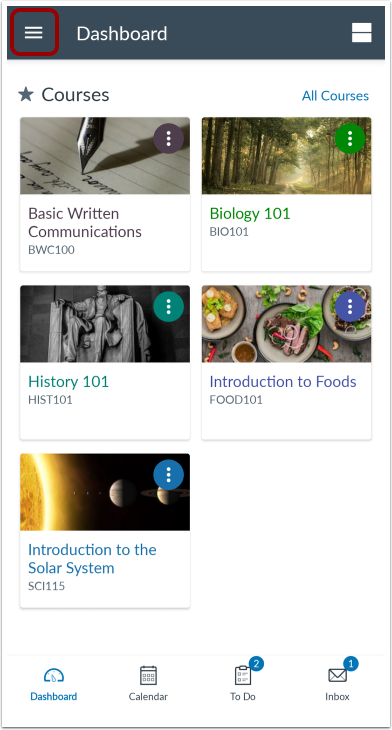
ในแดชบอร์ด แตะไอคอน เมนู
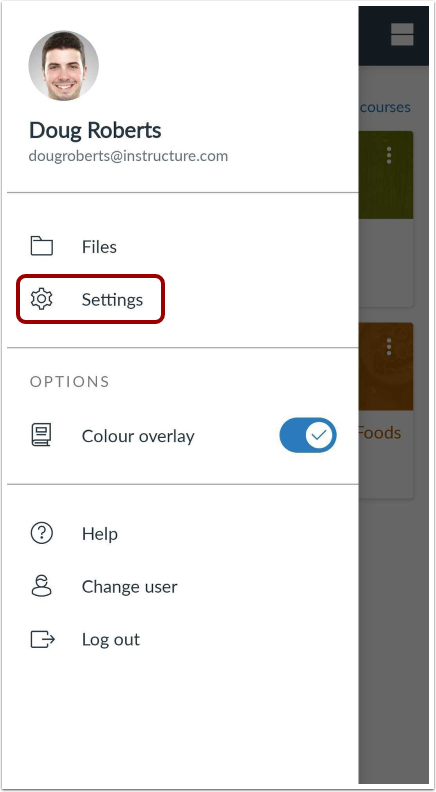
เปิดการตั้งค่า
แตะที่ลิงก์ การตั้งค่า
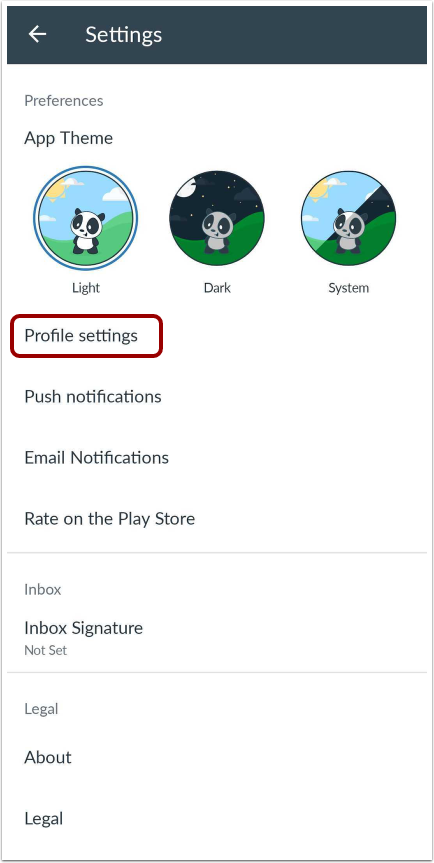
แตะที่ลิงก์ การตั้งค่าโปรไฟล์
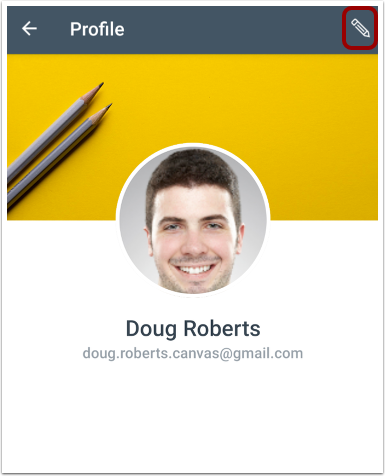
แก้ไขโปรไฟล์
แตะไอคอน แก้ไข
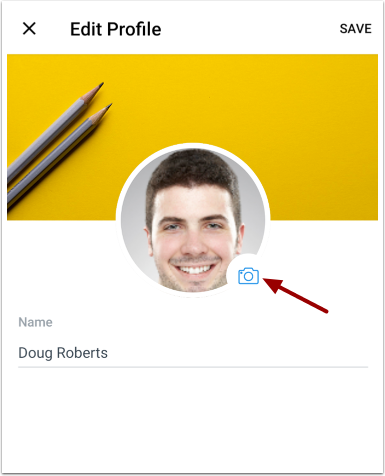
แก้ไขรูปภาพ
แตะไอคอน รูปถ่าย
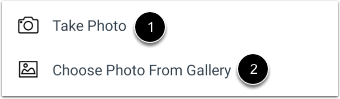
เลือกตัวเลือกภาพถ่าย
หากต้องการถ่ายภาพใหม่ ให้แตะตัวเลือก "ถ่ายภาพ" [1] หากต้องการเลือกภาพจากแกลเลอรี ให้แตะตัวเลือก "เลือกภาพจากแกลเลอรี" [2]
หมายเหตุ : คุณอาจต้องอนุญาตให้แอปถ่ายภาพ บันทึกวิดีโอ และเข้าถึงภาพถ่าย สื่อ และไฟล์บนอุปกรณ์ของคุณ
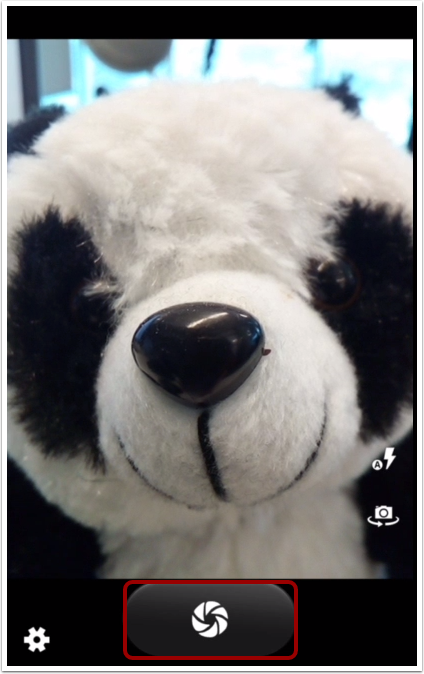
ถ่ายรูป
หากต้องการถ่ายภาพใหม่ ให้แตะปุ่ม กล้อง
หมายเหตุ : การแสดงภาพของกล้องอาจแตกต่างกันไป ขึ้นอยู่กับอุปกรณ์ของคุณ
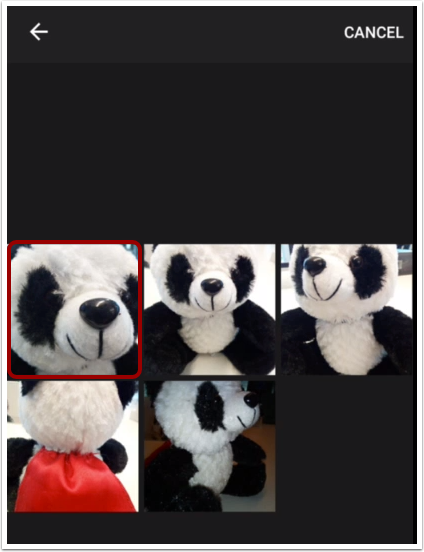
เลือกภาพถ่าย
หากต้องการเลือกภาพถ่ายจากแกลเลอรีของคุณ ให้แตะรูปภาพที่คุณต้องการใช้
ปรับแต่งและครอบตัดรูปภาพ
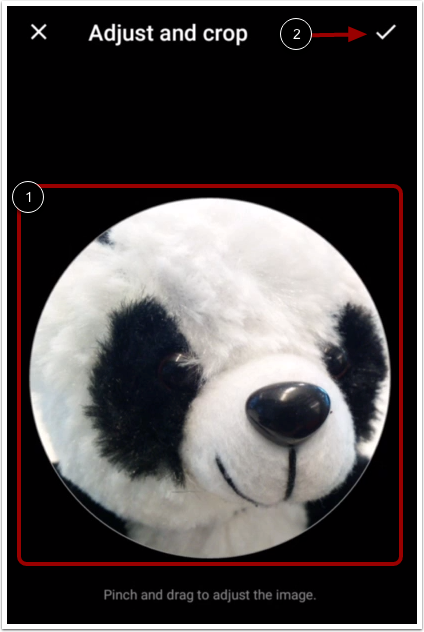
บีบและลากเพื่อปรับส่วนของรูปภาพที่จะแสดงในรูปโปรไฟล์ของคุณ [1] หากต้องการบันทึกรูปโปรไฟล์ ให้แตะไอคอน เครื่องหมายถูก [2]