หากสถาบันของคุณได้ตั้งค่าการส่งเกรดกลับของ Canvas (GPB) กับระบบข้อมูลนักศึกษา (SIS) แล้ว คุณสามารถซิงค์สมุดบันทึกเกรดของรายวิชาใน Canvas กับสมุดบันทึกเกรดใน SIS ได้ อย่างไรก็ตาม คุณต้องระบุเสียก่อนว่างานใดบ้างในรายวิชาที่ควรจะรวมอยู่ในการซิงค์ GPB
นอกจากนี้ คุณยังสามารถระบุได้ว่าควรจะรวมการอภิปรายและแบบทดสอบที่มีการให้คะแนนใดบ้างในการซิงค์ GPB
หมายเหตุ:
- เมื่อตั้งค่าการซิงค์กับ SIS เสร็จแล้ว คุณสามารถเปิดหรือปิดการซิงค์รายการต่างๆ ได้ใน หน้าดัชนีงานที่มอบหมาย และ หน้าดัชนีแบบทดสอบ ในหน้าดัชนีงานที่มอบหมาย คุณยังสามารถปิดการซิงค์งานที่มอบหมายทั้งหมดไปยัง SIS ได้อีกด้วย
- คุณต้องป้อนคะแนนงานที่ได้รับมอบหมายใน Canvas ก่อน คะแนนของงานนั้นจึงจะสามารถซิงค์กับระบบ SIS ของคุณได้
- งานที่ไม่ได้ให้คะแนนจะไม่สามารถซิงค์กับระบบ SIS ของคุณได้
- โดยค่าเริ่มต้น ตำแหน่งการนำทางทั่วโลกและการนำทางของผู้ใช้ของ Lucid Education Suite จะถูกปิดใช้งาน หากต้องการให้ Lucid ปรากฏในพื้นที่นำทางเหล่านี้ ให้เปิดใช้งานตำแหน่งสำหรับเครื่องมือในหน้าแอปภายนอก
งานที่เปิดรับ
ในเมนูนำทางของรายวิชา ให้คลิกที่ลิงก์ " งานที่มอบหมาย "
เพิ่มงานที่ได้รับมอบหมาย
คลิกปุ่ม " เพิ่มงานมอบหมาย "
แก้ไขการมอบหมายงาน
อีกทางเลือกหนึ่ง คุณสามารถแก้ไขงานที่มอบหมายที่มีอยู่ได้ หากต้องการแก้ไขงานที่มอบหมาย ให้คลิกเมนูงานที่มอบหมาย [1] จากนั้นในหน้ารายละเอียดของงานที่มอบหมาย ให้คลิกปุ่ม แก้ไข [2]
เพิ่มชื่อการมอบหมายงาน
ป้อนชื่อสำหรับงานที่ได้รับมอบหมายในช่อง " ชื่องานที่ได้รับมอบหมาย "
เลือก ซิงค์กับ SIS
ในหน้ารายละเอียดงานที่มอบหมาย ให้เลือกช่องทำเครื่องหมาย "ซิงค์กับ SIS " งานที่มอบหมายและคะแนนของนักเรียนจะถูกรวมไว้เมื่อคุณ ซิงค์สมุดบันทึกคะแนน Canvas ของคุณกับ SIS
หมายเหตุ:
- สถาบันของคุณสามารถเปิดใช้งานการส่งข้อมูลงานทั้งหมดไปยังระบบ SIS โดยอัตโนมัติได้ หากต้องการยกเว้นงานใดๆ จากการซิงค์กับ SIS ให้ยกเลิกการเลือกช่องทำเครื่องหมาย "ซิงค์กับ SIS"
- ช่องทำเครื่องหมาย SIS จะปรากฏบนหน้ารายละเอียดแบบทดสอบและการอภิปรายที่มีการให้คะแนนด้วย
- ช่องทำเครื่องหมาย SIS จะไม่แสดงสำหรับงานที่ไม่ต้องมีการให้คะแนน
- ตัวเลือก "ซิงค์กับ SIS" อาจแสดงชื่อ SIS ของสถาบันของคุณ
หากมีการสร้างงานที่มอบหมายไว้แล้ว คุณสามารถเปิดหรือปิด การซิงค์ไปยัง SIS ได้โดยตรงจากหน้างาน ที่มอบหมาย โดยคลิกไอคอน ซิงค์ไปยัง SIS ที่อยู่ถัดจากปุ่ม เผยแพร่ เพื่อเปิดหรือปิดการซิงค์กับ SIS
เมื่อปิดใช้งาน ไอคอนจะแสดงพร้อมตัวบ่งชี้ปิดใช้งาน (สีเทาพร้อมขีดทับ) เมื่อเปิดใช้งาน ไอคอนจะแสดงเป็นสถานะใช้งาน (สีเขียวพร้อมเครื่องหมายถูก) คลิกที่ไอคอนเพื่อสลับสถานะ
หมายเหตุ: ไอคอน "ซิงค์กับ SIS" (เครื่องหมายถูกสีเขียวอยู่ภายในวงกลมที่มีลูกศร) นั้นแยกต่างหากจากไอคอน "เผยแพร่ " (เครื่องหมายถูกสีเขียว) การเผยแพร่การมอบหมายงานไม่ได้เป็นการเปิดใช้งานการซิงค์กับ SIS
เพิ่มวันครบกำหนด
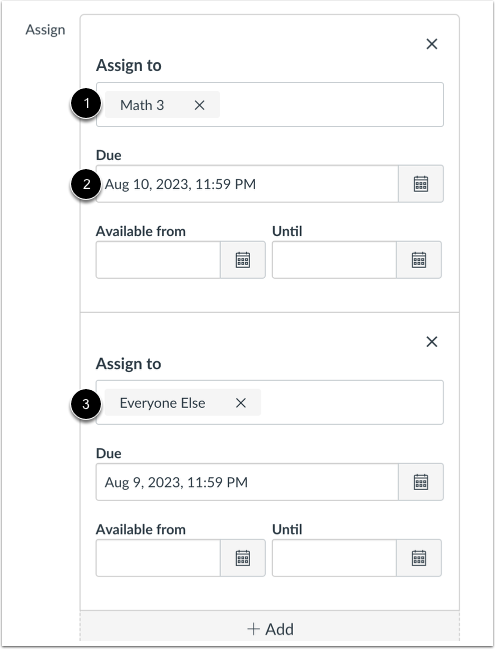
ระบุผู้รับมอบหมายในช่อง "มอบหมายให้" [1] คุณสามารถมอบหมายให้ ทุกคน ผู้ใช้แต่ละราย และ/หรือส่วนใดส่วนหนึ่งได้
ระบุวันครบกำหนดในช่อง Due [2]
หมายเหตุ:
- หากเปิดใช้งานการมอบหมายงานที่แตกต่างกัน คุณสามารถซิงค์งานที่มอบหมายให้กับผู้ใช้แต่ละคนหรือกลุ่มผู้ใช้ได้ มิเช่นนั้น จะสามารถซิงค์ได้เฉพาะงานที่มอบหมายตามกลุ่มเรียนหรืองานที่มอบหมายทั่วทั้งหลักสูตรเท่านั้น
- ผู้ดูแลระบบ Canvas ของคุณสามารถขอเปิดใช้งานการมอบหมายงานที่แตกต่างกันได้ หากยังไม่ได้เปิดใช้งาน และสถาบันของคุณใช้แพลตฟอร์มการผสานรวม Data Sync SIS เวอร์ชันล่าสุด
บันทึกการมอบหมาย
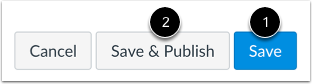
คลิกปุ่ม บันทึก [1]
หมายเหตุ: สำหรับงานมอบหมายใหม่ คุณสามารถคลิกปุ่ม บันทึกและเผยแพร่ [2]
ดูข้อผิดพลาดในการมอบหมายงาน
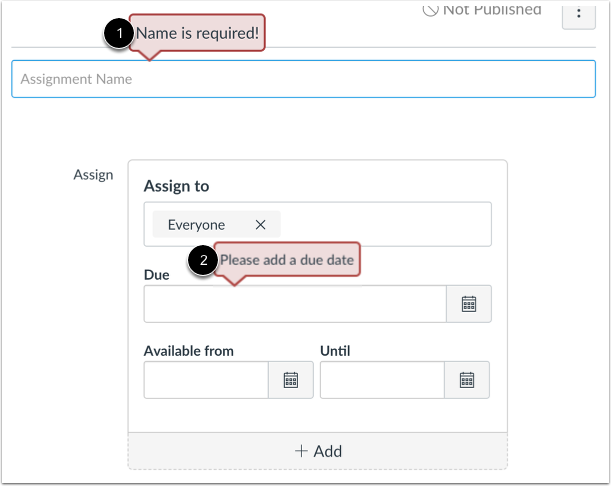
หากคุณไม่สามารถบันทึกงานที่ส่งได้ โปรดดูข้อความแสดงข้อผิดพลาดของงานที่ส่ง
จำเป็นต้องระบุชื่อการมอบหมายงาน [1] สำหรับ GPB จำเป็นต้องระบุวันครบกำหนด [2]
แก้ไขข้อผิดพลาดทั้งหมดแล้วบันทึกงานที่ส่งมา